Implementare Microsoft Store per le aziende
Per le organizzazioni che usano Microsoft Entra ID, Microsoft Store per le aziende è disponibile senza costi aggiuntivi. Se un'organizzazione ha già Microsoft Entra ID, ad esempio come parte di una sottoscrizione di Azure o Microsoft 365, può iscriversi con il proprio account Microsoft Entra e iniziare a usare Microsoft Store per le aziende. Se un'organizzazione non ha ancora Microsoft Entra ID, può creare un tenant Microsoft Entra come parte del processo di iscrizione Microsoft Store per le aziende. Gli utenti che si iscrivono e creano un account Microsoft Store per le aziende devono essere un amministratore globale in Microsoft Entra ID.
Prima di iniziare a usare Microsoft Store per le aziende, è necessario prima iscriversi. Il processo di iscrizione è rapido, semplice e simile all'iscrizione ad altri servizi cloud:
- Nel browser passare a https://www.microsoft.com/business-store, accedere con l'account amministratore globale Microsoft Entra.
- Dopo aver eseguito l'accesso, selezionare Gestisci e quindi accettare il contratto di licenza.
- Si è iscritti a Microsoft Store per le aziende.
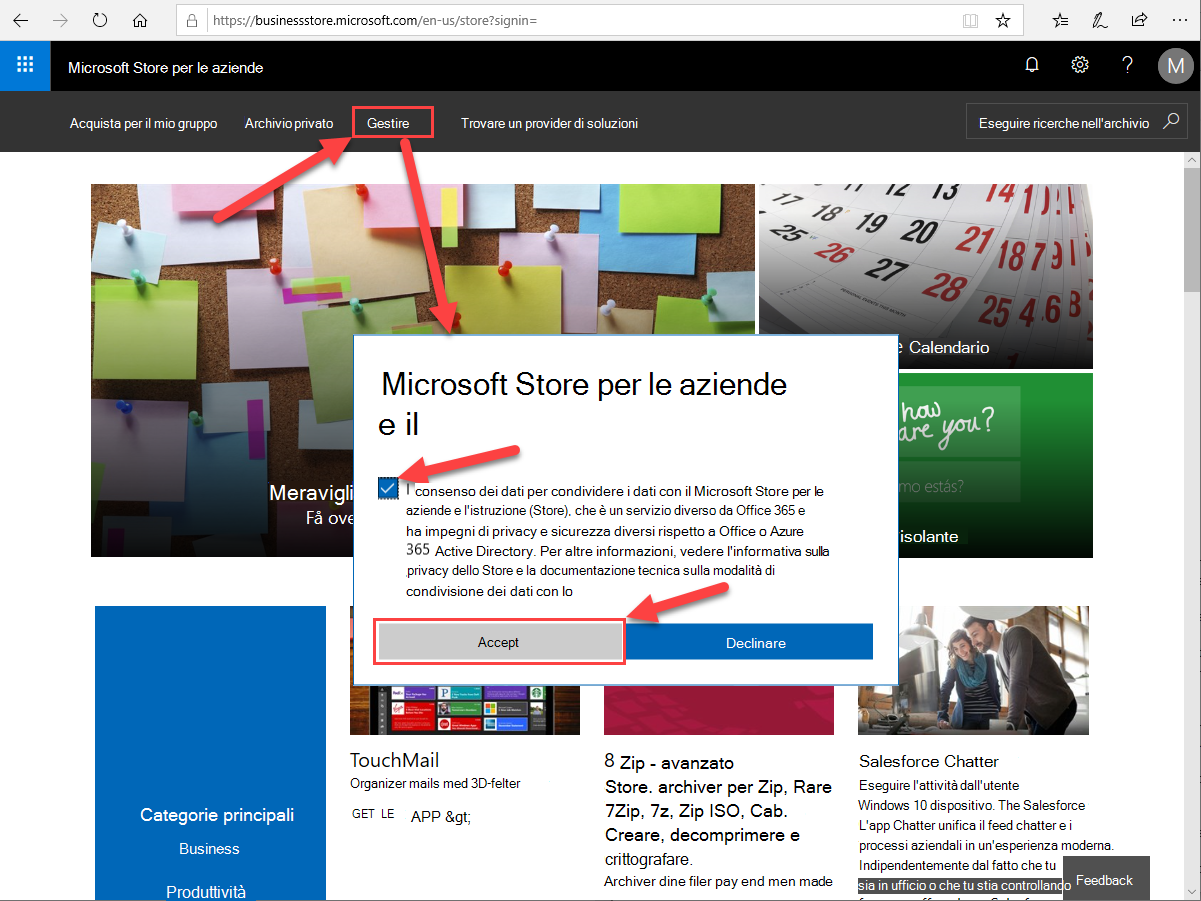
Dopo aver effettuato l'iscrizione a Microsoft Store per le aziende, è possibile iniziare a gestirlo. L'account utente usato per iscriversi a Microsoft Store per le aziende è già un amministratore globale nel tenant Microsoft Entra e l'utente dispone di tutte le autorizzazioni. Altri utenti del tenant Microsoft Entra possono esplorare Microsoft Store per le aziende e installare le app disponibili, ma non possono gestirle. Se necessario, un amministratore globale può delegare le autorizzazioni per le attività Microsoft Store per le aziende assegnando ruoli dello store ad altri dipendenti aziendali, ad esempio per acquisire e distribuire app. È possibile assegnare ruoli solo agli account utente Microsoft Entra e non ai gruppi.
È possibile assegnare quattro ruoli utente per gestire l'accesso alle app ed eseguire altre attività in Microsoft Store per le aziende:
- Amministrazione. Gli utenti in questo ruolo possono eseguire tutte le attività e assegnare ruoli ad altri utenti.
- Acquirente. Gli utenti in questo ruolo possono acquisire app, aggiungerle allo store privato e distribuire le app agli utenti aziendali.
- Acquirente di base. Gli utenti in questo ruolo possono acquisire le app di cui sono proprietarie, aggiungerle allo store privato e distribuire le app agli utenti aziendali.
- Firmatario di Windows Defender Device Guard. Gli utenti in questo ruolo possono gestire le impostazioni di Windows Defender Device Guard.
Quando ti iscrivi per Microsoft Store per le aziende, le cinque app seguenti vengono aggiunte automaticamente allo store privato: Microsoft Word Mobile, Microsoft Excel Mobile, Microsoft PowerPoint Mobile, Microsoft OneNote e Microsoft Sway. La visualizzazione delle app nello store privato può richiedere fino a 36 ore. Se un utente è nel ruolo Amministrazione, può aggiungere altre app all'archivio privato. Gli utenti nel ruolo Acquirente o Acquirente di base possono acquistare app, ma non possono aggiungerle allo store privato. Gli utenti con il ruolo di acquirente Basic non possono anche concedere licenze alle app per l'uso offline. Gli utenti nei ruoli Amministrazione o Globale Amministrazione possono aggiungere app Microsoft Store per le aziende e app line-of-business a un archivio privato.
Un utente nel ruolo Amministrazione può gestire le impostazioni seguenti in Microsoft Store per le aziende:
- Informazioni sull'account e opzioni di pagamento. È possibile modificare le informazioni aziendali, ad esempio l'indirizzo e il numero di imposta sul valore aggiunto, ed è possibile aggiungere o modificare le opzioni di pagamento, ad esempio i dettagli della carta di credito.
- Nome archivio privato. È possibile modificare il nome di un archivio privato.
- Licenze offline. Se le app possono avere una licenza offline, scarica il pacchetto dell'app e distribuiscilo agli utenti anche se non si connettono a Microsoft Store per le aziende e anche se non hanno un account Microsoft Entra. Inoltre, l'utente con il ruolo Amministrazione può configurare questa impostazione se le app con licenza offline vengono visualizzate in Microsoft Store per le aziende.
- Strumenti di gestione. È possibile aggiungere a Microsoft Store per le aziende uno strumento di gestione, ad esempio Intune o Configuration Manager. Gli strumenti di gestione possono essere sincronizzati con Microsoft Store per le aziende ed è possibile usarli per distribuire le app da Microsoft Store per le aziende agli utenti aziendali.
- Firma di Device Guard. Le app installate da Microsoft Store per le aziende possono essere firmate automaticamente e aggiunte ai criteri di integrità del codice. Se configuri questa opzione, i dipendenti possono installare app da Microsoft Store per le aziende ed eseguirle in un dispositivo protetto da Windows Defender Device Guard.
- Autorizzazioni. È possibile delegare le autorizzazioni per Microsoft Store per le aziende e consentire agli utenti aziendali di eseguire determinate attività di gestione in Microsoft Store per le aziende.
- Server di pubblicazione lob. È possibile invitare sviluppatori aziendali o fornitori di terze parti a inviare le proprie app LOB a Microsoft Store per le aziende. Queste app line-of-business possono essere disponibili solo nello store privato dell'organizzazione e non nel Microsoft Store pubblico.