Registrare e importare dispositivi in Autopilot
Prima di poter distribuire un dispositivo con Windows Autopilot, è necessario registrarlo con il servizio Windows Autopilot. La registrazione del dispositivo associa il dispositivo al tenant dell'organizzazione in modo che il servizio Autopilot possa riconoscere il dispositivo durante l'esperienza predefinita di Windows (Configurazione guidata). Le organizzazioni possono registrare i dispositivi con Windows Autopilot in diversi modi, a seconda di come sono stati acquistati o di come sono gestiti.
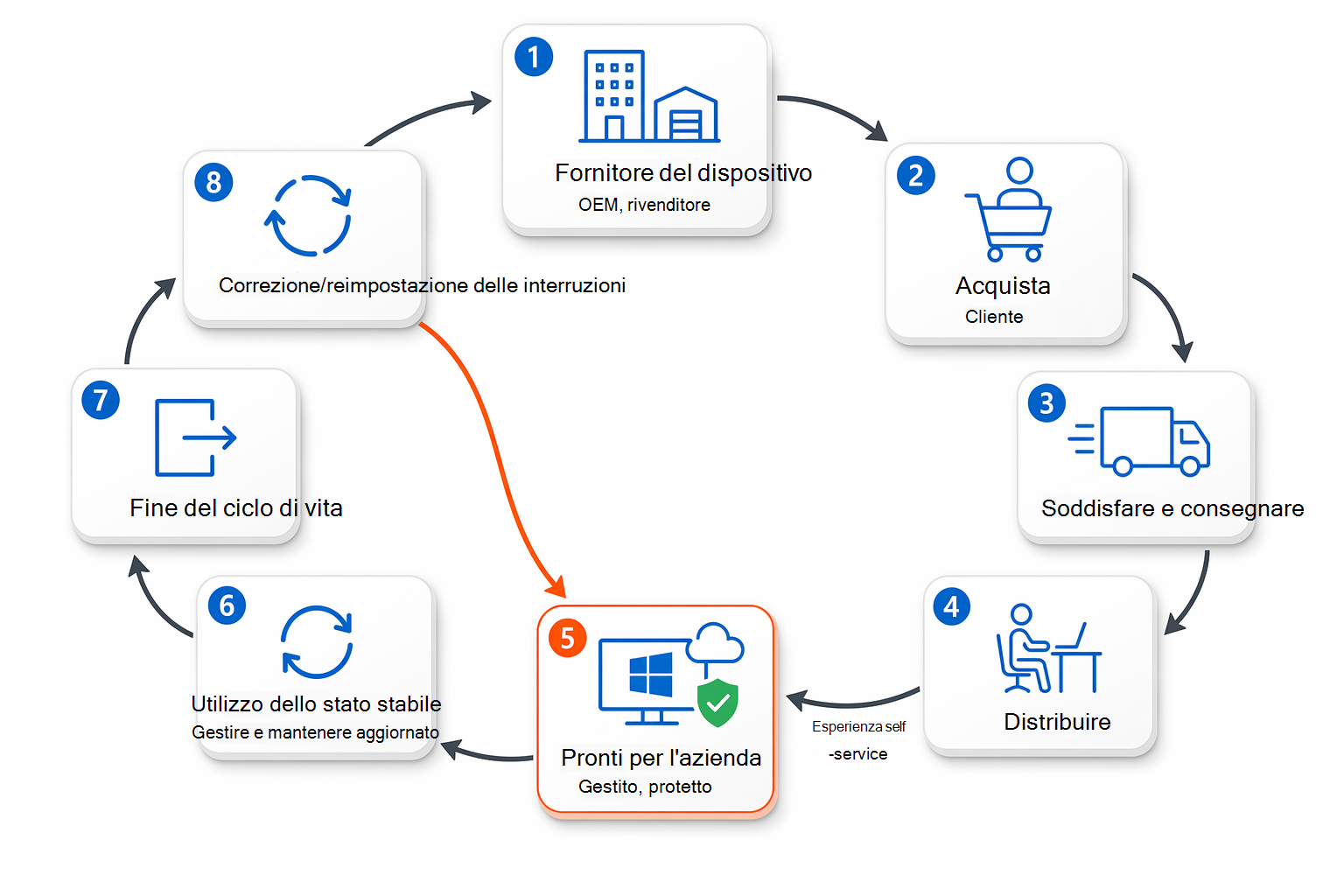
La registrazione di Windows Autopilot è una fase del ciclo di vita più ampio di un dispositivo, dall'acquisto e distribuzione all'uso quotidiano e al ritiro o alla reimpostazione. Il diagramma seguente mostra dove si inserisce la registrazione in tale ciclo di vita.
Gestire Windows Autopilot in Intune
Se si vuole gestire Windows Autopilot usando Microsoft Intune, è necessario configurare la registrazione automatica della gestione dei dispositivi mobili (MDM) per i dispositivi Windows aggiunti a Microsoft Entra ID. La registrazione automatica di MDM garantisce che i dispositivi vengano registrati in Intune quando gli utenti accedono durante il processo di distribuzione di Windows Autopilot.
È possibile configurare la registrazione automatica di MDM seguendo questa procedura:
- Nel Interfaccia di amministrazione di Microsoft Entra selezionare Entra ID.
- Nella pagina ID Entra selezionare Mobility e quindi nella pagina Mobility (MDM e WIP) selezionare Microsoft Intune.
- Nella pagina Microsoft Intune in Ambito utente MDM selezionare Tutti se tutti gli utenti devono essere in grado di registrare i propri dispositivi nella gestione dei dispositivi mobili.
- Se solo alcuni utenti devono essere in grado di registrare i dispositivi, selezionare Alcuni, specificare i gruppi i cui membri possono registrare i dispositivi e quindi selezionare Salva.
Dopo aver configurato la registrazione automatica, i dispositivi che si uniscono Microsoft Entra ID durante il processo di distribuzione di Autopilot vengono registrati automaticamente in Intune.
Registrare i dispositivi tramite un OEM o un partner
Il metodo più comune per registrare i dispositivi è tramite il produttore del dispositivo o un partner autorizzato. Molti produttori di apparecchiature originali (OEM) e rivenditori possono registrare i dispositivi con il tenant di Windows Autopilot dell'organizzazione al momento dell'acquisto dei dispositivi.
In questo scenario, le informazioni hardware per ogni dispositivo vengono caricate dall'OEM o dal partner direttamente nel servizio Windows Autopilot. Quando il dispositivo viene recapitato all'utente e acceso per la prima volta, il processo di distribuzione di Autopilot viene avviato automaticamente.
Questo approccio semplifica il provisioning dei dispositivi e consente alle organizzazioni di spedire i dispositivi direttamente agli utenti senza richiedere al personale IT di preparare il dispositivo in anticipo.
Generare un file CSV personalizzato
Se l'OEM o il partner non fornisce un file CSV, è possibile generare un file specifico del dispositivo ottenendo ed eseguendo lo script Get-WindowsAutopilotInfo.ps1 Windows PowerShell. È possibile installare lo script eseguendo il cmdlet seguente:
Install-Script -Name Get-WindowsAutopilotInfo
Dopo aver installato lo script, è possibile generare informazioni specifiche del dispositivo e salvarle nel file D:\Devices\Device1.csv eseguendo il cmdlet seguente:
Get-WindowsAutopilotInfo.ps1 -OutputFile D:\Devices\Device1.csv
Caricare il file CSV specifico del dispositivo
Per caricare un file CSV, usare l'interfaccia di amministrazione Microsoft Intune. Quando si carica un file CSV, si riceverà una notifica che indica se il caricamento ha avuto esito positivo e il numero di dispositivi aggiunti.
Quando si carica un file CSV, è possibile aggiungere dispositivi a un gruppo di distribuzione Windows Autopilot esistente, creare un nuovo gruppo di distribuzione di Windows Autopilot per i dispositivi o aggiungerli senza usare i gruppi. È possibile usare i gruppi quando si vogliono applicare le stesse impostazioni di distribuzione a più dispositivi contemporaneamente.
Per completare questo processo, usare la procedura seguente:
- Nell'interfaccia di amministrazione Microsoft Intune passare a Dispositivi> perregistrazionewindows>della piattaforma>.
- In Windows Autopilot selezionare Dispositivi.
- Nella pagina Dispositivi Windows Autopilot selezionare Importa.
- Esplorare e individuare il file CSV.
Importare un hash del dispositivo direttamente in Intune
In determinate circostanze, potrebbe essere utile importare direttamente l'hash del dispositivo in Microsoft Intune anziché generare il file come illustrato in precedenza. Questo è spesso utile negli scenari di test o può essere utile se si dispone di un batch di computer che vengono compilati da tecnici in loco pronti per gli utenti.
L'esempio seguente importa il dispositivo direttamente in Intune insieme all'assegnazione di un tag di gruppo a un gruppo id Entra per garantire che il dispositivo finisca in un gruppo specifico:
Aprire un prompt di PowerShell nel dispositivo Autopilot nella schermata iniziale:
Install-Script -Name Get-WindowsAutopilotInfo
Get-WindowsAutoPilotInfo.ps1 -online -GroupTag "Autopilot-Devices" -Assign