Configurare Visual Studio Code per lo sviluppo di agenti
Suggerimento
Per altri dettagli, vedi la scheda Testo e immagini .
La configurazione di Visual Studio Code per lo sviluppo di agenti di intelligenza artificiale offre funzionalità di livello aziendale direttamente nell'ambiente di sviluppo familiare. Foundry Toolkit per VS Code trasforma VS Code in una piattaforma completa per lo sviluppo, il test e la distribuzione di agenti senza uscire dall'editor.
Comprendere l'estensione Foundry Toolkit
L'estensione Foundry Toolkit for Visual Studio Code fornisce l'accesso diretto alle funzionalità del Servizio agenti Microsoft Foundry. Questa estensione crea un'esperienza integrata per lo sviluppo di agenti che combina strumenti di progettazione visiva con la configurazione basata su codice.
L'estensione organizza le sue funzionalità in tre sezioni: Risorse (per la gestione di modelli distribuiti, agenti dichiarativi, agenti ospitati, connessioni e archivi vettoriali), Strumenti (per accedere al catalogo dei modelli, playground e funzionalità di distribuzione) e Guida e Commenti e suggerimenti.
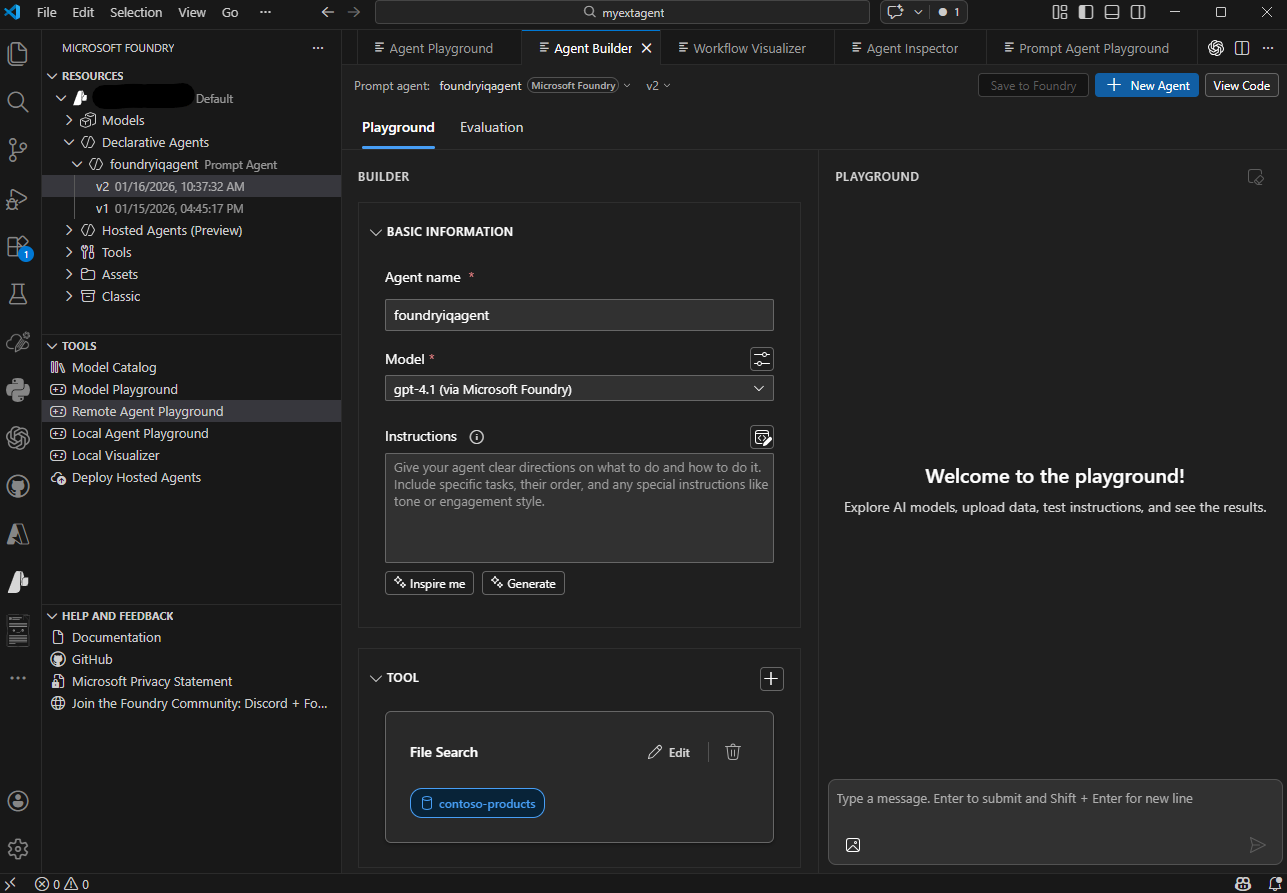
Installazione e configurazione dell'estensione
La configurazione dell'estensione Foundry Toolkit richiede solo pochi minuti e richiede una configurazione minima.
Passaggi di installazione
- Aprire Visual Studio Code nel computer
- Selezionare Extensions nel riquadro sinistro, o premere Ctrl+Shift+X (Windows/Linux) o Cmd+Shift+X (Mac)
- Cercare Foundry Toolkit nella casella di ricerca del marketplace
- Selezionare l'estensione Foundry Toolkit for VS Code dai risultati
- Selezionare Installa per aggiungere l'estensione a VS Code
- Attendere il completamento dell'installazione (lo stato viene visualizzato nel pannello Estensioni)
Dopo l'installazione, l'icona Foundry Toolkit viene visualizzata nella barra delle attività di VS Code sul lato sinistro della finestra.
Connessione a Azure
Prima di usare gli agenti, connettere l'estensione all'account e al progetto Azure:
- Selezionare l'icona Azure nella barra delle attività di VS Code
- Nel riquadro Azure Risorse accedere all'account Azure se richiesto
- Espandere la sottoscrizione Azure nell'albero delle risorse
- Espandere la sezione Foundry per visualizzare i progetti
- Fare clic con il pulsante destro del mouse sul progetto Microsoft Foundry
- Selezionare Apri nell'estensione Foundry
L'estensione visualizza ora le risorse del progetto nel pannello Foundry Toolkit, inclusi agenti esistenti, distribuzioni di modelli, connessioni e archivi vettoriali.
Preparazione per lo sviluppo di agenti
Prima di usare gli agenti in VS Code, assicurarsi di avere le risorse necessarie distribuite.
Distribuzione di un modello
Gli agenti richiedono modelli di intelligenza artificiale distribuiti per funzionare. Se non si ha ancora una distribuzione del modello:
- Nell'estensione Foundry Toolkit passare alla sezione Risorse
- Espandere la sottosezione Distribuzioni modello
- Selezionare l'icona + (più) per creare una nuova distribuzione
- Scegliere un modello (ad esempio GPT-4.1 o GPT-4o) dalle opzioni disponibili
- Configurare le impostazioni di distribuzione:
- Nome distribuzione: immettere un nome descrittivo che verrà usato durante la configurazione degli agenti
- Versione del modello: selezionare la versione specifica del modello
- Impostazioni di capacità: configurare la velocità effettiva in base alle esigenze
- Selezionare Distribuisci e attendere il completamento della distribuzione
Il modello distribuito diventa disponibile nei menu a discesa quando si configurano gli agenti.
Collaborare con gli agenti in VS Code
Gli agenti vengono spesso creati nel portale foundry (come descritto nell'unità precedente) e quindi gestiti e configurati in VS Code tramite l'estensione . Dopo aver creato un agente nel portale, viene visualizzato automaticamente nella sezione Risorse dell'estensione.
Le modifiche apportate agli agenti in VS Code possono essere salvate direttamente in Foundry, in modo da poter usare l'agente su più piattaforme.
Gestione di più agenti
Man mano che i progetti aumentano, è probabile che si gestiscono più agenti con scopi diversi. L'estensione Foundry Toolkit semplifica questa operazione:
- Esplorare gli agenti nella visualizzazione Risorse organizzate per progetto
- Passare da un agente all'altro selezionandoli dall'elenco
- Confrontare le configurazioni aprendo più file YAML affiancati
- Agenti duplicati per creare varianti senza iniziare da zero
- Archiviare gli agenti inutilizzati per mantenere organizzata l'area di lavoro
L'estensione mantiene una visione chiara di tutti gli agenti, semplificando lo spostamento tra progetti di automazione diversi.
La configurazione di Visual Studio Code per lo sviluppo di agenti offre un ambiente avanzato e integrato che accelera l'intero ciclo di vita dello sviluppo. Con l'estensione Foundry Toolkit è possibile ottenere funzionalità di sviluppo di agenti di livello aziendale senza uscire dall'editor di codice familiare, consentendo un'iterazione rapida e una distribuzione senza interruzioni dell'automazione intelligente.