Estendere le funzionalità degli agenti con gli strumenti
Tip
Per altri dettagli, vedi la scheda Testo e immagini .
Una delle funzionalità più potenti degli agenti di intelligenza artificiale è la possibilità di usare strumenti che estendono le funzionalità oltre la generazione di testo. Gli strumenti consentono agli agenti di eseguire azioni, accedere ai dati e integrarsi con sistemi esterni. Microsoft Foundry offre strumenti predefiniti e supporta integrazioni personalizzate, trasformando gli agenti da interfacce di chat semplici in sistemi di automazione sofisticati.
Informazioni sugli strumenti dell'agente
Gli strumenti sono funzioni a livello di codice che gli agenti possono richiamare per completare le attività. Quando un agente determina che è necessario uno strumento per rispondere a una richiesta utente, chiama automaticamente lo strumento appropriato, elabora i risultati e li incorpora nella risposta. Questa funzionalità consente agli agenti di lavorare con dati in tempo reale, eseguire codice, eseguire knowledge base di ricerca e interagire con i servizi esterni.
Il ciclo di vita delle chiamate agli strumenti viene eseguito automaticamente:
- L'utente invia un messaggio all'agente
- Agent analizza la richiesta e determina quali strumenti (se presenti) sono necessari
- Agent richiama gli strumenti appropriati con i parametri pertinenti
- Strumenti che eseguono e restituiscono risultati
- Agent incorpora i risultati in una risposta in linguaggio naturale
- La risposta viene restituita all'utente
Questa integrazione senza problemi consente di aggiungere potenti funzionalità agli agenti senza scrivere codice di orchestrazione complesso.
Panoramica degli strumenti integrati
Microsoft Foundry fornisce un catalogo degli strumenti che organizza gli strumenti disponibili in tre categorie: Configurato (strumenti predefiniti pronti all'uso), Catalogo (strumenti aggiuntivi che è possibile aggiungere da un registro, inclusi i server MCP) e Personalizzato (strumenti personalizzati tramite specifiche OpenAPI o implementazioni personalizzate). È possibile accedere al catalogo degli strumenti tramite Build > Tools nel portale o tramite l'estensione VS Code.
Di seguito sono riportati alcuni degli strumenti più usati.
Interprete di codice
L'interprete del codice consente agli agenti di scrivere ed eseguire codice Python in un ambiente protetto e in modalità sandbox. Usarlo per calcoli matematici, analisi dei dati, generazione di grafici, elaborazione di file e risoluzione dei problemi complessa. Ad esempio, se un utente chiede a un agente di "calcolare l'interesse composto su un investimento di $ 10.000 a 5% tasso annuale su 10 anni", l'agente scrive ed esegue Python codice per calcolare il risultato esatto.
Ricerca file
Ricerca file offre la generazione di recupero aumentata (RAG) consentendo agli agenti di eseguire ricerche nei documenti caricati. Lo strumento indicizza i documenti in un archivio vettoriale e recupera le informazioni pertinenti quando necessario, basando le risposte dell'agente nella knowledge base specifica.
Ricerca file supporta PDF, Word (.docx), testo normale (.txt), Markdown (.md) e altri formati. Quando si aggiunge Ricerca file a un agente, si crea o si seleziona un archivio vettoriale, si caricano documenti e il sistema li indicizza automaticamente per la ricerca semantica.
Ricerca Web Bing
Ricerca Web Bing connette l'agente a informazioni Internet in tempo reale, consentendo l'accesso a eventi correnti, argomenti di tendenza e informazioni oltre ai dati di training. Include la generazione automatica delle citazioni, in modo che gli agenti possano fare riferimento alle relative origini.
Azure AI Search
Azure AI Search fornisce recupero avanzato delle conoscenze dagli indici di ricerca esistenti. A differenza di Ricerca file (che funziona con i documenti caricati direttamente nell'agente), Azure AI Search si connette alle origini dati indicizzate su scala aziendale per scenari di ricerca strutturati e non strutturati.
Strumenti OpenAPI
Gli strumenti OpenAPI consentono agli agenti di interagire con le API esterne definite dalle specifiche OpenAPI 3.0, connettendo gli agenti ai servizi Web e ai sistemi aziendali. Si specificano le specifiche e Microsoft Foundry gestisce il mapping dei parametri e l'analisi delle risposte.
Strumenti predefiniti aggiuntivi
Il catalogo degli strumenti include molti altri strumenti per scenari specializzati:
| Strumento | Descrizione |
|---|---|
| Automazione del browser | Interagire con pagine Web, compilare moduli ed estrarre contenuto |
| Uso del computer | Interagire con le applicazioni desktop |
| Generazione di immagini | Creare immagini in base alle descrizioni di testo |
| SharePoint | Accedi al contenuto di SharePoint e alle raccolte documenti |
| Microsoft Fabric | Connettersi agli agenti dati di Fabric per l'analisi dei dati |
| Ricerca approfondita | Eseguire ricerche approfondite su più origini |
| Da agente a agente | Delegare attività ad altri agenti |
| Interprete di codice personalizzato | Esecuzione di codice personalizzabile per ambienti specializzati |
| Memory | Archiviare e recuperare informazioni tra sessioni per interazioni personalizzate e con riconoscimento del contesto |
Il catalogo degli strumenti continua a espandersi. Per informazioni sugli strumenti disponibili più recenti, vedere il portale foundry.
Come aggiungere strumenti in Visual Studio Code
L'estensione Foundry Toolkit offre un'interfaccia intuitiva per l'aggiunta e la configurazione di strumenti. È possibile aggiungere strumenti tramite la finestra di progettazione visiva o modificando direttamente il file YAML.
Uso della finestra di progettazione visiva
Per aggiungere strumenti tramite Agent Designer:
- Aprire l'agente in progettazione agente
- Passare alla sezione Strumenti nel pannello di configurazione
- Selezionare Aggiungi strumento o l'icona +
- Esplorare gli strumenti disponibili nella libreria degli strumenti
- Selezionare lo strumento da aggiungere
- Configurare le impostazioni specifiche dello strumento, se necessario
- Salvare le modifiche
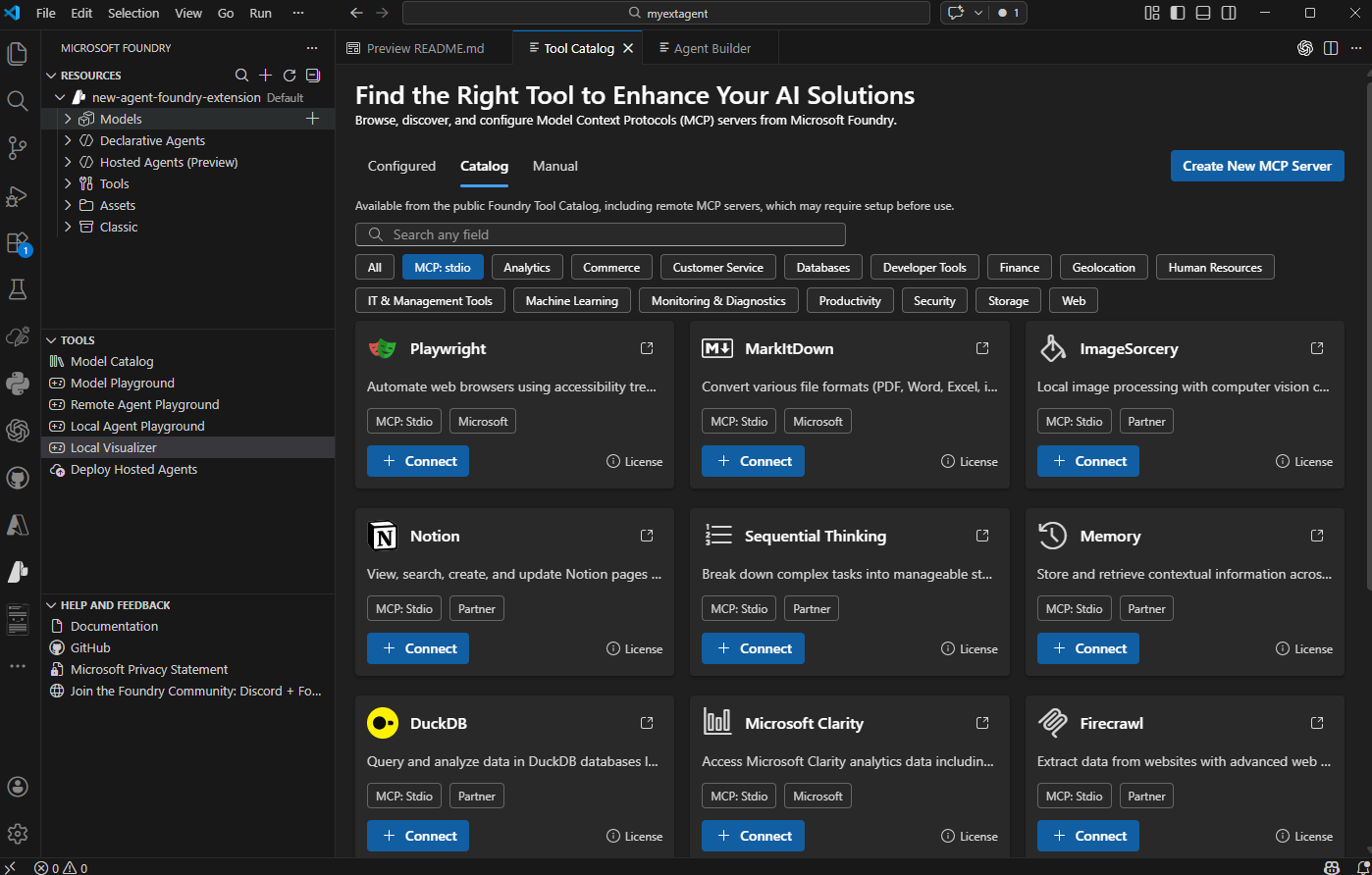
Quando si aggiungono determinati strumenti, l'estensione richiede di configurare gli asset correlati. Ad esempio, l'aggiunta di Ricerca file consente di creare o selezionare un archivio vettoriale per l'indicizzazione dei documenti.
Aggiunta di strumenti tramite YAML
È anche possibile aggiungere strumenti modificando direttamente il file YAML dell'agente. Questo approccio funziona bene quando si conoscono esattamente gli strumenti necessari o si vogliono applicare modifiche dai modelli.
Ecco un esempio di configurazione YAML con più strumenti:
version: 1.0.0
name: research-assistant
description: Helps with research tasks using code analysis and web search
model:
  id: 'gpt-4o-deployment'
instructions: |
  You're a research assistant helping users gather and analyze information.
  Use Code Interpreter for data analysis and Bing Search for current information.
tools:
  - type: code_interpreter
  - type: bing_grounding
    bing_grounding:
      connection_id: "your-connection-id"
  - type: file_search
    file_search:
      vector_store_ids:
        - "vectorstore-123"
La matrice di strumenti elenca ogni strumento abilitato con la relativa configurazione. Alcuni strumenti richiedono parametri aggiuntivi, ad esempio GLI ID di connessione o i riferimenti all'archivio vettoriale.
Server MCP (Model Context Protocol)
Il protocollo MCP (Model Context Protocol) offre un modo standardizzato per aggiungere strumenti personalizzati agli agenti. I server MCP sono disponibili tramite la sezione Catalogo del catalogo degli strumenti e offrono interfacce degli strumenti riutilizzabili che funzionano in modo coerente in diverse implementazioni dell'agente.
Tipi di server MCP
Il catalogo degli strumenti Foundry supporta tre tipi di server MCP:
- Server MCP remoti : ospitati esternamente e accessibili tramite la rete. Si tratta del tipo più comune per gli scenari di produzione.
- Server MCP locali : eseguire nel computer locale durante lo sviluppo. Utile per testare gli strumenti personalizzati prima della distribuzione.
- Server MCP personalizzati : implementazioni del server MCP personalizzate personalizzate in base a esigenze specifiche.
Vantaggi dei server MCP
I server MCP offrono diversi vantaggi:
Protocollo standardizzato : i modelli di comunicazione coerenti degli strumenti rendono l'integrazione prevedibile e affidabile.
Componenti riutilizzabili : compilare gli strumenti una sola volta e usarli tra più agenti e progetti.
Strumenti basati sulla community : gli strumenti di accesso creati dalla community tramite registri MCP, espandendo le funzionalità senza sviluppo personalizzato.
Integrazione semplificata : le interfacce coerenti riducono la complessità dell'integrazione e il carico di manutenzione.
Uso dei server MCP in VS Code
L'estensione Foundry Toolkit supporta l'integrazione del server MCP:
- Esplorare i server MCP disponibili tramite il registro degli strumenti dell'estensione
- Aggiungere server MCP alla configurazione dell'agente
- Configurare impostazioni e parametri specifici del server
- Testare la funzionalità del server MCP nel playground integrato
- Distribuire agenti con integrazioni server MCP nell'ambiente di produzione
I server MCP estendono le funzionalità dell'agente con funzioni specializzate mantenendo al contempo un'esperienza di sviluppo coerente.
Procedure consigliate per la configurazione degli strumenti
Una gestione efficace degli strumenti garantisce prestazioni affidabili dell'agente:
- Iniziare con gli strumenti predefiniti prima di creare soluzioni personalizzate. Gli strumenti predefiniti vengono testati, gestiti e ottimizzati per la piattaforma.
- Associare gli strumenti ai requisiti : elencare le operazioni che l'agente deve eseguire e selezionare gli strumenti di conseguenza. Non aggiungere strumenti senza scopi chiari, perché ogni strumento aggiunge latenza.
- Fornire istruzioni chiare : indicare all'agente quando e come usare ogni strumento (ad esempio, "Usare l'interprete del codice per qualsiasi calcolo matematico") e quando non usarli.
- Mantenere aggiornate le knowledge base : quando si usa Ricerca file, aggiornare regolarmente i documenti. Le informazioni obsolete portano a risposte non corrette.
- Testare il comportamento dello strumento accuratamente usando il playground integrato. Inviare messaggi che devono attivare l'utilizzo degli strumenti, verificare la chiamata corretta e testare gli scenari di errore.
- Prendere in considerazione l'uso delle toolbox - Per scenari aziendali con più agenti, le toolbox consentono di raggruppare gli strumenti dietro un singolo endpoint MCP gestito con autenticazione centralizzata, controllo delle versioni e governance. Quando si aggiorna uno strumento nel toolbox, tutti gli agenti che lo utilizzano vedono automaticamente la modifica senza dover eseguire una nuova distribuzione.
Gli agenti possono usare più strumenti insieme per gestire scenari complessi. Ad esempio, un agente di ricerca potrebbe usare Ricerca Web Bing per raccogliere informazioni correnti, Interprete codice per analizzare i dati e Ricerca file per fare riferimento alla documentazione interna, tutto orchestrato automaticamente in base alla richiesta dell'utente.
L'estensione delle funzionalità degli agenti con strumenti trasforma interfacce di chat semplici in potenti sistemi di automazione. Combinando gli strumenti predefiniti con integrazioni personalizzate e server MCP, è possibile creare agenti che interagiscono facilmente con i dati, i sistemi e i servizi mantenendo al contempo sicurezza e affidabilità di livello aziendale.
Altre informazioni approfondite su entrambi gli strumenti e sui server MCP sono disponibili nei moduli successivi.