Esercizio - Configurare il server SSH
L'obiettivo è sfogliare i file di progetto della propria agenzia in un computer remoto. Prima di tutto, è necessario configurare il computer remoto per SSH.
In questo esercizio si creerà una macchina virtuale (VM) Linux in Azure per ospitare i file dell'applicazione dell'agenzia. Si genererà anche una chiave SSH che verrà usata per configurare la macchina virtuale per le connessioni SSH.
In questo esercizio si userà Azure, ma la macchina virtuale Linux può esistere ovunque.
Configurare la macchina virtuale
Prima di tutto, è necessario impostare la configurazione iniziale per la macchina virtuale Linux.
Passare al portale di Azure e accedere all'account Azure. È possibile creare un account gratuito se non ne è attualmente disponibile uno.
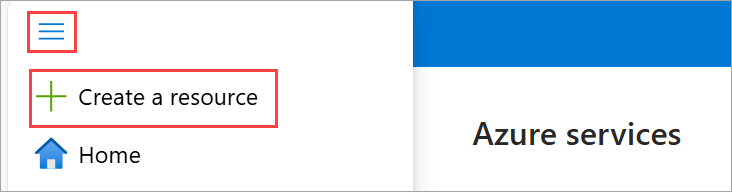
Nel menu del portale selezionare Crea una risorsa.
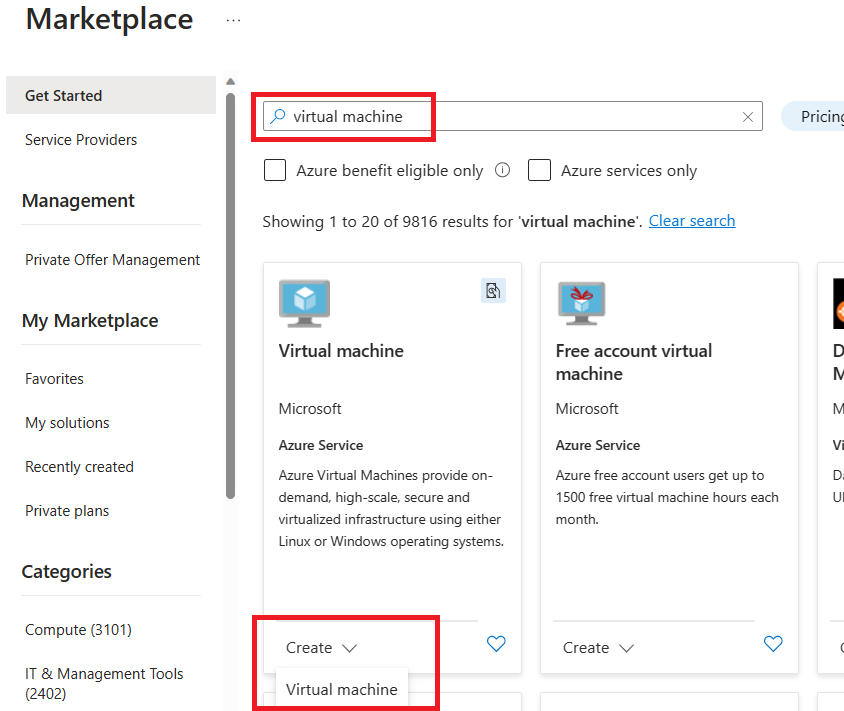
Cercare la macchina virtuale e selezionare l'elenco a discesa Crea macchina virtuale nell'opzione Macchina virtuale .
Selezionare la sottoscrizione di Azure e creare un nuovo gruppo di risorse.
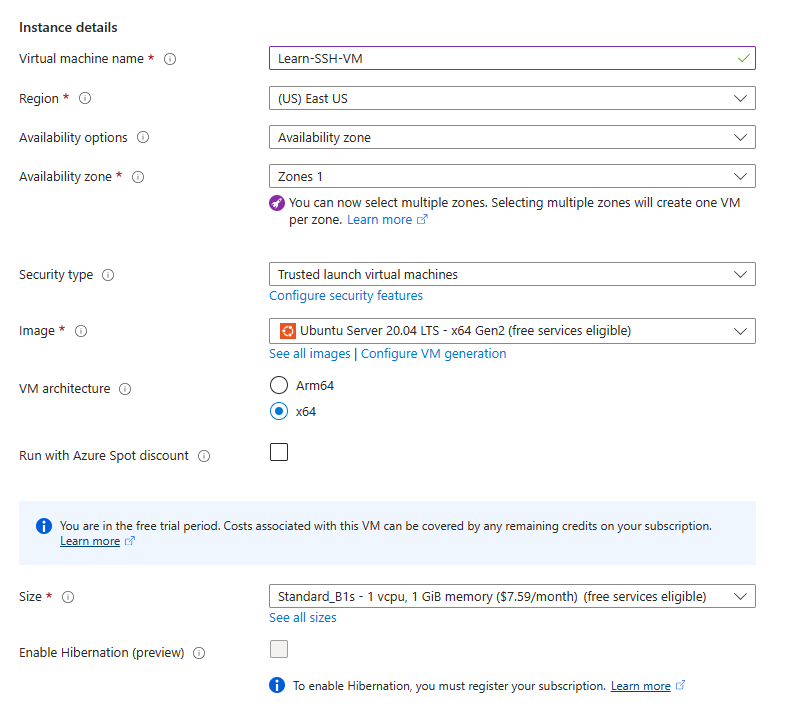
Specificare i dettagli della macchina virtuale, ad esempio il nome, le dimensioni e l'immagine di base. Lo screenshot mostra alcuni dettagli di esempio, ma è possibile scegliere versioni recenti di altre distribuzioni Linux ed esaminare i server SSH supportati.
Configurare SSH
A questo punto, è necessario impostare la configurazione SSH e finalizzare la creazione della macchina virtuale in modo da avere un server SSH funzionante.
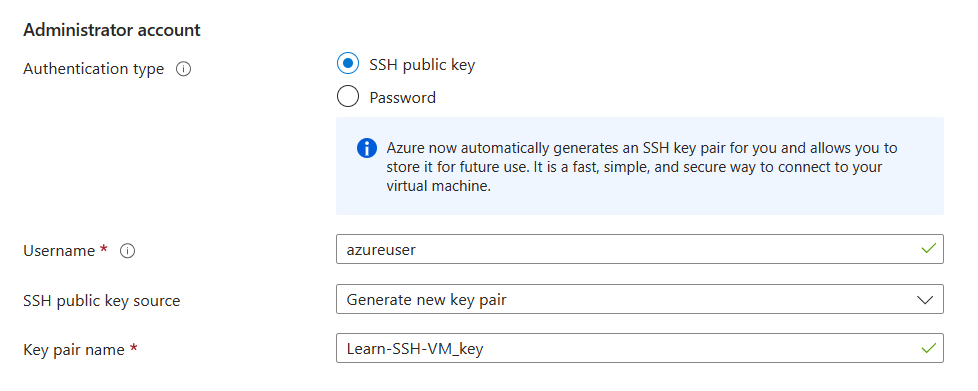
Azure genera automaticamente una coppia di chiavi SSH. È possibile lasciare l'account Amministratore popolato con i valori predefiniti. Il nome utente verrà usato per la connessione alla macchina virtuale tramite SSH nell'esercizio successivo.
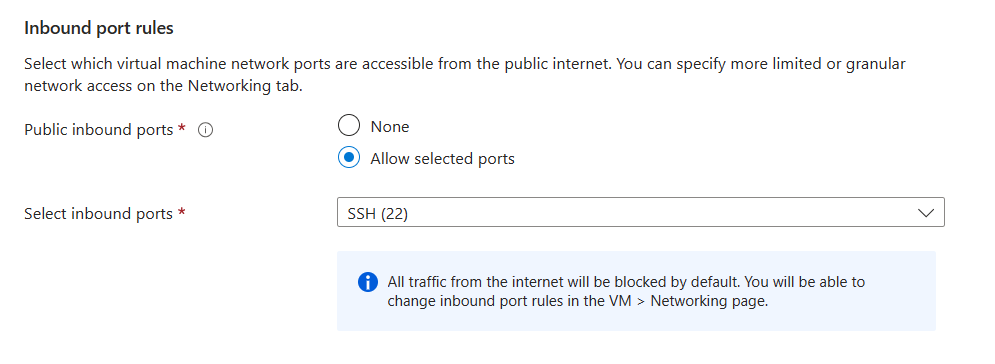
La macchina virtuale deve anche accettare il traffico SSH in ingresso attraverso la porta SSH 22. Per impostazione predefinita, Azure deve avere questa regola specificata durante la creazione della macchina virtuale.
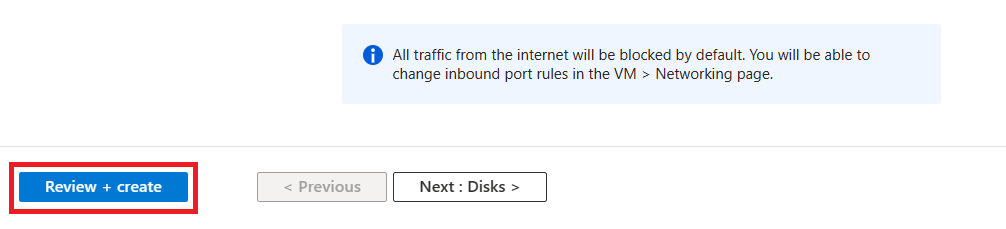
Selezionare Rivedi e crea.
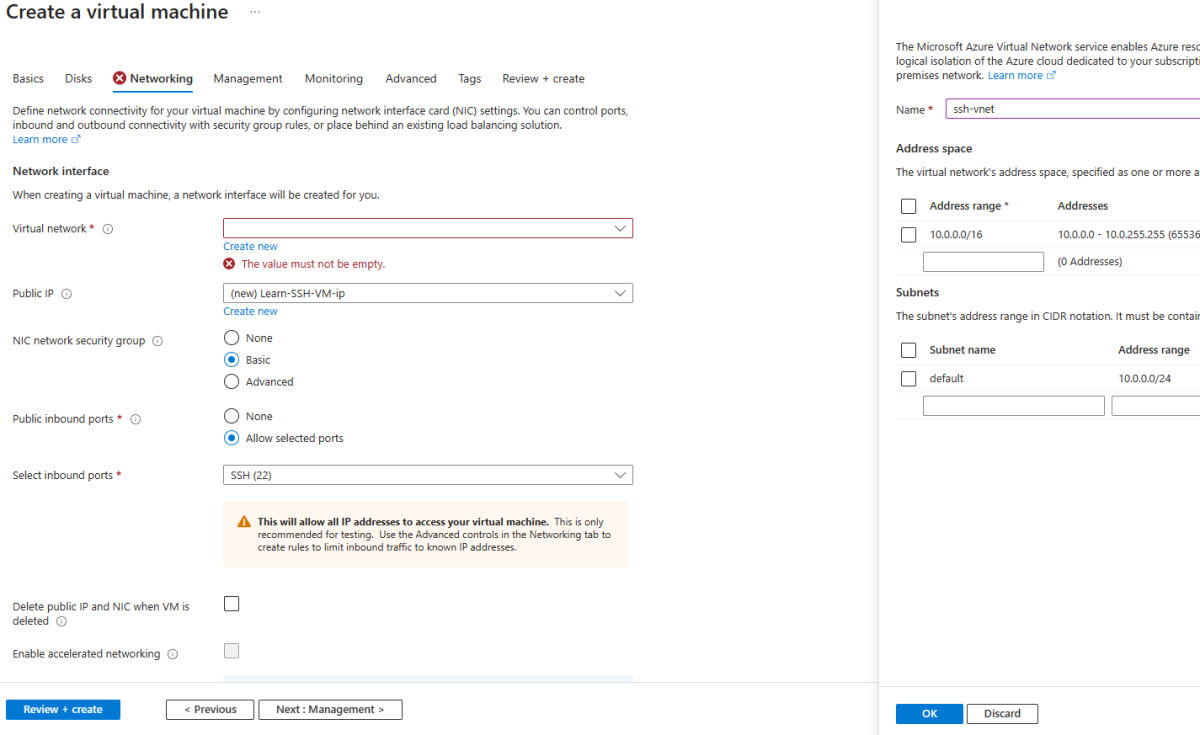
È possibile che venga visualizzato un errore di convalida nella scheda Rete; in tal caso, selezionare l'errore e creare una nuova rete virtuale. Selezionare Rivedi e crea di nuovo.
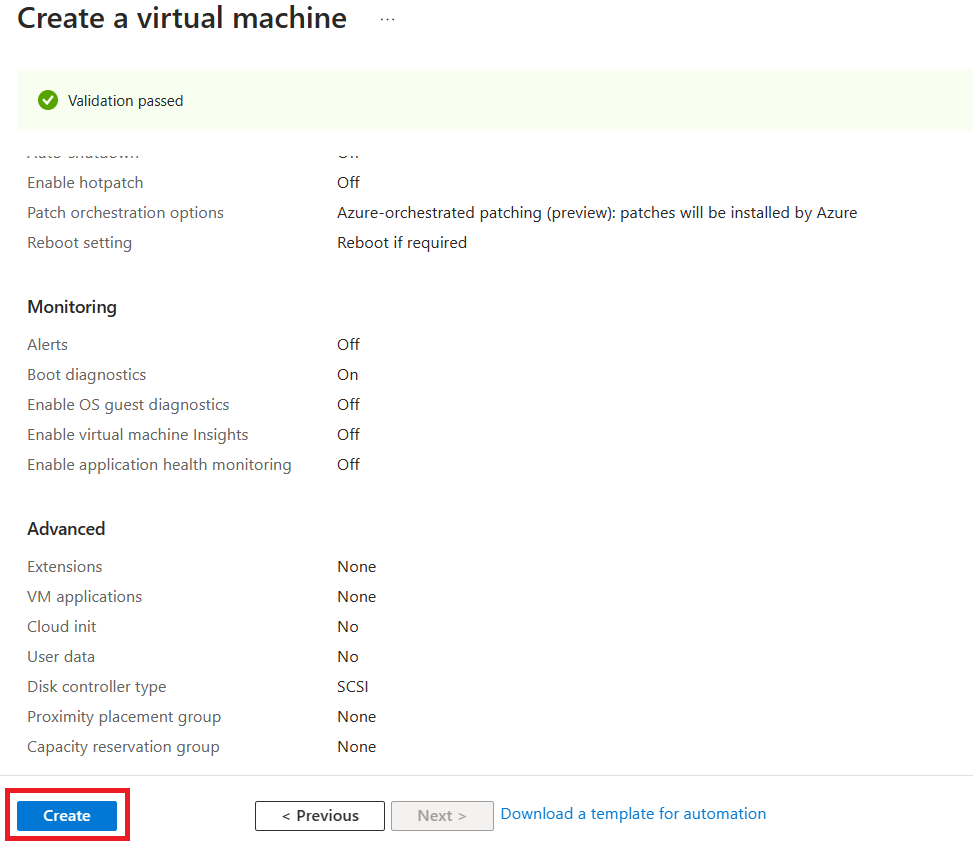
Dopo aver esaminato i dettagli, selezionare Crea e Azure distribuirà la macchina virtuale. Il processo potrebbe richiedere alcuni minuti.
Quando viene visualizzata una schermata per la generazione di una nuova coppia di chiavi, selezionare "Scarica chiave privata e crea risorsa". Verrà scaricato un file
.pemche contiene la chiave. Prendere nota della posizione in cui viene scaricato il file; Questo percorso file sarà necessario nell'esercizio successivo.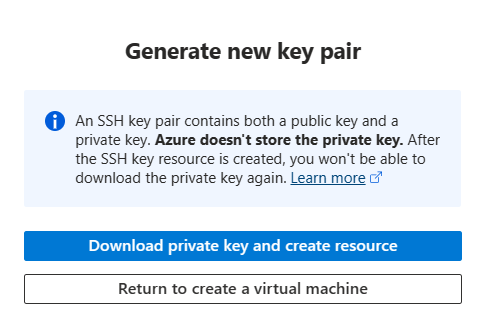
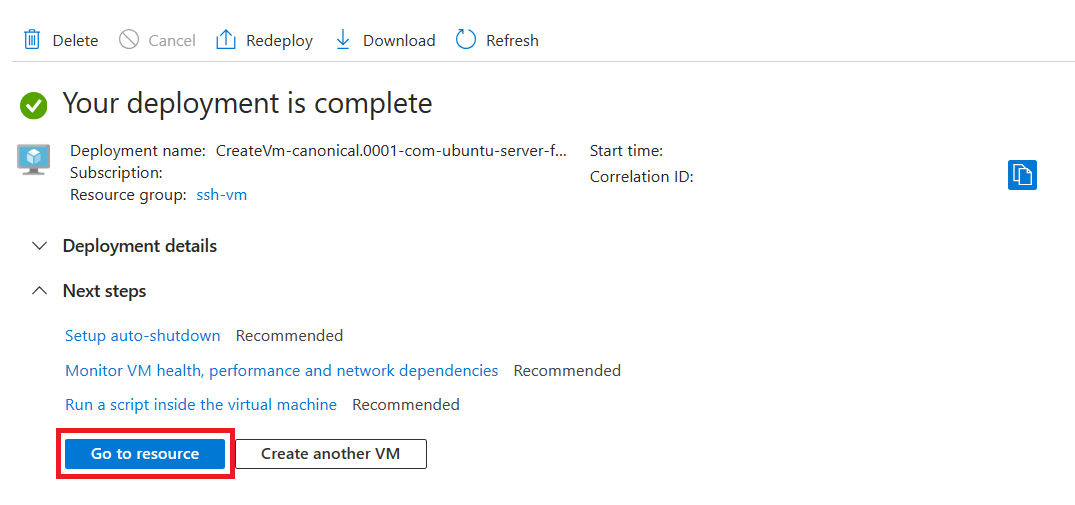
Dopo aver distribuito la risorsa, selezionare Vai alla risorsa.
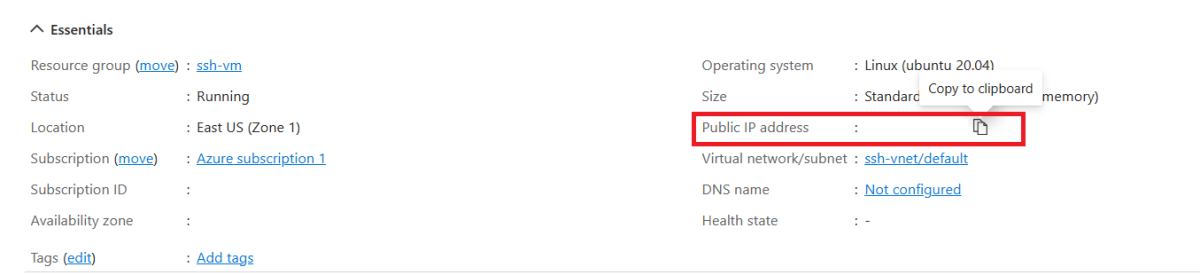
Copiare l'indirizzo IP pubblico dalla panoramica delle proprietà della macchina virtuale appena creata. Questo indirizzo IP sarà necessario nel prossimo esercizio come nome host durante la connessione alla macchina virtuale tramite SSH.
Ottimo lavoro! È stata distribuita una macchina virtuale Linux a cui è possibile connettersi tramite SSH.
Nella sezione successiva si apprenderà come usare l'estensione Remote - SSH di Visual Studio Code per connettersi alla macchina virtuale.