Esercizio - Connettersi con SSH tramite Visual Studio Code
Dopo aver configurato un host remoto, è necessario connettersi a esso da Visual Studio Code. Per connettersi al computer remoto è necessaria l'estensione Remote – SSH.
In questo esercizio si installerà l'estensione Remote - SSH di Visual Studio Code e si connetterà all'host SSH.
Installare un client SSH supportato
Il computer locale deve avere un client SSH supportato per abilitare le connessioni SSH al computer remoto.
- Installare un client SSH supportato per il sistema operativo locale.
Installare l'estensione Remote – SSH
L'estensione Remote - SSH di Visual Studio Code deve essere installata per connettersi al server SSH da Visual Studio Code.
Apri Visual Studio Code.
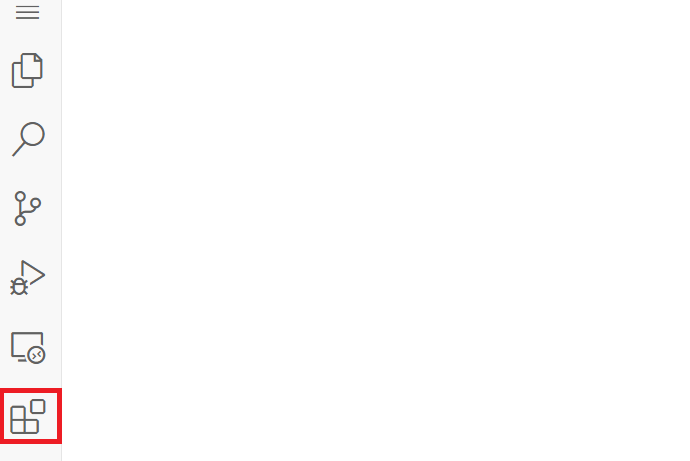
Selezionare l'icona Estensioni nella barra delle attività per aprire la visualizzazione Estensioni.
Digitare ssh remoto nella barra di ricerca estensioni nel Marketplace.
Individuare l'estensione Remote – SSH e selezionare il pulsante Installa .
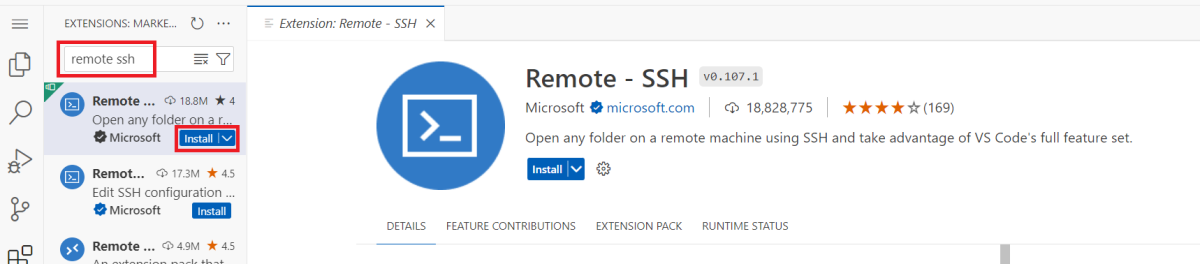
Dopo aver installato l'estensione Remote - SSH, si avrà accesso ai comandi aggiunti a Visual Studio Code.
Configurare un nuovo host SSH
È ora possibile usare i comandi Remote - SSH in Visual Studio Code per configurare la configurazione dell'host SSH.
Nella Tavolozza dei comandi (Visualizza>Tavolozza dei comandi), digitare e selezionare Remote-SSH: Connetti all'host.

Selezionare Aggiungi nuovo host SSH. Verrà richiesto di immettere le informazioni di connessione per la macchina virtuale. È necessario specificare di usare il file con estensione .pem che contiene la chiave privata della macchina virtuale. Il comando assume il formato seguente:
ssh user@hostname -i filepath-
userè il nome utente impostato quando si aggiunge la chiave pubblica SSH alla macchina virtuale. Se sono state mantenute le impostazioni predefinite, questo valore dovrebbe essere azureuser. -
hostnameè l'indirizzo IP pubblico della macchina virtuale copiata nell'ultimo passaggio dell'esercizio precedente. -
filepathè il percorso del file.pemscaricato nell'esercizio precedente.

-
Premere INVIO per aggiornare il file di configurazione SSH predefinito. Questa azione aggiunge un host al file di configurazione.
Connettersi a una macchina virtuale
Ora che l'host è configurato, è possibile connettersi al computer remoto.
Eseguire di nuovo il comando Remote-SSH: Connettersi all'host . È ora possibile visualizzare l'host appena aggiunto elencato in base al relativo indirizzo IP. Selezionare l'host.
Dopo aver selezionato l'host, Visual Studio Code aprirà ora una nuova finestra. Verrà visualizzata una notifica che indica che il "server di Visual Studio Code" sta inizializzando nell'host SSH.
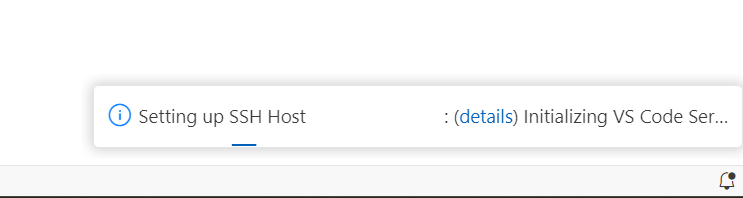
Potrebbe essere richiesto di selezionare la piattaforma dell'host. Selezionare Linux.
Se viene richiesto di considerare attendibile la connessione, selezionare Sì o Continua.
Al termine dell'operazione, sarà visibile l'indicatore di connessione remota in basso a sinistra nella barra di stato dell'editor.
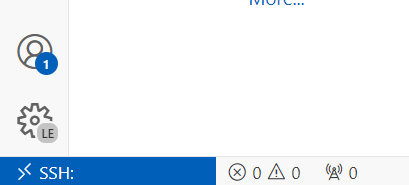
- È anche possibile selezionare l'indicatore remoto come accesso rapido ai comandi principali.
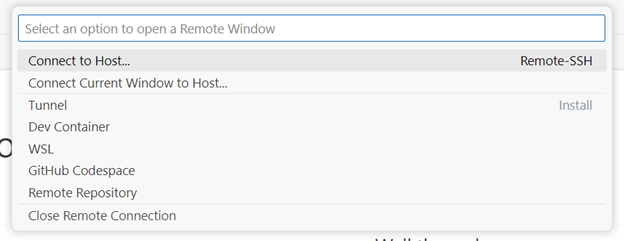
- È anche possibile selezionare l'indicatore remoto come accesso rapido ai comandi principali.
Dopo aver eseguito la connessione all'host SSH, è possibile interagire con i file e aprire le cartelle nel computer remoto. Se si apre il terminale integrato, si noterà che si sta lavorando all'interno di una shell bash, anche se il computer locale potrebbe non essere basato su Linux.
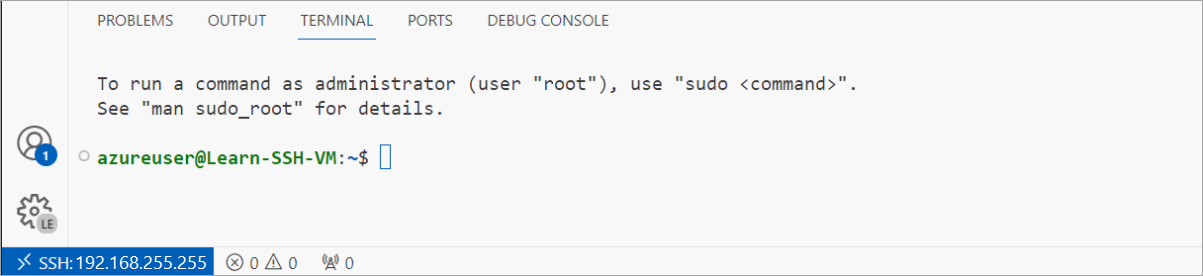
Connessione alla macchina virtuale completata correttamente. Oltre a fornire informazioni sull'host e sulla connessione, Visual Studio Code si occupa del resto del processo di connessione, quindi non è necessario memorizzare alcun comando o preoccuparsi di altre configurazioni.
Nella sezione successiva si apprenderà come eseguire ed eseguire il debug del codice durante la connessione tramite SSH in Visual Studio Code.