Configurare l’estensione WSL di Visual Studio Code
L'estensione WSL di Visual Studio Code consente di usare il sottosistema Windows per Linux (WSL) come ambiente di sviluppo a tempo pieno direttamente da Visual Studio Code. È possibile ottenere tutta la produttività di Windows sviluppando con strumenti, runtime e utilità basati su Linux.
Questa integrazione consente agli sviluppatori di usare l'intera gamma di strumenti e utilità Linux e allo stesso tempo di trarre vantaggio dalle funzionalità avanzate di Visual Studio Code.
Integrazione perfetta: Sebbene sia possibile modificare i file in Linux usando strumenti basati su Windows, l’esecuzione o il debug non possono essere effettuati in modo semplice in Windows poiché è necessario installare in Windows gli stessi strumenti che si usano in Linux, compromettendo l’obiettivo di avere un ambiente Linux isolato.
Esperienza di sviluppo unificata: Con Visual Studio Code in combinazione con l'estensione WSL, l'interfaccia utente di Visual Studio Code viene eseguita in Windows e tutti i comandi, le estensioni e anche il terminale vengono eseguiti in Linux. Si ottiene l'esperienza completa di Visual Studio Code, tra cui il completamento automatico e il debug, con la tecnologia degli strumenti e compilatori installati in Linux.
Installare l’estensione WSL di Visual Studio Code
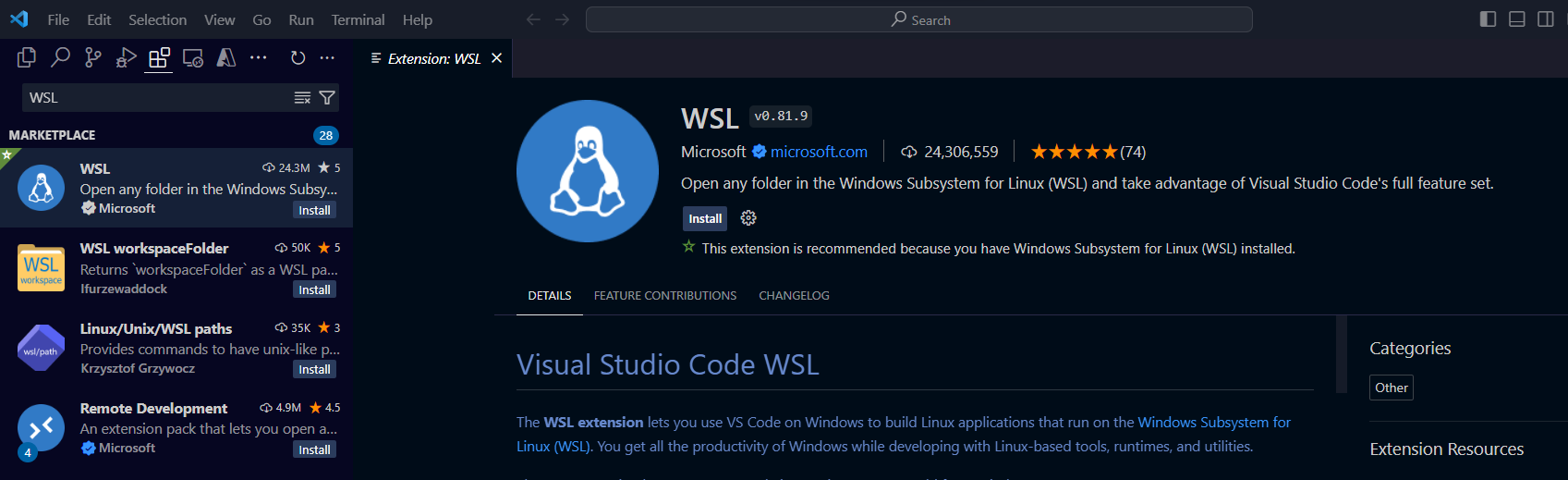
In Visual Studio Code passare alla visualizzazione Estensioni selezionando l'icona Estensioni nella barra delle Attività sul lato sinistro della finestra.
- Selezionare Estensioni nella barra laterale.
- Cercare WSL nella barra di ricerca delle Estensioni.
- Trovare l'estensione pubblicata da Microsoft.
- Selezionare il pulsante Installa.
Connettersi a WSL in Visual Studio Code
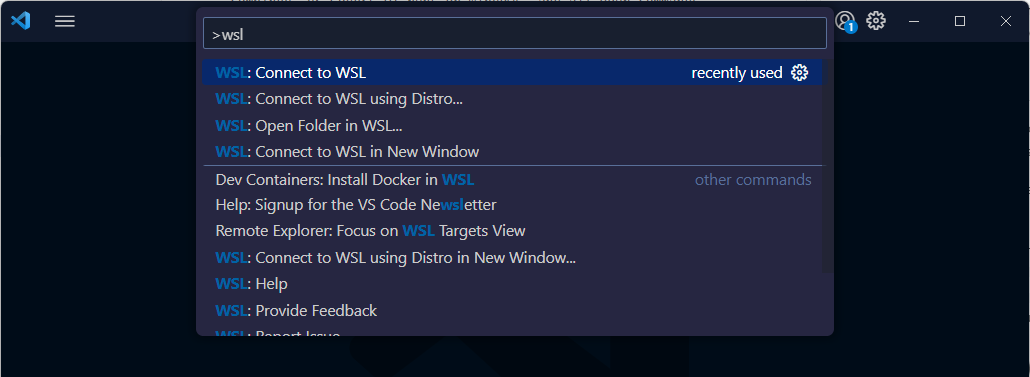
In Visual Studio Code aprire il riquadro comandi (CTRL + MAIUSC + P) e digitare WSL: Connettersi a WSL.
- Visual Studio Code verrà ricaricato e si connetterà a WSL.
- Si noti che l'indicatore remoto nell'angolo inferiore destro visualizza che Visual Studio Code è connesso a WSL: Ubuntu.
Nota
Se si verifica un errore durante la connessione a WSL, provare ad aprire il riquadro comandi e digitare WSL: Connettersi a WSL usando la distribuzione Linux e quindi selezionare Ubuntu.
Aprire un nuovo terminale (CTRL + `) e si noti che il percorso corrisponde a un percorso di file in WSL.
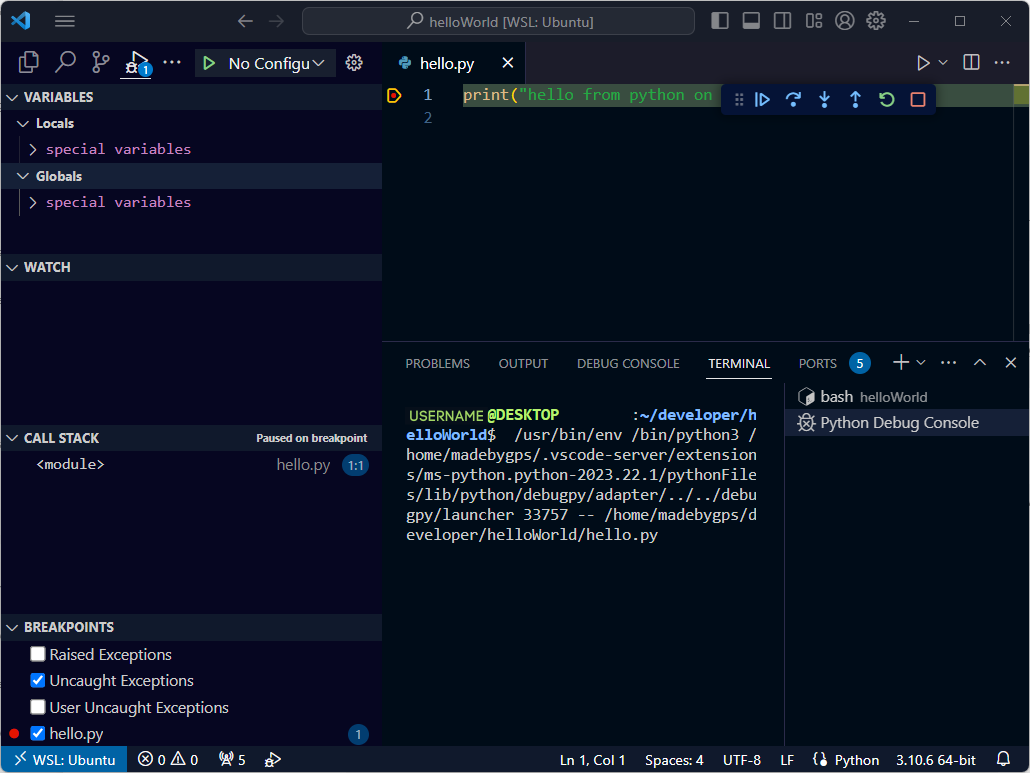
- Nel terminale digitare
unamee premere INVIO. L'output deve essere Linux.
Aprire il progetto Python da WSL in Visual Studio Code
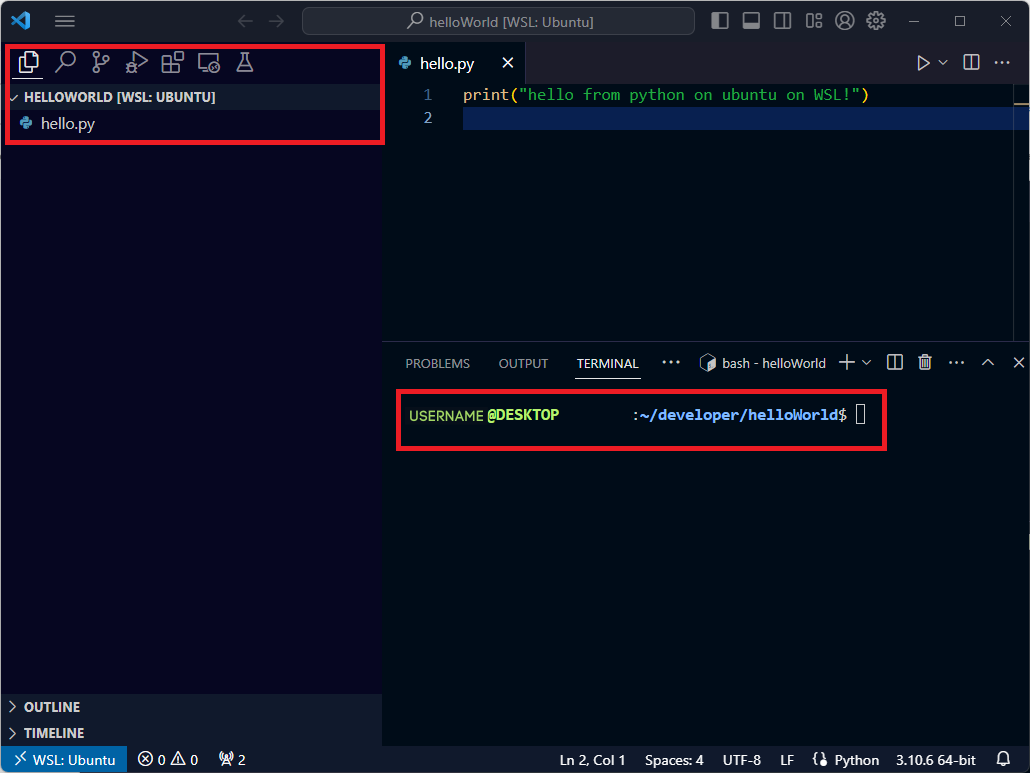
Aprire il riquadro comandi (CTRL + MAIUSC + P) e digitare WSL: Aprire la cartella in WSL.
Selezionare la cartella helloWorld. Se non viene visualizzato nell'elenco a discesa, è possibile digitare il percorso /home/your-username/helloWorld/.
Seleziona OK. Visual Studio Code verrà ricaricato e aprirà la cartella.
In Esplora risorse (CTRL + MAIUSC + E) verificare che venga visualizzato il file hello.py.
- Si noti anche che il terminale (CTRL + `) visualizza che si è nella cartella helloWorld.
Ora che il progetto è pronto, è possibile lavorare.