Eseguire ed eseguire il debug di codice in WSL tramite VS Code
Nel panorama in evoluzione dello sviluppo di software, la possibilità di modificare ed eseguire il debug del codice in modo efficiente è fondamentale. Se usato in combinazione con WSL, Visual Studio Code offre un ambiente versatile e potente per gli sviluppatori.
Installare l'estensione Python
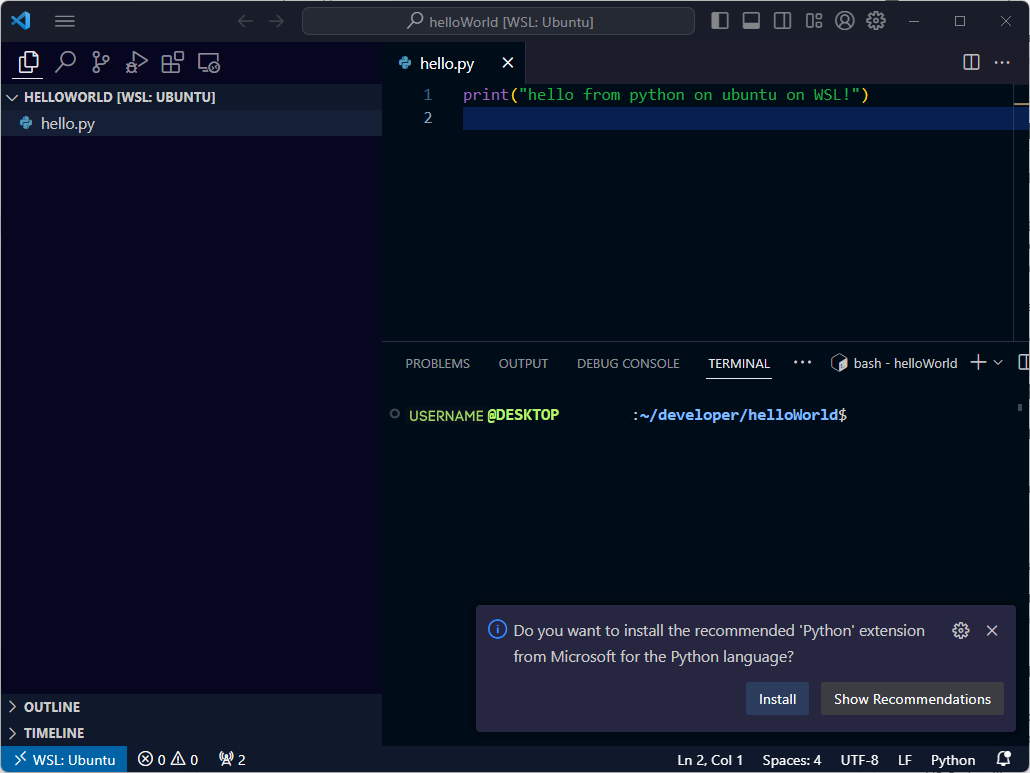
Quando si apre hello.py, viene richiesto di installare l'estensione per Python di Visual Studio Code, che migliora l'esperienza di scrittura del codice Python in Visual Studio Code. L'estensione per Python offre funzionalità di modifica avanzate, come l'evidenziazione della sintassi e il completamento intelligente del codice, rendendo la codifica più efficiente e meno soggetta a errori. L'estensione offre anche strumenti di debug e semplifica la gestione degli ambienti Python.
Selezionare hello.py nel riquadro Esplora risorse per aprirlo per la modifica in Visual Studio Code.
Quando viene chiesto di installare l'estensione per Python, selezionare Installa.
Eseguire il debug del codice
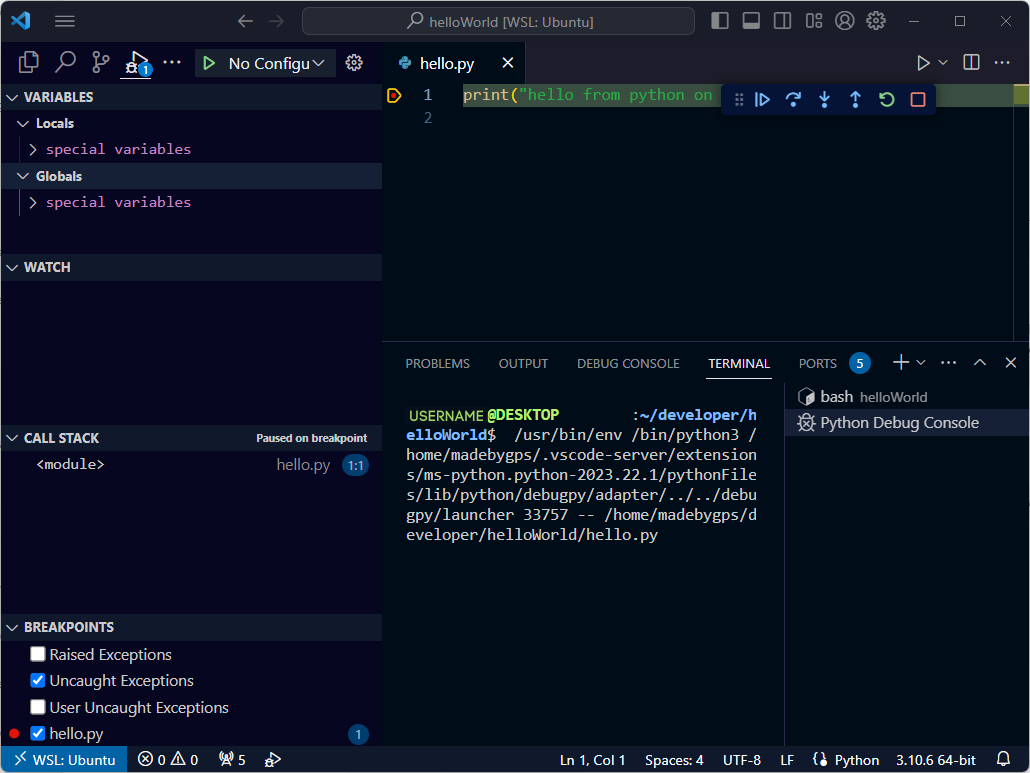
In hello.py impostare un punto di interruzione nella riga 1 del file facendo clic sulla barra di navigazione a sinistra del numero di riga o premendo F9.
Per iniziare il debug, premere F5 per eseguire l’applicazione. Quando viene richiesta una configurazione di esecuzione, scegliere File Python.
- L'applicazione si avvia e raggiunge il punto di interruzione. Qui è possibile esaminare le variabili, creare espressioni di controllo ed esplorare lo stack di chiamate.
Esaminare l'output dell'istruzione
printnella console di debug.
Terminare la sessione WSL
Per disconnettersi da WSL, dal riquadro comandi (CTRL + MAIUSC + P), digitare Remoto: Chiudi connessione remota.
Visual Studio Code si disconnette da WSL e viene ricaricato.
Altri comandi dell’estensione WSL di Visual Studio Code
In questo modulo è stato installato WSL con il comando wsl --install. Questo comando installa Ubuntu come distribuzione; Tuttavia, è possibile installare altre distribuzioni e selezionare quella a cui connettersi in Visual Studio Code.
- Dal riquadro comandi è possibile usare il comando
WSL: Connect to WSL using Distroe selezionare la distribuzione con cui si vuole lavorare.
Per altre informazioni sui comandi dell’estensione, vedere la documentazione Attività di sviluppo in WSL.