Creare contenuti con Copilot in Microsoft Word
Nota
Le richieste descritte in questa unità sono disponibili con licenze sia Copilot Pro che Microsoft 365 Copilot, salvo diversa indicazione.
La redazione di documenti può spesso essere un'attività noiosa, ma con Copilot in Microsoft Word, il processo è diventato semplificato. Questa unità illustra come usare Copilot in Word per creare documenti in modo efficiente, incluse le richieste comuni, come avviare un documento da zero, usare i documenti esistenti e sfruttare al meglio le esperienze copilot della finestra di chat e dell'area di disegno.
Introduzione alla Copilot in Word
Copilot in Word modifica il modo in cui si creano, modificano e aggiornano i documenti. Integrato senza problemi in Microsoft Word, Copilot in Word usa la potenza dell'intelligenza artificiale per fornire suggerimenti in tempo reale, semplificare il processo di modifica e migliorare la produttività. Copilot offre assistenza personalizzata per migliorare la chiarezza, la grammatica e la qualità complessiva del lavoro, sia che si stia redigendo un report aziendale, componendo un messaggio di posta elettronica o scrivendo un romanzo. Comprendendo il contesto della tua scrittura, Copilot ti aiuta a comunicare in modo più efficace, rendendolo una risorsa preziosa per professionisti, studenti e creativi. Verranno ora esaminate le funzionalità disponibili.
Richieste comuni usate in Copilot
Per sfruttare tutte le potenzialità di Copilot, è essenziale comprendere e usare le richieste comuni in modo efficace. Ad esempio, se è necessario condensare un documento lungo nei punti chiave, è sufficiente chiedere a Copilot di riepilogare questo documento. Se si vuole strutturare il documento in modo efficiente, il prompt Genera un sommario crea automaticamente un sommario ben organizzato in base alle intestazioni e ai sottotitoli. Quando si vuole migliorare la chiarezza e il flusso di una particolare sezione, richiedere a Copilot di riscrivere questo paragrafo può fornire una versione più lucida. Inoltre, l'aggiunta di citazioni e riferimenti diventa semplice usando il prompt Aggiungi riferimenti , che inserisce i dettagli necessari in base al contesto del documento. Infine, garantire un aspetto professionale per il documento è solo una richiesta con Formatta questo documento, che applica stili di formattazione coerenti in tutto.
Esperienze Copilot nella finestra di chat e nell'area di disegno
La finestra di chat e le esperienze Copilot su canvas offrono un modo interattivo per interagire con i assistente di intelligenza artificiale. Ad esempio, mentre si lavora a un documento, è possibile che si abbia una domanda specifica o che sia necessaria assistenza per un'attività specifica. Accedendo alla finestra di chat dalla barra degli strumenti copilot, è possibile porre domande come Ricerca per categorie citare un'origine in formato APA? o Generare una conclusione per il documento. Durante la digitazione, l'esperienza Copilot su canvas offre feedback in tempo reale ed evidenzia potenziali miglioramenti. Prestare attenzione al testo sottolineato o ai suggerimenti visualizzati sullo schermo e selezionarli per implementare le modifiche direttamente nel documento. Inoltre, è possibile personalizzare le interazioni copilot in base alle proprie esigenze, impostando preferenze per il tipo di feedback, il livello di dettaglio e il tono dei suggerimenti, garantendo un'esperienza di redazione personalizzata ed efficiente.
Perché la qualità della richiesta è importante?
La qualità della richiesta fornita a Copilot influisce in modo significativo sull'accuratezza e la rilevanza delle risposte ricevute. Una richiesta dettagliata e ben realizzata può portare a risposte più precise e utili, mentre una richiesta generica può comportare risposte vaghe o meno utili.
Esempi di richieste generiche e dettagliate
| Richiesta | Tipo di prompt | Output potenziale |
|---|---|---|
| Riepilogare questo documento. | Prompt generico | Breve riepilogo che potrebbe perdere alcuni punti chiave o sfumature del documento. |
| Riepilogare i punti chiave delle prime tre sezioni di questo documento, concentrandosi sugli obiettivi principali e sui risultati discussi. | Richiesta dettagliata | Riepilogo completo che evidenzia gli obiettivi e i risultati principali delle prime tre sezioni, fornendo una comprensione più chiara del contenuto del documento. |
| Riscrivere questo paragrafo. | Prompt generico | Versione riformulata del paragrafo che potrebbe non acquisire completamente il tono o l'enfasi previsti. |
| Riscrivere questo paragrafo per renderlo più formale e sottolineare l'importanza della sequenza temporale del progetto. | Richiesta dettagliata | Un paragrafo riformulato che è più formale e sottolinea chiaramente l'importanza della sequenza temporale del progetto, allineandosi meglio al tono e alla messa a fuoco previsti. |
Fornendo richieste dettagliate, copilot viene indicato per fornire risposte più accurate e contestualmente pertinenti, migliorando la qualità complessiva del documento.
Consiglio
È possibile visualizzare i prompt di esempio nella libreria dei prompt di Microsoft. Il Raccolta richieste di Copilot è una funzionalità all'interno di Microsoft 365 Copilot che consente di individuare, salvare e condividere i prompt. Fornisce una posizione centrale per trovare le richieste create da Microsoft e da altri utenti, organizzate per ruolo, funzione o settore. È anche possibile salvare le richieste preferite per un accesso rapido e condividerle con i colleghi per migliorare la produttività e la collaborazione.
Avviare un documento da zero
Uno dei principali vantaggi di Copilot è la sua capacità di aiutare gli utenti ad avviare un documento da zero. Si supponga di dover creare una proposta aziendale. Per iniziare, accedere alla funzionalità Copilot all'interno di Microsoft Word:
- Passare alla scheda Home nella barra multifunzione nella parte superiore della schermata.
- Selezionare l'icona Copilot disponibile nella sezione Strumenti della barra multifunzione per aprire il riquadro Copilot sul lato destro del documento.
Nel riquadro Copilot vengono visualizzate le richieste suggerite che consentono di iniziare. Nessuna delle richieste prepopolate funziona correttamente per le nostre esigenze, quindi è possibile usare l'esperienza Copilot su canvas e immettere il prompt direttamente nella finestra di dialogo Copilot nella parte superiore del documento.
Per definire l'ambito e lo scopo del documento, richiedere a Copilot istruzioni come Creare una proposta aziendale per [la soluzione proposta]. In questo modo viene impostata la fase per il contenuto.
Aggiungere i dettagli alla richiesta in modo che i risultati siano più specifici per le proprie esigenze. Immettere Includere un riepilogo esecutivo, un'introduzione, un'istruzione di problema, una soluzione proposta e un piano di implementazione.

Selezionare la freccia per inviare il prompt.
Esaminare l'output e selezionare Mantieni, rigenerarlo o eliminarlo. È anche possibile immettere un'altra richiesta, ad esempio Rendere più formale l'aggiornamento del contenuto.
Man mano che si procede, si potrebbero notare aree che necessitano di perfezionamento. A questo punto, è possibile evidenziare il testo da aggiornare e chiedere a Copilot di migliorare la leggibilità o verificare la presenza di errori grammaticali, assicurando che il documento sia lucido e professionale.
Fare riferimento a un documento come punto di partenza
Copilot può anche essere uno strumento potente quando è necessario creare una bozza di documento in base al contenuto esistente. Si supponga di avere una proposta aziendale esistente che si vuole inviare a un client specifico. È possibile richiedere a Copilot di creare una proposta aziendale aggiornata in base a un documento di Word esistente.
Importante
Per fare riferimento a un documento come punto di partenza, il documento a cui si vuole fare riferimento deve essere accessibile a Copilot. Ciò significa che deve essere archiviato in una posizione a cui Copilot può accedere, ad esempio OneDrive, SharePoint o il dispositivo locale.
Usare il riquadro Copilot per creare la nuova proposta.
- Selezionare l'icona Copilot nella sezione Strumenti della barra multifunzione Home per aprire il riquadro Copilot sul lato destro del documento.
- Immettere il prompt seguente: Creare una proposta aziendale per Contoso. Seguire il formato e gli stili usati in /[your_business_proposal_document] e selezionare la freccia per inviare il prompt.
Copilot crea una nuova proposta aziendale in base al documento a cui si fa riferimento e visualizza il contenuto nel riquadro Copilot.
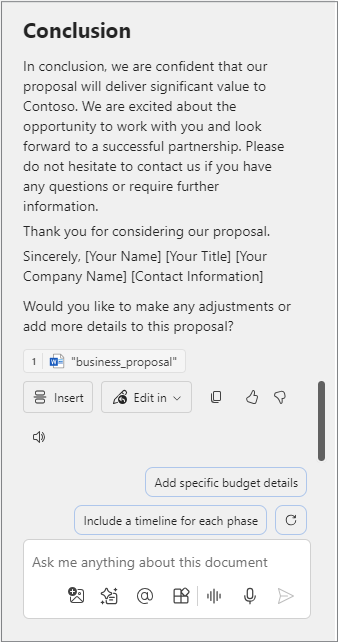
È quindi possibile selezionare Inserisci il contenuto o Modifica in Word o Excel. Continuare a usare Copilot in Word per modificare, formattare e aggiornare il documento fino a quando non si adatta meglio alle proprie esigenze.
I passaggi successivi per l'uso di Copilot in Word per elevare il contenuto implicano l'utilizzo delle funzionalità avanzate di modifica e degli strumenti di visualizzazione. È possibile perfezionare e lucidare il testo, garantendo chiarezza e precisione, sfruttando al tempo stesso le funzionalità che consentono la creazione e la visualizzazione di tabelle e grafici. Questa potente combinazione migliora la leggibilità e la presentazione dei documenti, rendendoli non solo informativi, ma anche visivamente accattivanti. Questa funzionalità di modifica verrà illustrata nell'unità successiva.