Esercizio: Usare Visual Studio Code per il Web
Prima di iniziare a scrivere codice in tempo reale, è necessario acquisire familiarità con Visual Studio Code per il Web per la prima volta.
In questo esercizio si esaminerà VS Code per l'interfaccia Web e si proverà a installare un'estensione.
Passare a vscode.dev
In primo luogo, si esaminerà l'interfaccia di VS Code per il Web.
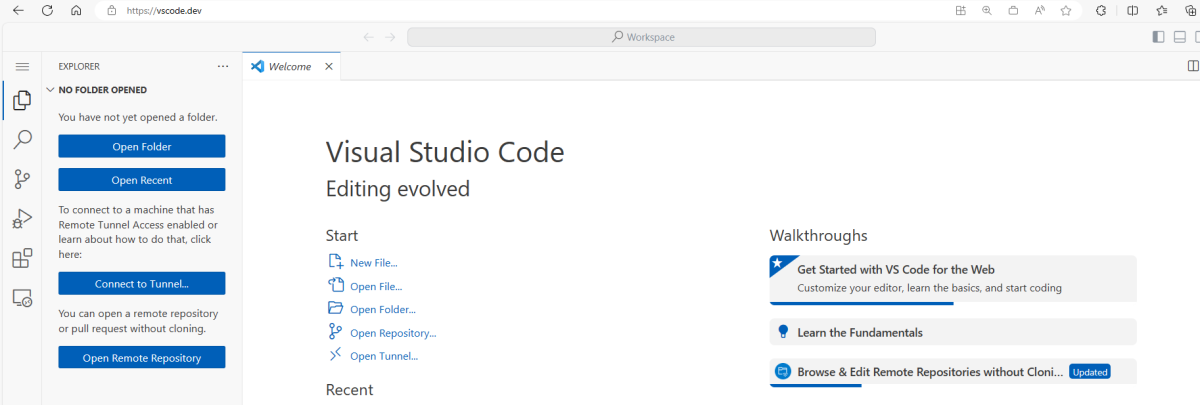
In un browser, passare a https://vscode.dev
L'esperienza nel browser è simile a quella di VS Code Desktop. Ad esempio, sono disponibili l'area dell'editor, il riquadro comandi e diverse visualizzazioni, ad esempio Esplora controllo codice sorgente ed Estensioni, sulla barra laterale. Questa interfaccia offre un'esperienza coerente quando si lavora nel browser.
Installare un'estensione
Ora è possibile personalizzare VS Code per il Web installando un'estensione.
Sulla barra laterale, fare clic sulla visualizzazione Estensioni.
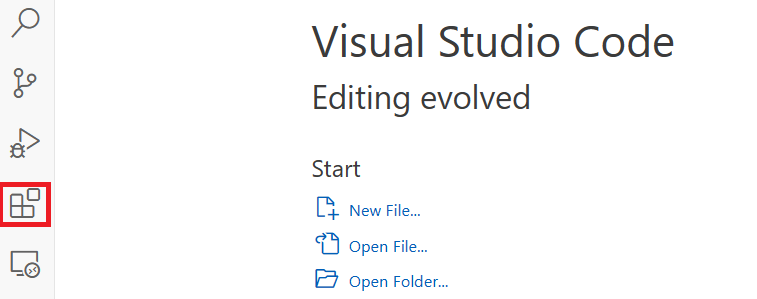
Da qui è possibile controllare le estensioni già installate ed esplorare altre estensioni.
Provare a installare l'estensione del tema GitHub cercando "github theme"
Selezionare l'estensione del tema GitHub e fare clic su "Installa".
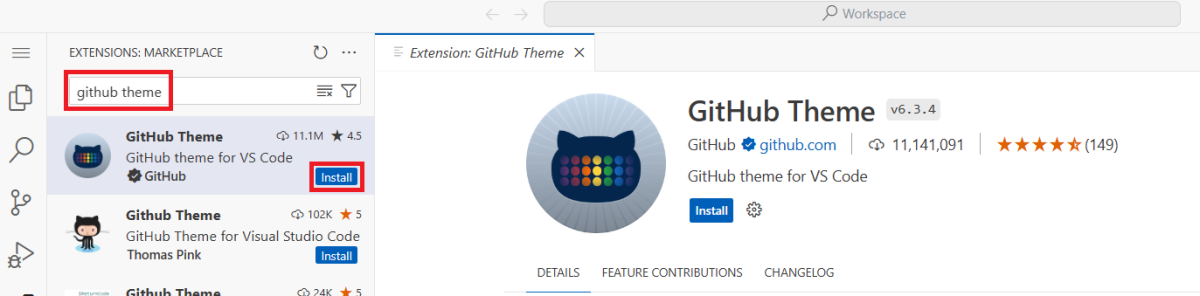
Si noti la rapidità con cui viene installata l'estensione, tutto all'interno del browser.
Ottimo lavoro! La navigazione iniziale di VS Code per il Web è stata completata. Anche se potrebbe essere la prima volta che è stato esplorato https://vscode.dev, dovrebbe apparire familiare se è stato usato VS Code Desktop.
Nella sezione successiva, si apprenderà come lavorare con i repository remoti in VS Code per il Web.