Esercizio - Come incorporare un sondaggio in un sito Web
Esercizio 1: come incorporare un sondaggio in una pagina Web
In questo esercizio si crea un progetto con un sondaggio e successivamente si incorpora il sondaggio in una pagina Web.
Nota
Se non si ha accesso a un sito Web modificabile, seguire il maggior numero di passaggi possibile.
Attività 1: creazione di un nuovo progetto
In questa attività si crea un nuovo progetto con un sondaggio.
Andare a Microsoft Customer Voice ed effettuare l'accesso usando le proprie credenziali.
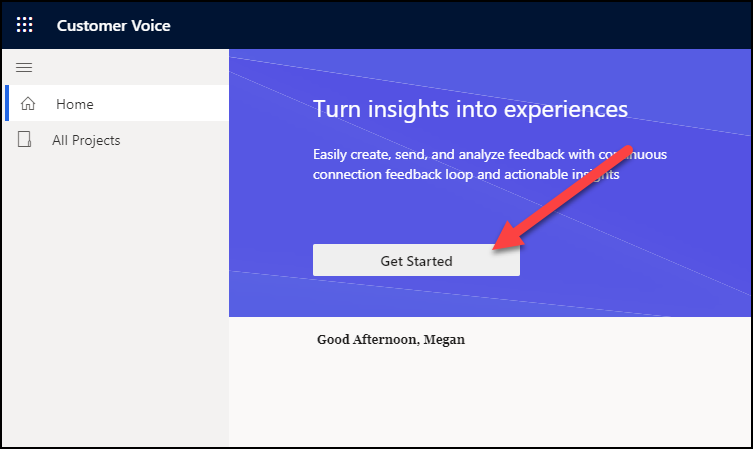
Selezionare Operazioni preliminari.
Selezionare l'opzione del progetto Vuoto.
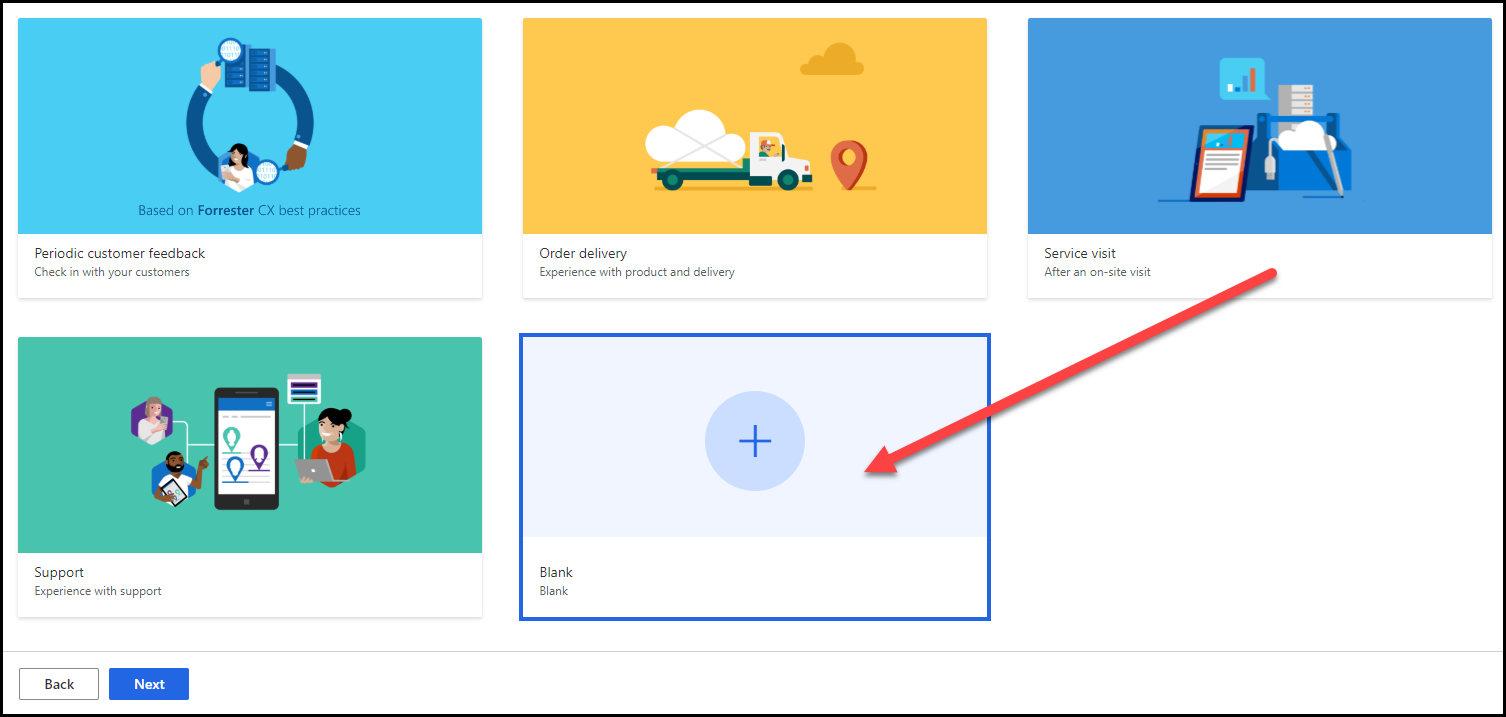
Selezionare il pulsante Avanti per continuare.
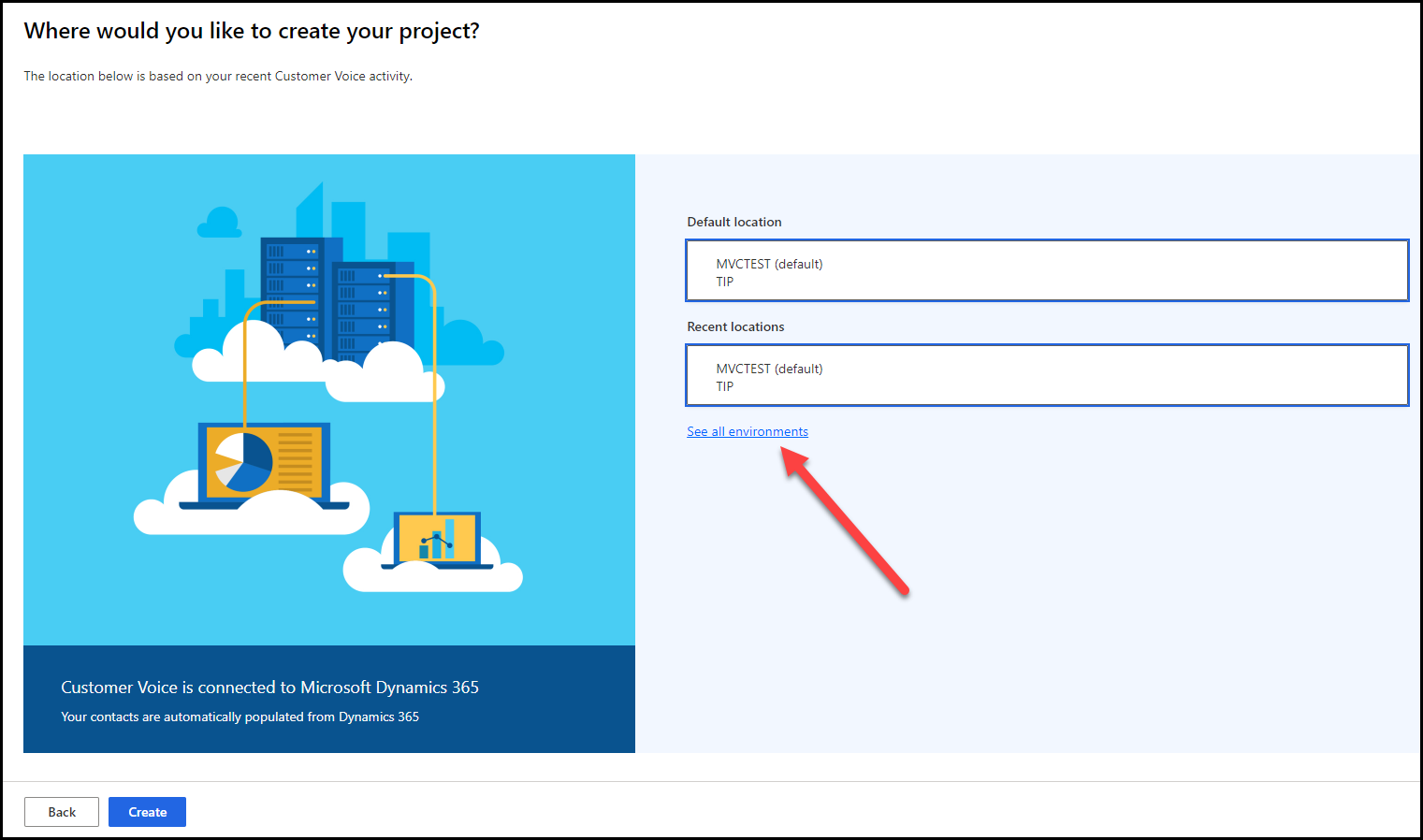
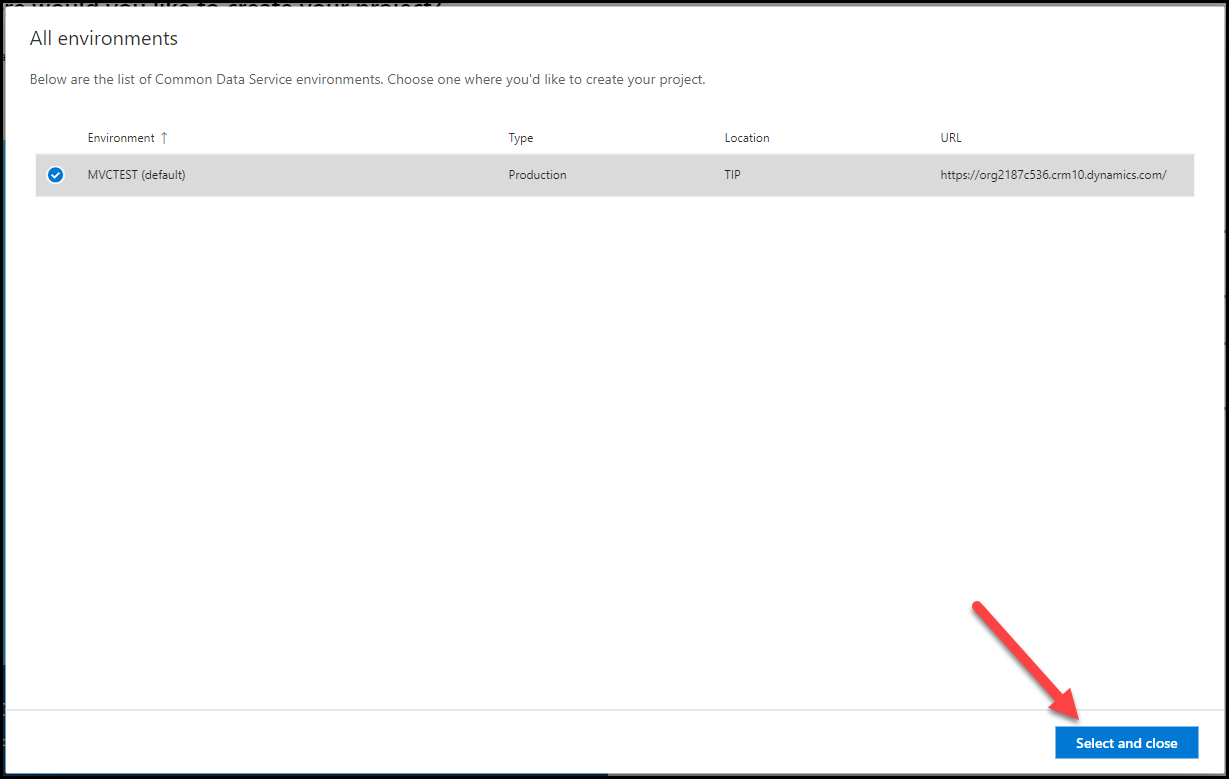
Nella schermata Dove vuoi creare il progetto?, stabilire in quale ubicazione aggiungere il progetto. Selezionare il collegamento Visualizza tutti gli ambienti.
La schermata Tutti gli ambienti contiene un elenco di tutti gli ambienti Microsoft Dataverse a cui si ha accesso. Selezionare l'ambiente che si sta usando per completare questo esercizio, quindi selezionare il pulsante Seleziona e chiudi.
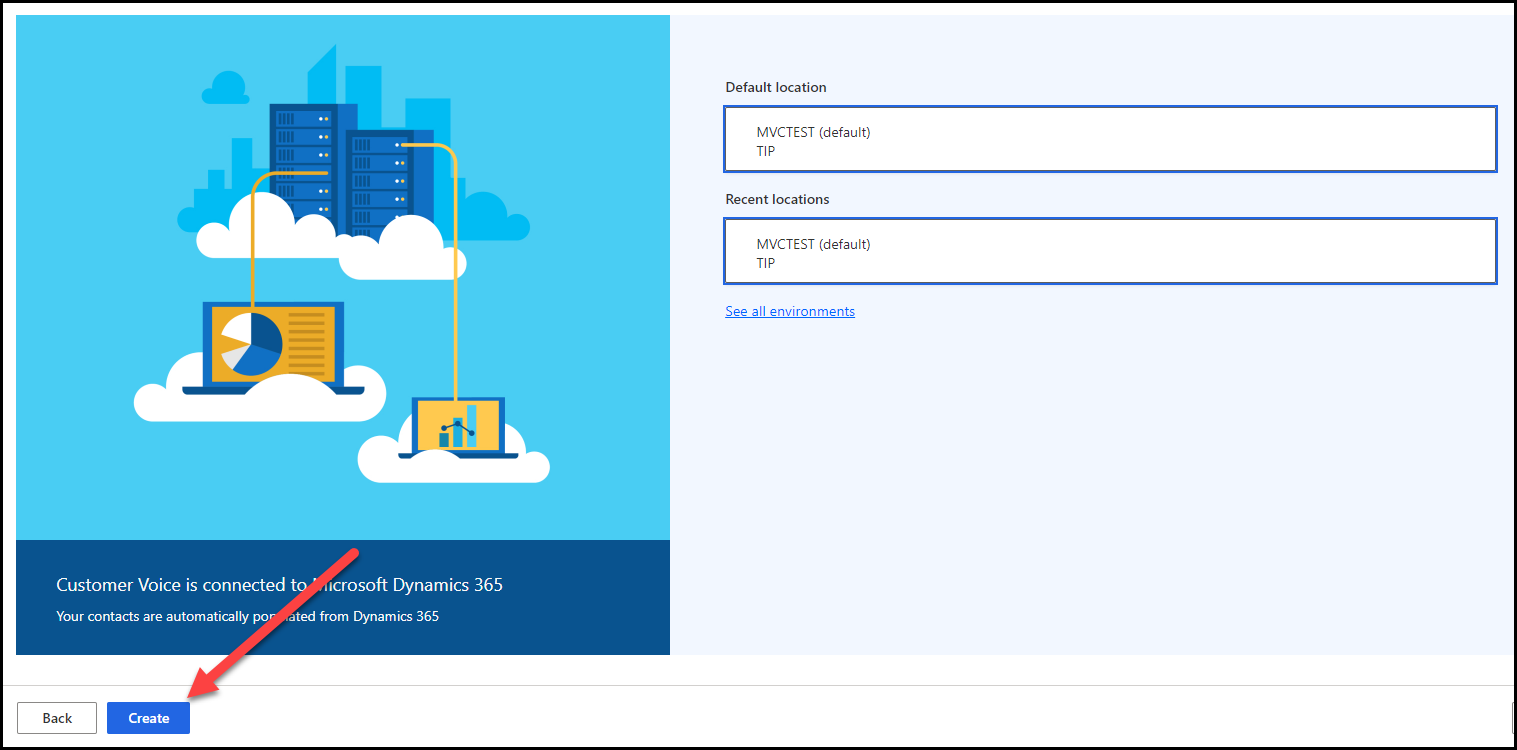
Selezionare il pulsante Crea. Se non è possibile selezionare il pulsante, confermare usando il passaggio precedente e assicurarsi poi di aver selezionato un'ubicazione.
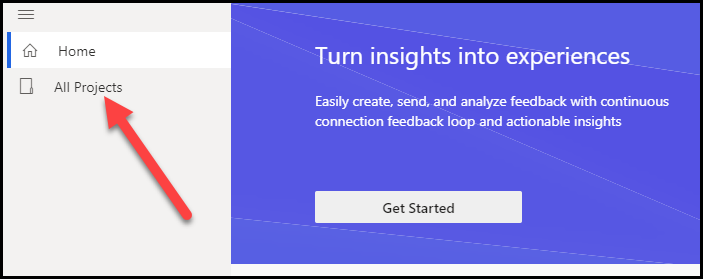
Selezionare Tutti i progetti dal menu di spostamento.
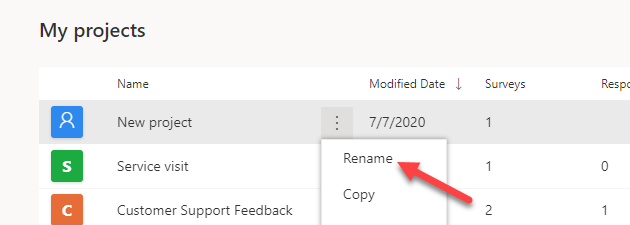
Individuare il nuovo progetto nell'elenco, quindi selezionare i puntini di sospensione (...) accanto al nome.
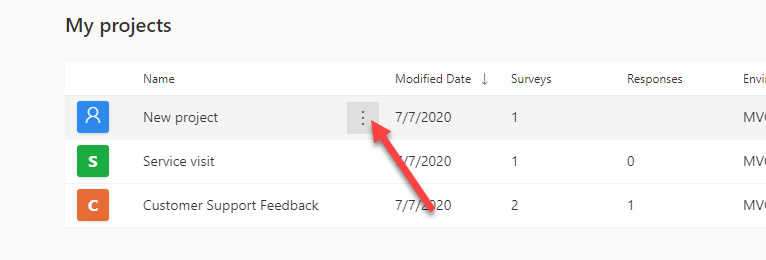
Selezionare Rinomina dal menu.
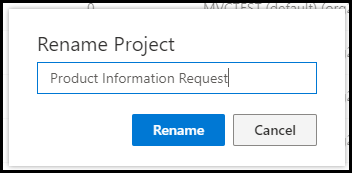
Immettere Richiesta informazioni prodotto come nuovo nome, quindi selezionare Rinomina.
Dopo che il progetto è stato rinominato, fare doppio clic sul progetto nell'elenco per aprirlo.
Selezionate i puntini di sospensione (...) accanto al sondaggio.
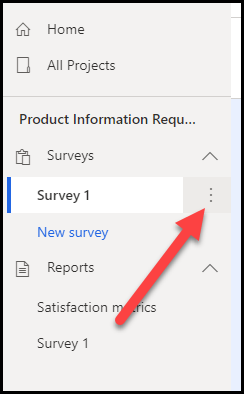
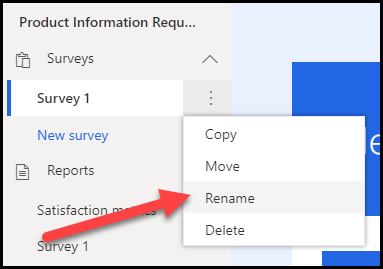
Selezionare Rinomina.
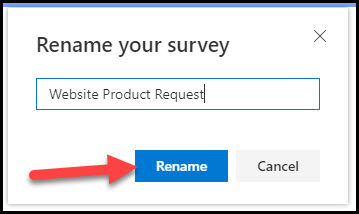
Immettere Richiesta prodotto sito Web come nuovo nome del sondaggio, quindi selezionare Rinomina.
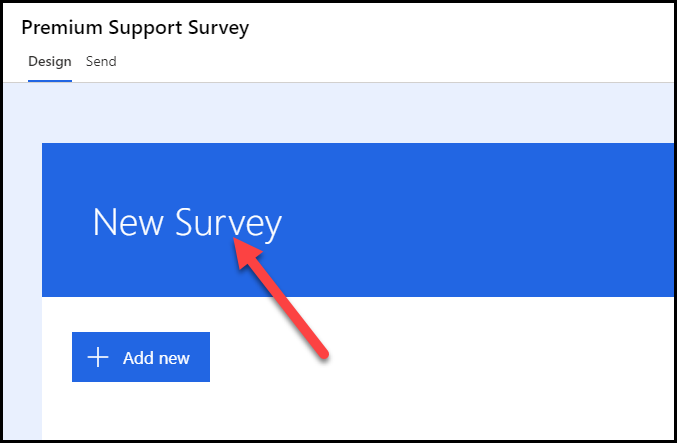
Selezionare il titolo Nuovo sondaggio.
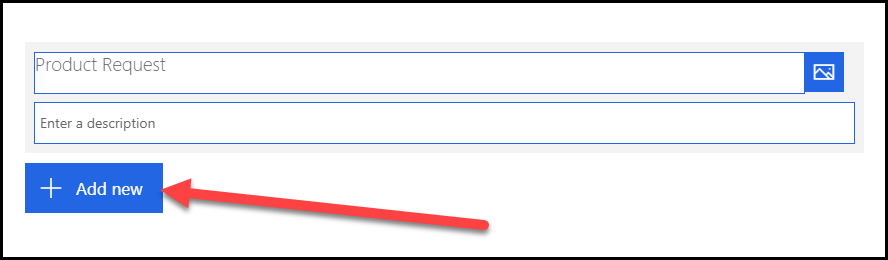
Immettere Richiesta prodotto come Titolo.
Selezionare + Aggiungi nuovo.
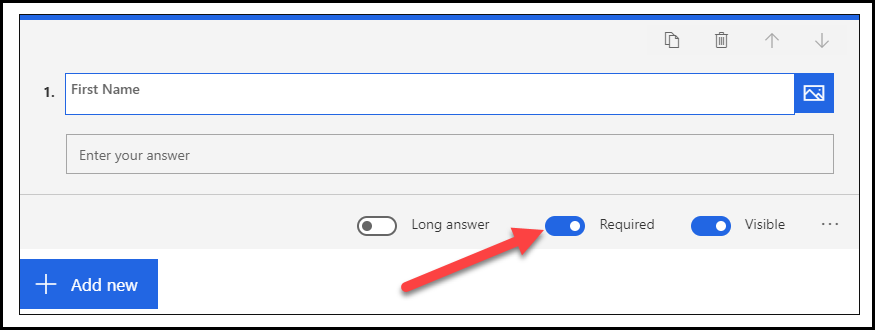
Selezionare una domanda di testo, immettere Nome come domanda e attivare l'opzione Obbligatorio. Selezionare Aggiungi nuovo.
Selezionare una domanda di testo, immettere Cognome come domanda e attivare l'opzione Obbligatorio. Selezionare Aggiungi nuovo.
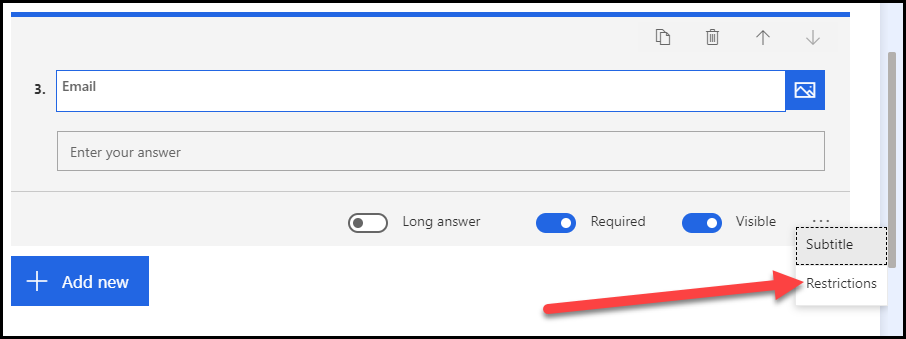
Selezionare una domanda di testo, immettere E-mail come domanda e attivare l'opzione Obbligatorio. Selezionare i puntini di sospensione (...), quindi scegliere Restrizioni.
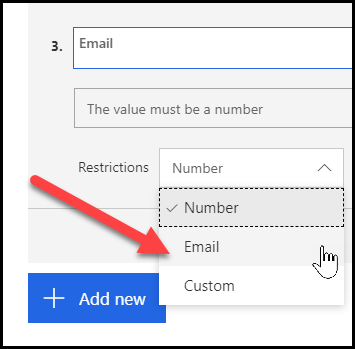
Selezionare il menu a discesa Restrizioni, selezionare E-mail, quindi selezionare Aggiungi nuovo.
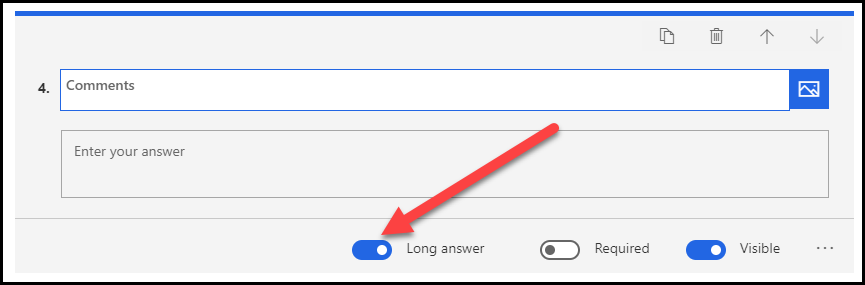
Selezionare una domanda di testo e immettere Commenti come testo della domanda. Attivare l'opzione Risposta lunga e assicurarsi che l'opzione Obbligatorio sia disattivata.
Rimanere all'interno del progetto.
Attività 2: creazione di variabili per il sondaggio
In questa attività, si aggiunge una nuova variabile da usare quando si incorpora il sondaggio in un sito Web.
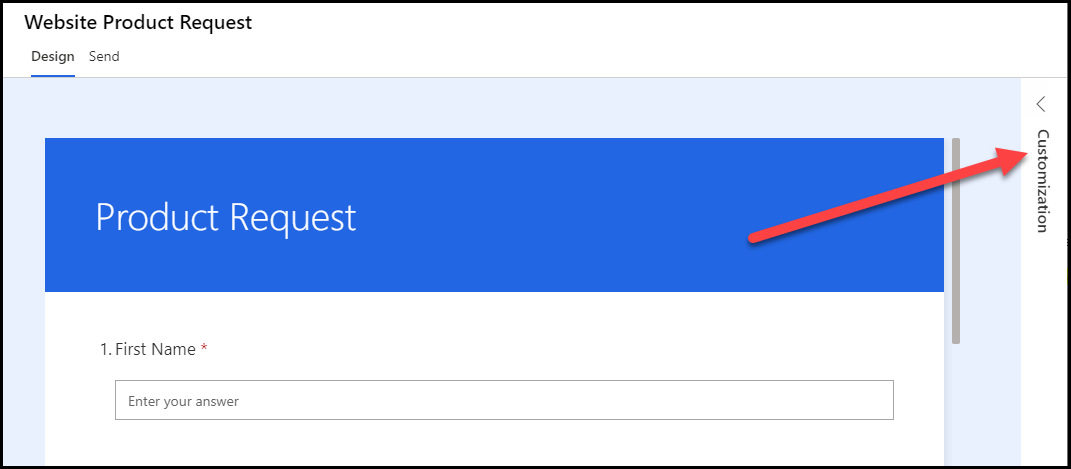
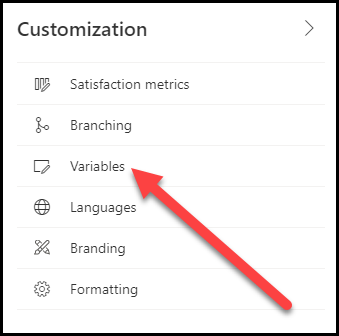
Dalla scheda Progettazione del sondaggio, selezionare Personalizzazione, quindi Personalizzazione.
Selezionare Variabili.
Passare il mouse sopra la variabile locale e selezionare l'icona Elimina per eliminarla.
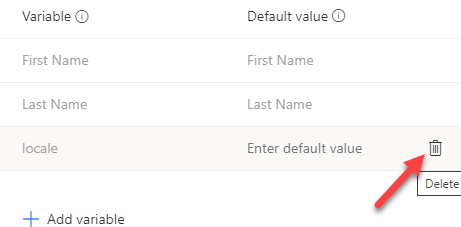
Selezionare nuovamente Elimina per confermare l'eliminazione della variabile.
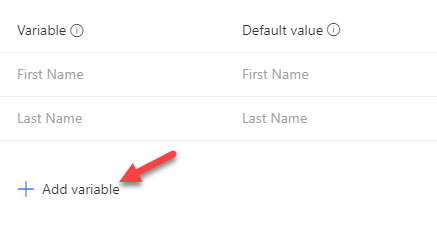
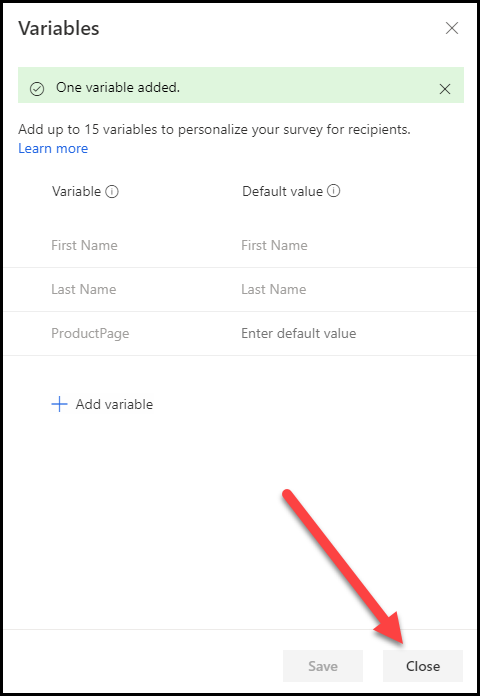
Selezionare Aggiungi variabile.
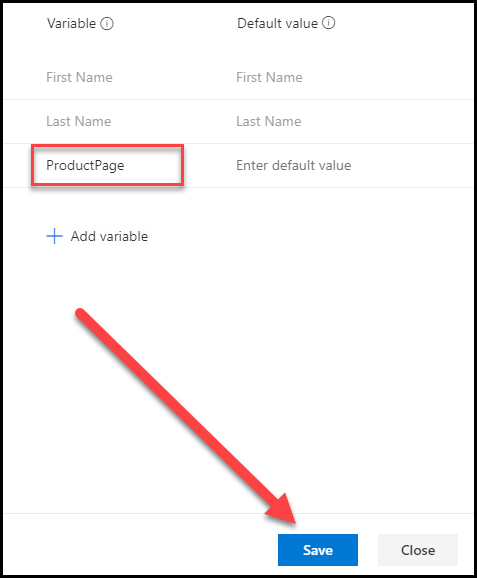
Immettere ProductPage come nome della variabile e selezionare Salva.
Quando si visualizza l'indicazione Una variabile aggiunta, selezionare Chiudi.
Rimanere all'interno del sondaggio.
Attività 3: preparazione e aggiunta di codice incorporato
In questa attività, si prepara il codice necessario per incorporare il sondaggio nel sito Web e lo si aggiunge poi alla pagina Web.
Nel sondaggio, selezionare la scheda Invia, quindi selezionare Incorpora.
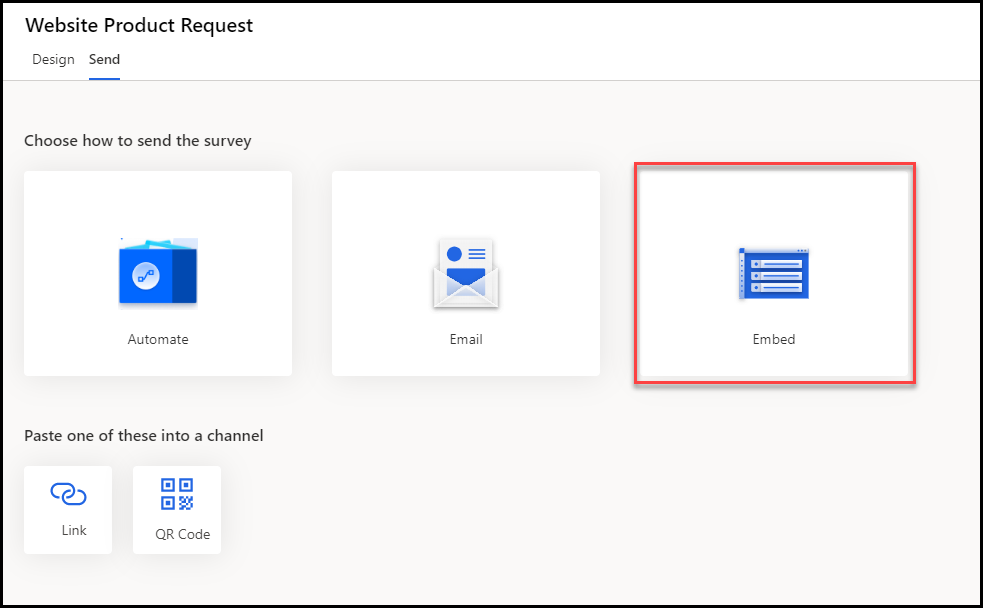
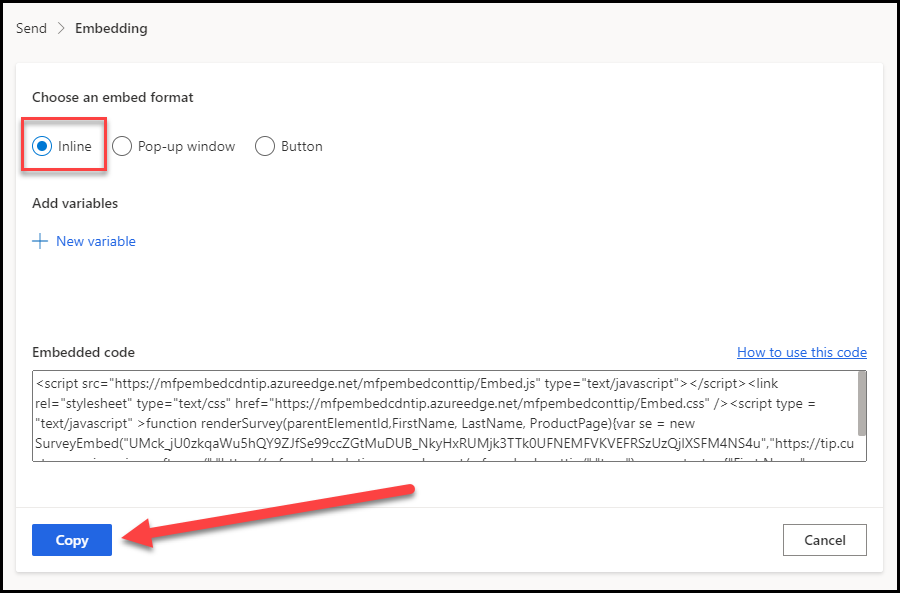
Nella sezione Scegli un formato di incorporamento, mantenere l'opzione In linea selezionata e selezionare Copia.
Aprire il Blocco note (o qualsiasi altro editor di testo sulla workstation), fare clic con il pulsante destro del mouse e selezionare Incolla per aggiungere il codice al file. È possibile salvare questo file a fini di riferimento e archiviazione.
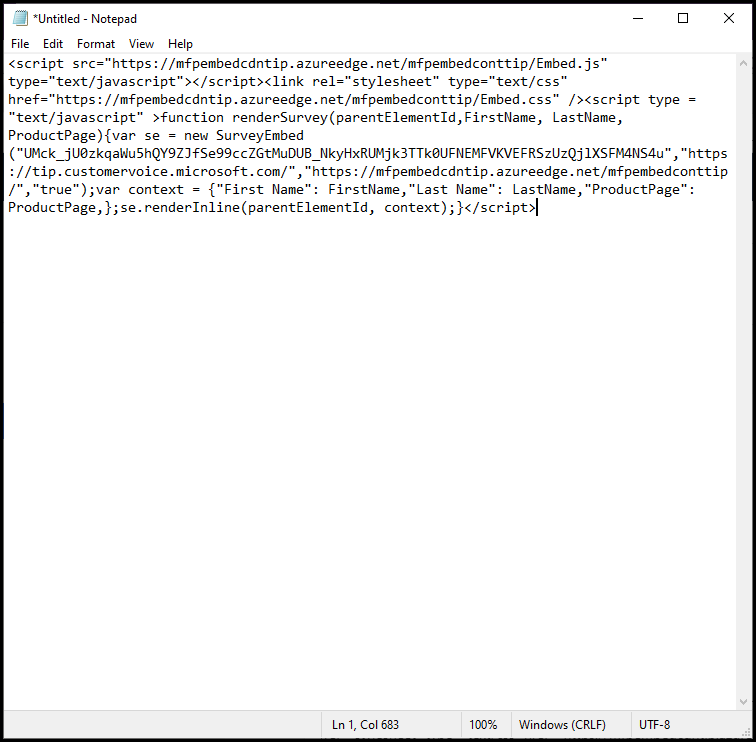
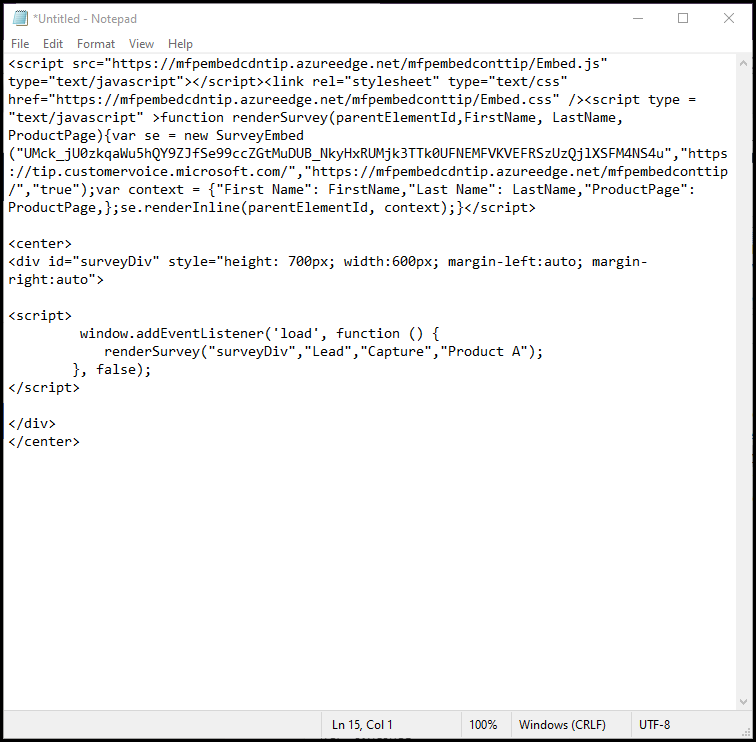
Aggiungere il testo seguente alla fine del file creato nel passaggio precedente. Questo testo si usa per impostare Nome come Lead, Cognome come Acquisizione e ProductPage come Prodotto A.
 <script>
 window.addEventListener('load', function () {
 renderSurvey("surveyDiv","Lead","Capture","Product A");
 }, false);
 </script>
Sopra lo script, aggiungere il testo seguente:
<center>
<div id="surveyDiv" style="height: 700px; width:600px; margin-left:auto; margin-right:auto">
Alla fine del file, aggiungere il testo seguente:
</div>
</center>
Lo script completo dovrebbe essere simile alla figura seguente.
Se si ha accesso a un sito Web ed è possibile aggiungere questo codice a una pagina, accedere al sito Web e aggiungere lo script alla pagina Web.
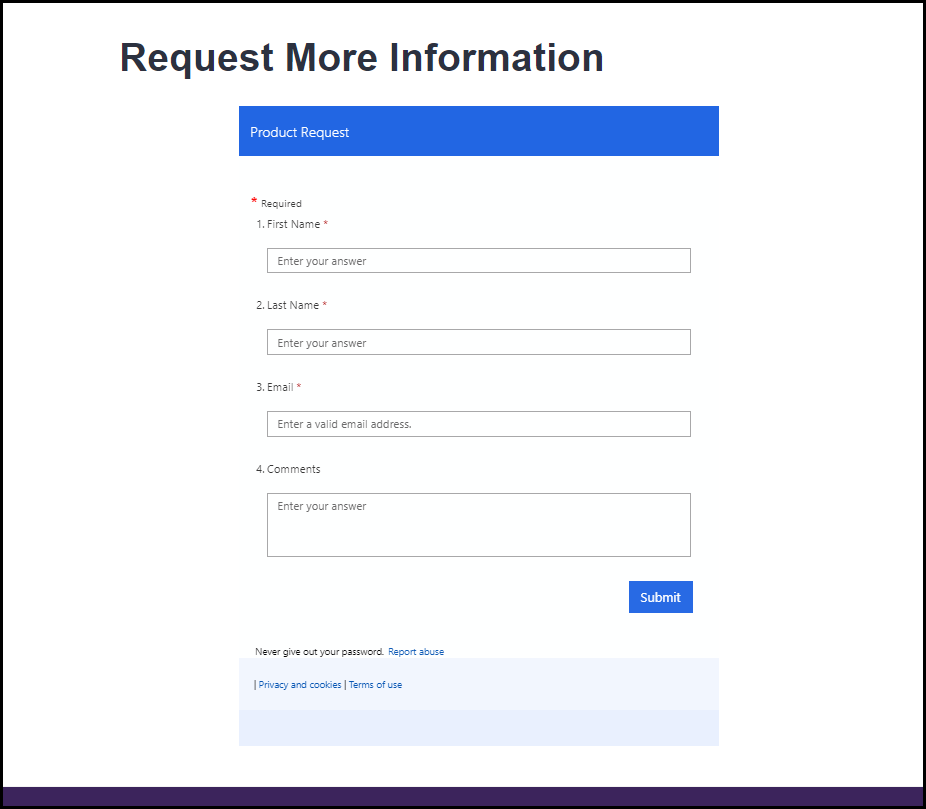
Il sondaggio viene visualizzato nella pagina Web, come mostrato nella figura seguente.
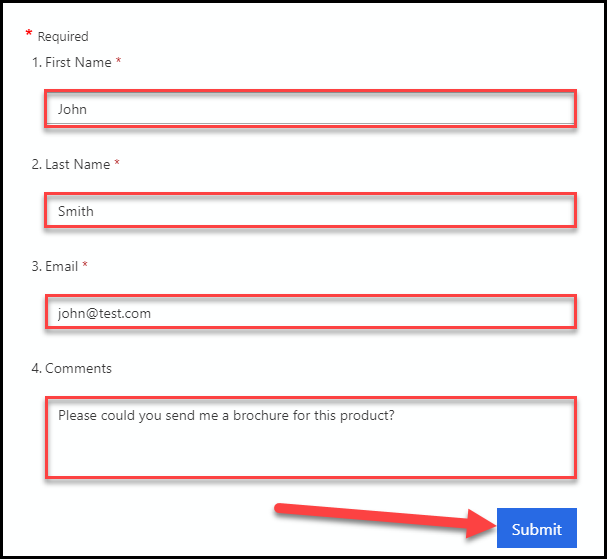
Completare il sondaggio aggiungendo John come Nome, Smith come Cognome, john@test.com come E-mail e Potresti inviarmi una brochure per questo prodotto? nella colonna Commenti.
Selezionare Invia.
Attività 4: revisione dei valori delle variabili inviate
In questa attività, si rivedono i valori delle variabili passati dal sondaggio incorporato alla risposta al sondaggio inviata alla fine dell'attività 3.
Aprire Dynamics 365 Customer Voice e andare al sondaggio incorporato nel sito Web.
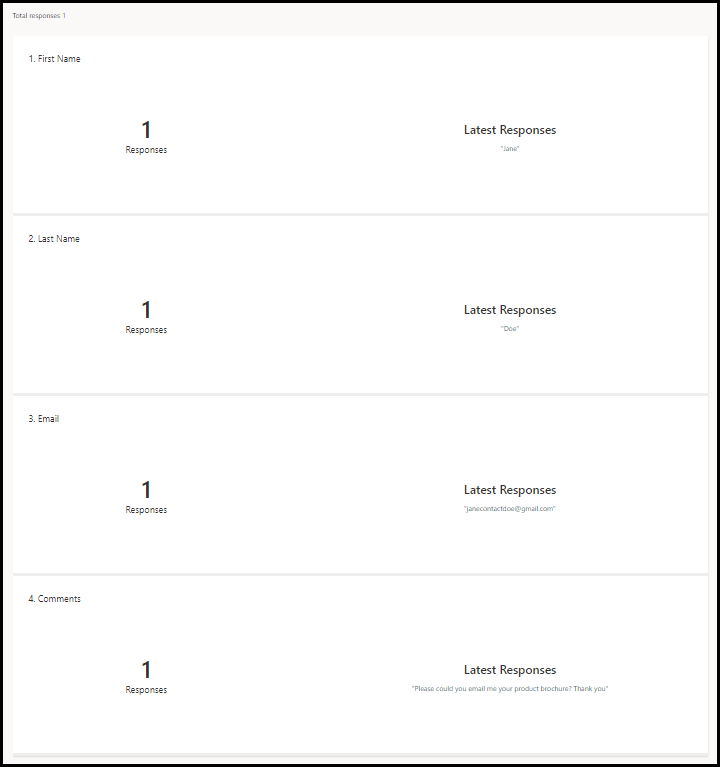
Selezionare il report Richiesta prodotto sito Web.
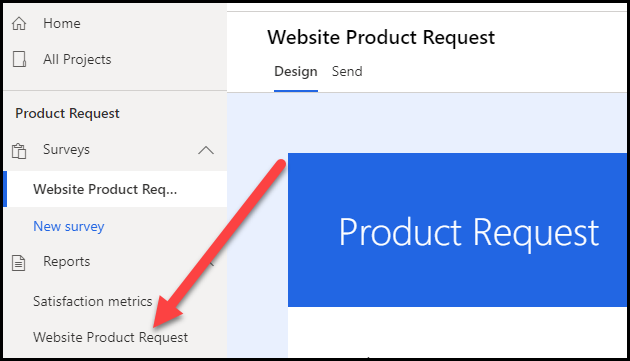
Si dovrebbe visualizzare la risposta inviata nell'attività 3. Se non la si vede ancora, attendere qualche istante e aggiornare la schermata.
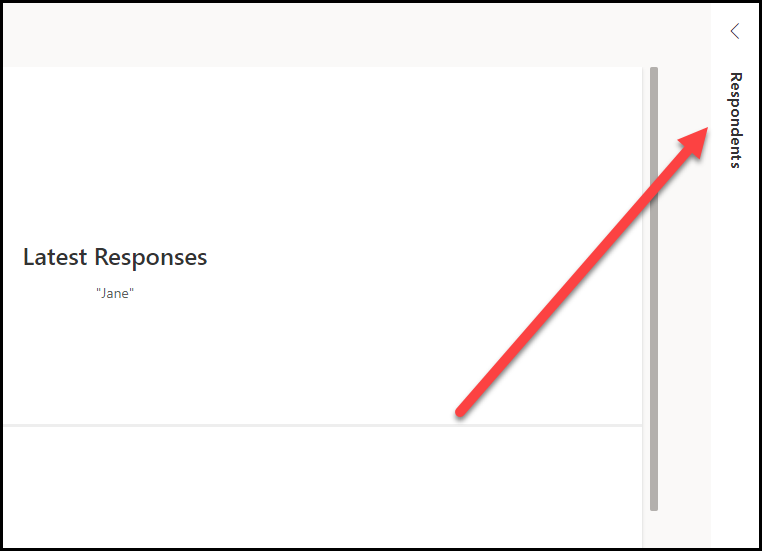
Selezionare il menu Intervistati a destra della schermata.
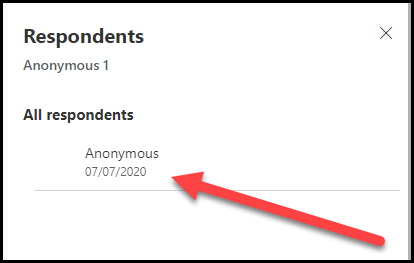
Fare doppio clic sulla risposta Anonimo nell'elenco Tutti gli intervistati.
 n"}
n"}Selezionare la scheda Dati personalizzati.
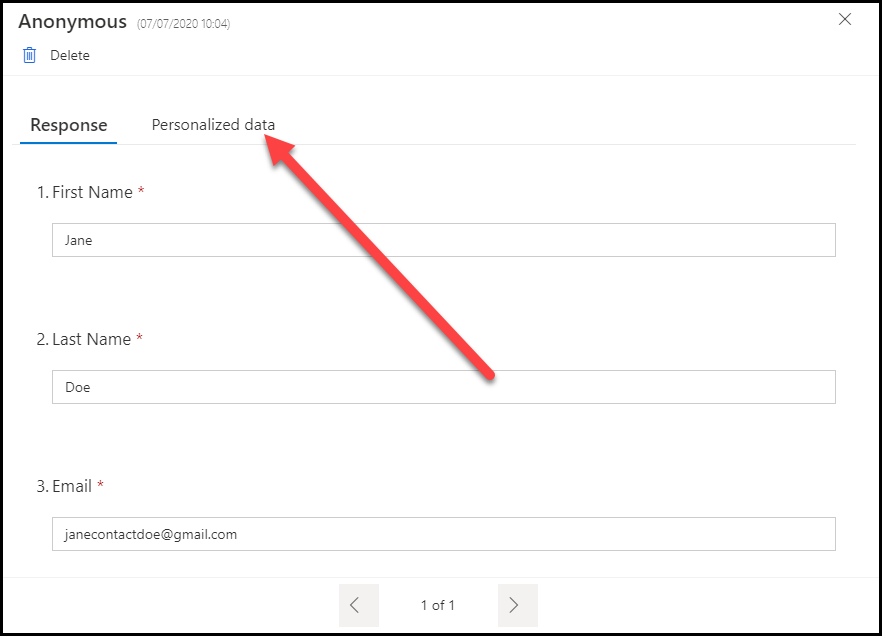
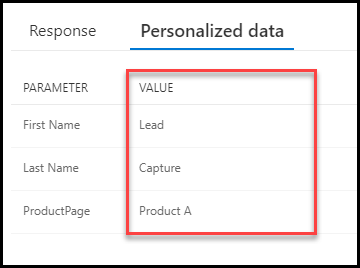
Ora si dovrebbero vedere i tre valori passati nel codice di incorporamento aggiunto alla pagina Web sul sito Web.