Descrivere i metodi di installazione per il client Windows
È possibile installare Windows in molti modi diversi, inclusi i metodi seguenti:
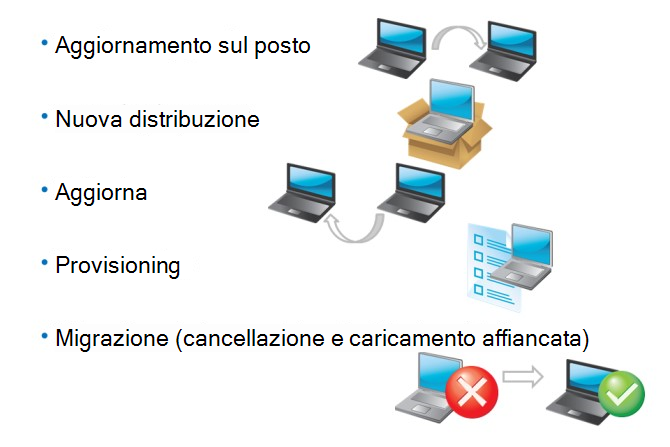
Aggiornamento sul posto
Eseguire un aggiornamento, noto anche come aggiornamento sul posto, quando si vuole sostituire una versione precedente di Windows 8.1 con Windows 10 o 11 e si desidera mantenere tutte le applicazioni, i file e le impostazioni utente.
Installare l'aggiornamento basato su supporti o immagini
È possibile eseguire Setup.exe da un supporto di prodotto o da una condivisione di rete per l'utente di casa o di piccole imprese. Nelle organizzazioni più grandi, strumenti come Endpoint Configuration Manager e immagini predefinite vengono usati per avviare un aggiornamento sul posto. Questo metodo è consigliabile per aggiornare i dispositivi Windows 8.1 esistenti.
Durante un aggiornamento sul posto, il programma di installazione di Windows mantiene automaticamente tutte le impostazioni utente, i dati, le impostazioni del dispositivo hardware, le app e altre informazioni di configurazione. Un aggiornamento sul posto ha quattro fasi:
- Controllo del sistema
- Installazione di Windows con Windows Preinstallation Environment (PE)
- Il primo avvio
- Installazione del sistema operativo Windows e del secondo avvio
È possibile arrestare ed eseguire il rollback di un'installazione durante una qualsiasi di queste fasi. È tuttavia consigliabile eseguire sempre il backup di tutti i dati critici, sia che si esegua un aggiornamento che come funzione di manutenzione periodica.
Eseguire l'aggiornamento con l'aggiornamento delle funzionalità
Windows 10 sono stati introdotti gli aggiornamenti delle funzionalità. Gli aggiornamenti delle funzionalità contengono vari miglioramenti. Microsoft release Feature updates at regular intervals through Windows updates .Microsoft release Feature updates at regular intervals through Windows updates.Microsoft release Feature updates at regular intervals through Windows updates. Con Windows 11 viene fornito un nuovo metodo di aggiornamento. Invece di eseguire l'aggiornamento usando supporti o immagini, le organizzazioni possono eseguire l'aggiornamento da Windows 10 a Windows 11 usando la funzionalità. Gli aggiornamenti delle funzionalità possono essere una nuova opzione interessante per molti clienti perché è relativamente semplice distribuire un aggiornamento delle funzionalità e non richiede supporti o la creazione di un'immagine. Usando il metodo di aggiornamento sul posto tradizionale, è possibile eseguire l'aggiornamento da Windows 10 a Windows 11.
Nota
Per usare il metodo di aggiornamento delle funzionalità, il dispositivo deve essere in esecuzione Windows 10. Le versioni precedenti di Windows non possono eseguire direttamente l'aggiornamento a Windows 11 usando questo metodo.
Nuove distribuzioni
Una nuova distribuzione di Windows comporta l'esecuzione di un'installazione pulita. Con Windows 10 e 11, esistono diversi approcci.
- Installare il supporto: Per eseguire un'installazione pulita in un computer senza un sistema operativo (noto anche come installazione "bare metal"), avviare il computer direttamente dal supporto. Se il computer dispone già di un sistema operativo, eseguire Setup.exe per avviare l'installazione. È possibile eseguire Setup.exe da una condivisione DVD, USB o di rete.
- Immagine di sistema: Immagine di sistema è in genere un file che contiene una configurazione standard del computer. I tecnici installano i computer con il sistema operativo desiderato e lo stato di configurazione desiderato. Le configurazioni includono le impostazioni preferite e possibilmente le applicazioni predefinite che si applicano a tutti i dispositivi immagineti. Creare uno "snapshot" dopo aver configurato il computer allo stato desiderato. Tale snapshot viene quindi usato in altri computer, con la conseguenza che tutti i computer di destinazione hanno la stessa configurazione. Sono disponibili diversi strumenti per la creazione e la distribuzione di immagini e sono stati tradizionalmente il metodo preferito usato nelle organizzazioni di medie e grandi dimensioni. Con l'imaging, la distribuzione è automatizzata e più veloce rispetto all'installazione con supporti e alla configurazione individuale di ogni computer.
- Windows Autopilot: Se il computer ha già Windows 10 o versioni successive, è possibile usare Windows Autopilot per ottenere lo stesso stato di una nuova distribuzione. Usa l'installazione di Windows 10 o 11 esistente per ripristinare il computer a un'esperienza di "prima esecuzione", ma consente agli amministratori di applicare configurazioni specifiche dell'organizzazione e anche alcuni tipi di app. Poiché la maggior parte dei nuovi computer include Windows preinstallato, ciò consente alle organizzazioni di ottenere lo stesso risultato della riprogettazione per alcuni scenari, senza la necessità di distribuire un'intera immagine in rete e ridurre il numero di immagini personalizzate.
Nota
Se si esegue un'installazione pulita in una partizione del disco rigido che contiene un sistema operativo Windows, il processo di installazione sposta i file di Windows esistenti nella directory \Windows.old. Questo processo include i file nelle cartelle Utenti e Programmi e nelle directory di Windows.
Aggiornamento
Windows 10 o 11 dispositivi possono presentare problemi come la mancata risposta, errori frequenti o l'esecuzione lenta. L'aggiornamento del sistema operativo può spesso essere più gestibile rispetto alla risoluzione dei problemi della causa radice in modo significativo. Windows 10 e 11 forniscono una funzionalità denominata Reimposta questo PC.
Reimpostando questo PC, il computer viene ripristinato allo stato originale dell'immagine usata per installare Windows. Quando si reimposta il PC, il sistema operativo Windows verrà reinstallati. È possibile scegliere tra:
- Rimozione di tutte le app e delle impostazioni, ma conservazione dei file personali degli utenti.
- Rimozione di tutto, inclusi i file personali.
È possibile automatizzare le installazioni quando si usa uno dei metodi precedenti in combinazione con uno strumento di automazione per semplificare la distribuzione o rimuovere attività ripetitive dal processo di installazione. Le installazioni automatizzate possono assumere molte forme, tra cui il push di immagini predefinite nei computer usando uno strumento di livello aziendale. Questi metodi includono Microsoft Deployment Toolkit (MDT), Servizi di distribuzione Windows (DS) ed Endpoint Configuration Manager oppure la creazione manuale di un file di risposte per fornire informazioni direttamente al processo di installazione.
Provisioning
È possibile creare pacchetti di provisioning con configurazioni e impostazioni specifiche usando lo strumento Designer configurazione di Windows. Questo pacchetto può essere applicato rapidamente ai dispositivi di destinazione Windows 10 e versioni successive, senza installare una nuova immagine. I pacchetti di provisioning possono contenere molte impostazioni. È possibile creare un pacchetto di provisioning per distribuire una singola applicazione oppure usarlo per applicare un'intera configurazione di Windows a un PC Windows predefinito.
I pacchetti di provisioning vengono applicati manualmente, da un amministratore o da un utente finale. È possibile installarlo su supporti rimovibili, ad esempio un'unità flash USB, inviarlo come allegato di posta elettronica, scaricarlo da una condivisione di rete o distribuirlo usando un codice a barre. Non vengono usati per le distribuzioni di scalabilità, ma possono essere utili in organizzazioni di piccole e medie dimensioni, scenari BYOD o dispositivi che potrebbero non avere accesso alla rete.
Migrazione
Si esegue la migrazione quando si sposta un utente da un sistema operativo a un altro. Le migrazioni rientrano in genere in due scenari.
Migrazione affiancata: Lo scenario più comune per questo tipo di migrazione è quando si sostituisce il dispositivo di un utente. Il processo comprende in genere:
- Eseguire il backup delle impostazioni utente e dei dati nel dispositivo di origine in una posizione sicura, in genere in rete.
- Eseguire un'installazione pulita nel dispositivo di destinazione.
- Reinstallare le app nel dispositivo di destinazione.
- Ripristinare le impostazioni utente e i dati nel dispositivo di destinazione.
Migrazione sul posto: Questo processo viene talvolta definito anche "cancellazione e caricamento". È lo stesso processo di una migrazione side-by-side; tuttavia, l'origine e la destinazione sono gli stessi dispositivi. Il sistema cancella il sistema operativo dal dispositivo e installa un nuovo sistema operativo. Questo metodo viene usato se l'utente esegue l'aggiornamento a una versione più recente del sistema operativo nello stesso dispositivo quando il processo di aggiornamento non è possibile o desiderato.