Creare profili di dispositivo
Come indicato nell'unità precedente, esistono molti tipi di profilo di dispositivo. Ogni piattaforma ha un proprio elenco di tipi di profilo. Il processo per la creazione di profili di dispositivo è simile per tutti i profili.
Per creare un profilo di dispositivo Windows:
Nell'interfaccia di amministrazione di Microsoft Intune selezionare Dispositivi, quindi selezionare piattaforma Windows, quindi selezionare Profili di configurazione.
Selezionare Crea profilo.
Immettere le proprietà seguenti:
- Piattaforma: scegliere le versioni di Windows da includere.
- Tipo di profilo: selezionare il tipo da creare.
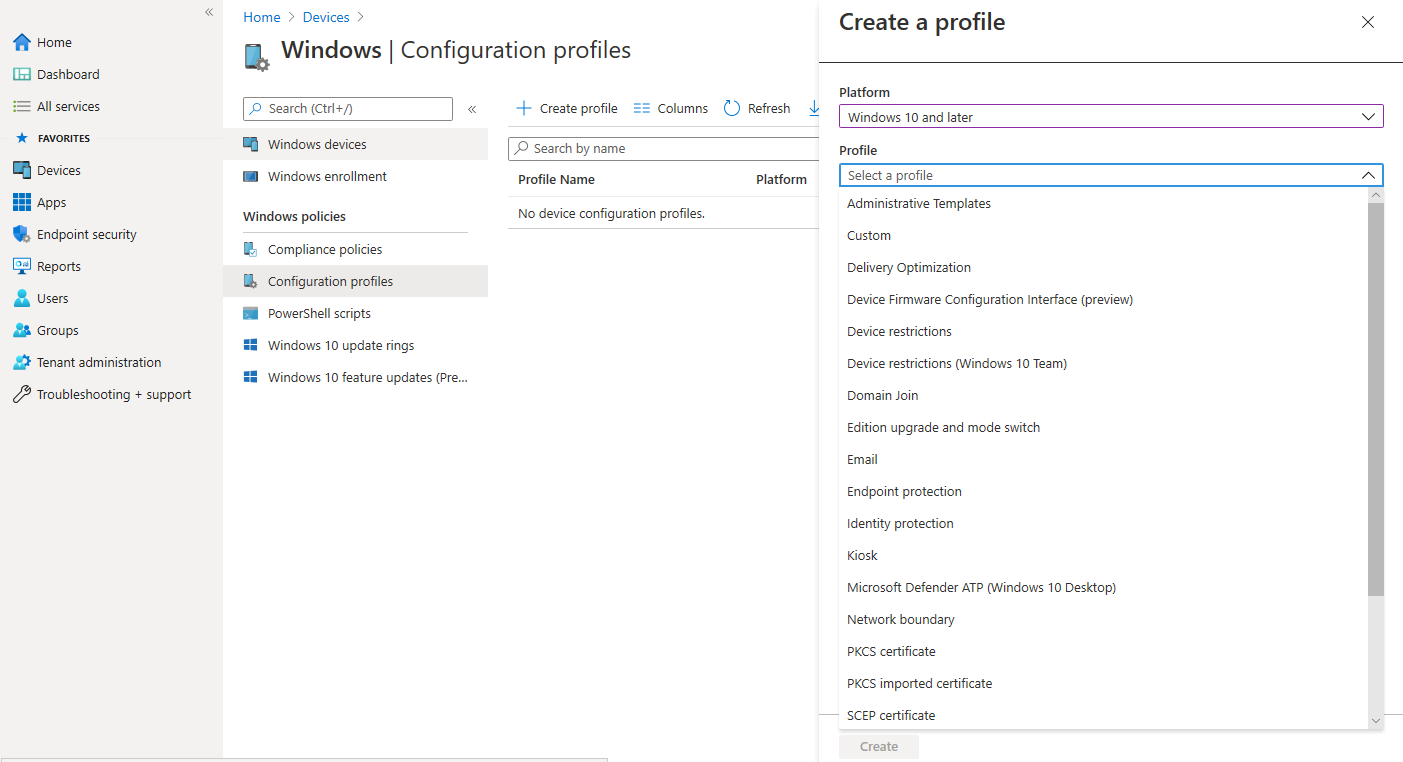
- Fare clic su Crea.
Dopo aver creato il profilo, verrà richiesto di configurare le impostazioni del profilo in più schede.
Informazioni di base. Definire un nome per il profilo e una descrizione
Impostazioni di configurazione. Il tipo di profilo definito nel passaggio 3 determinerà le opzioni disponibili qui. Ad esempio, se si sceglie il profilo Restrizioni dispositivo, verranno visualizzate diverse opzioni, ad esempio le opzioni del pannello di controllo disponibili, le configurazioni di Microsoft Edge o le restrizioni dell'App Store. La scelta del profilo WiFi consentirà di configurare impostazioni come SSID e EAP.
Attività. Il profilo può essere assegnato agli elementi seguenti:
- Gruppi selezionati
- Tutti gli utenti e tutti i dispositivi
- Tutti i dispositivi
- Tutti gli utenti
I profili di configurazione dei dispositivi di Intune consentono di escludere i gruppi dall'assegnazione dei criteri. Ad esempio, è possibile assegnare un profilo di dispositivo al gruppo Tutti gli utenti vendite, ma escludere tutti i membri del gruppo Sales Manager. Quando si escludono gruppi da un'assegnazione, escludere solo gli utenti o escludere solo i gruppi di dispositivi (non una combinazione di gruppi), Intune non considera alcuna relazione utente-dispositivo. L'inclusione di gruppi di utenti durante l'esclusione dei gruppi di dispositivi potrebbe non creare i risultati previsti. Quando si usano gruppi misti o se sono presenti altri conflitti, l'inclusione ha la precedenza sull'esclusione. Ad esempio, si vuole assegnare un profilo di dispositivo a tutti i dispositivi dell'organizzazione, ad eccezione dei dispositivi in modalità tutto schermo. Si include il gruppo Tutti gli utenti, ma si esclude il gruppo Tutti i dispositivi. In questo caso, tutti gli utenti e i relativi dispositivi ottengono i criteri, anche se il dispositivo dell'utente fa parte del gruppo Tutti i dispositivi. L'esclusione esamina solo i membri diretti dei gruppi e non include i dispositivi associati a un utente. Tuttavia, i dispositivi che non dispongono di un utente non ricevono la politica. Ciò si verifica perché tali dispositivi non hanno alcuna relazione con il gruppo Tutti gli utenti. Se si includono Tutti i dispositivi e si escludono Tutti gli utenti, tutti i dispositivi ricevono il criterio. In questo scenario, lo scopo consiste nell'escludere i dispositivi che dispongono di un utente associato da questo criterio. Tuttavia, non esclude i dispositivi perché l'esclusione confronta solo i membri diretti del gruppo.
Regole di applicabilità. Queste regole consentono un'ulteriore restrizione dell'assegnazione del profilo o dell'esclusione di versioni o edizioni specifiche del sistema operativo.
Rivedi e crea. Al termine del processo, verrà visualizzato un riepilogo delle impostazioni del profilo, con l'opzione per creare il profilo.