Configurare MLflow per il rilevamento dei modelli nei notebook
L'uso di un notebook consente di sperimentare in modo interattivo ed eseguire rapidamente l'iterazione. Per rendere significativa la sperimentazione, è necessario tenere traccia di ciò che si prova. Senza tenere traccia, è facile perdere di vista quale configurazione ha prodotto il risultato.
MLflow è una libreria open source per tenere traccia e gestire gli esperimenti di Machine Learning. In particolare, MLflow Tracking è un componente di MLflow che registra tutti gli elementi relativi al modello di cui si sta eseguendo il training, ad esempio parametri, metriche e artefatti. Ciò significa che è possibile confrontare le esecuzioni del notebook direttamente con i modelli addestrati con AutoML, tutto in un unico posto.
Per usare MLflow nei notebook nell'area di lavoro di Azure Machine Learning, è necessario installare le librerie necessarie e impostare Azure Machine Learning come archivio di rilevamento.
Configurare MLflow nei notebook
È possibile creare e modificare notebook in Azure Machine Learning o in un dispositivo locale.
Usare i notebook di Azure Machine Learning
Nell'area di lavoro di Azure Machine Learning è possibile creare notebook e connettere i notebook a un'istanza di calcolo gestita di Azure Machine Learning.
Quando usi un notebook in un'istanza di calcolo, MLflow è già configurato e pronto per l'uso.
Per verificare che i pacchetti necessari siano installati, è possibile eseguire il codice seguente:
pip show mlflow
pip show azureml-mlflow
Il mlflow pacchetto è la libreria open source. Il azureml-mlflow pacchetto contiene il codice di integrazione di Azure Machine Learning con MLflow.
Usare MLflow su un dispositivo locale
Quando si preferisce lavorare nei notebook in un dispositivo locale, è anche possibile usare MLflow. È necessario configurare MLflow completando i passaggi seguenti:
Installare il
mlflowe ilazureml-mlflowpacchetto.pip install mlflow pip install azureml-mlflowPassare ad Azure Machine Learning Studio.
Selezionare il nome dell'area di lavoro su cui si sta lavorando nell'angolo in alto a destra dello studio.
Selezionare Visualizza tutte le proprietà nel portale di Azure. Viene visualizzata una nuova scheda per passare al servizio Azure Machine Learning nel portale di Azure.
Copiare il valore dell'URI di rilevamento MLflow.
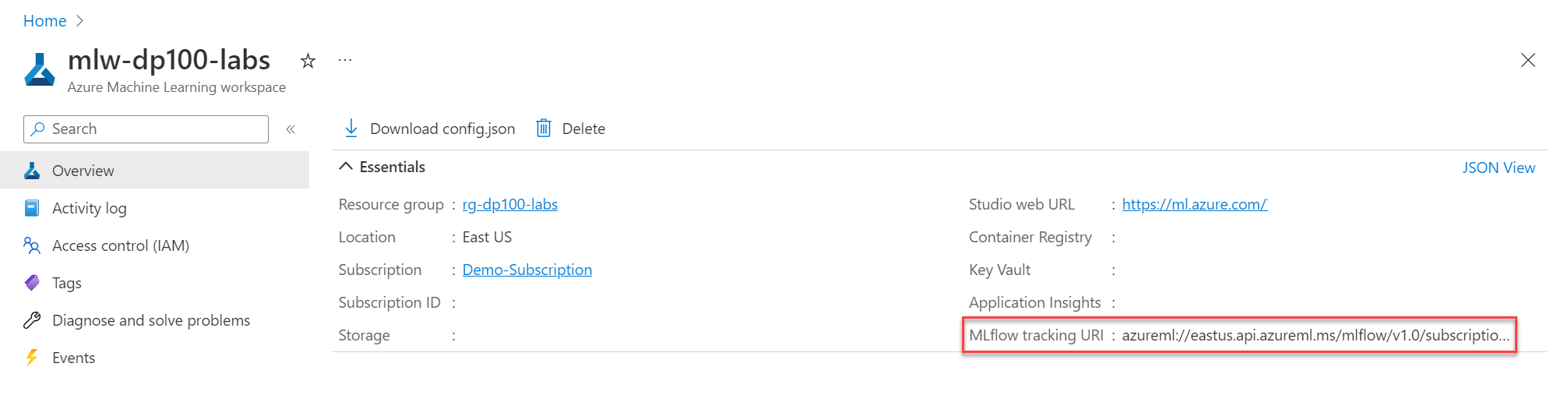
Usare il codice seguente nel notebook locale per configurare MLflow in modo che punti all'area di lavoro di Azure Machine Learning e impostarlo sull'URI di rilevamento dell'area di lavoro.
mlflow.set_tracking_uri("MLFLOW-TRACKING-URI")
Suggerimento
Informazioni sugli approcci alternativi per configurare l'ambiente di rilevamento quando si lavora su un dispositivo locale. Ad esempio, è anche possibile usare Azure Machine Learning SDK v2 per Python, insieme al file di configurazione dell'area di lavoro, per impostare l'URI di rilevamento.
Dopo aver configurato MLflow per tenere traccia dei risultati del modello e archiviarli nell'area di lavoro di Azure Machine Learning, è possibile provare in un notebook.