Aggiornare il software con Gestione pacchetti Windows
Quale software necessita di un aggiornamento?
Gestione pacchetti Windows include un comando che consente di identificare le parti del software per cui è disponibile un aggiornamento. Il comando winget upgrade elenca il software disponibile per un aggiornamento tramite Gestione pacchetti Windows.
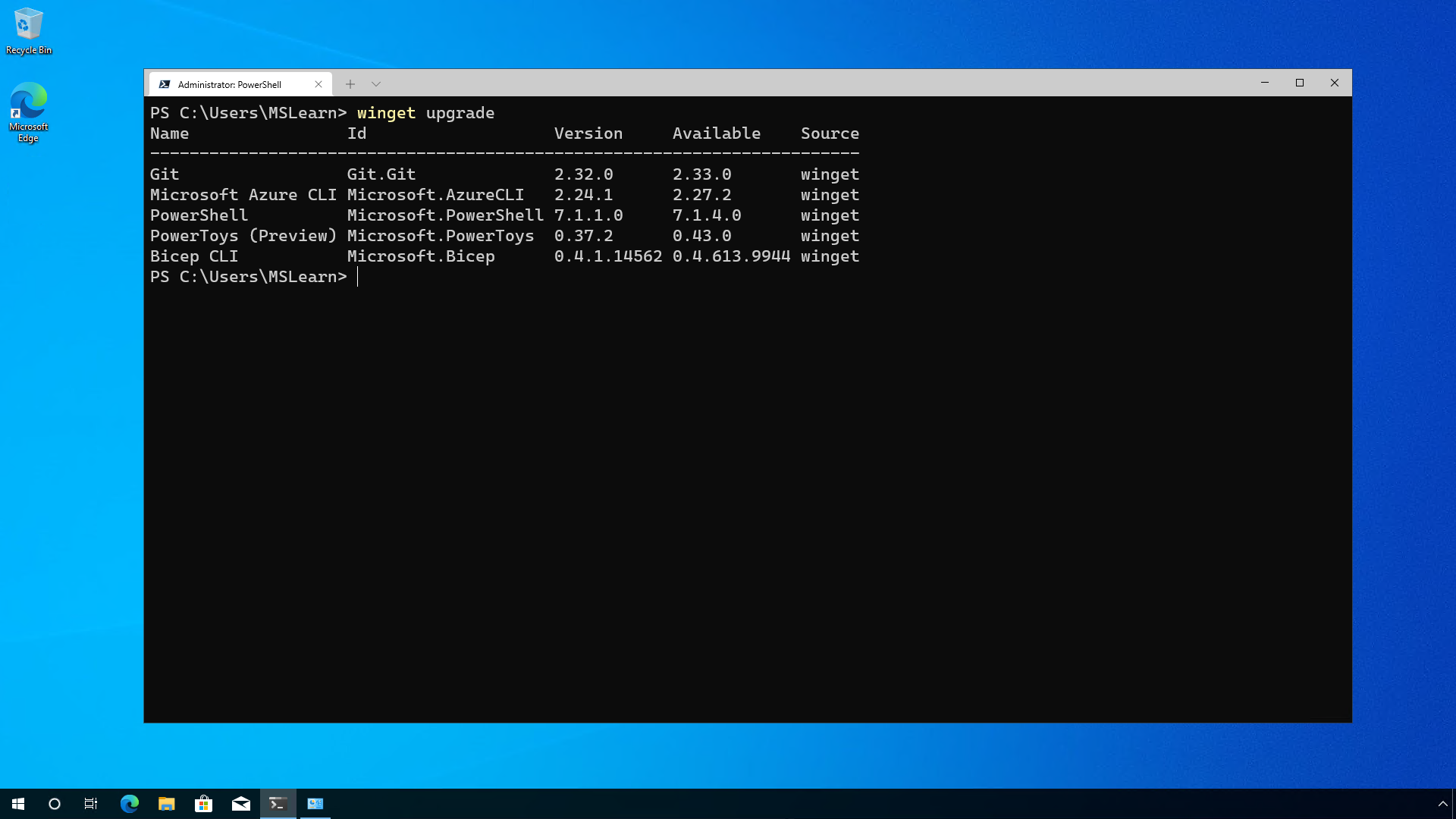
Nell'esempio precedente è possibile vedere il software installato, la versione installata e la versione più recente che è possibile installare.
Aggiornare un singolo software
Dopo aver determinato il software per cui sono disponibili aggiornamenti, è possibile aggiornare alcuni o tutti questi elementi.
Ad esempio, è possibile aggiornare la versione di Microsoft Bicep installata e ignorare il resto perché si sta lavorando a un progetto che richiede la versione più recente di Bicep ed è necessario risolvere il problema il prima possibile.
In questo caso si eseguirà il comando:
winget upgrade microsoft.bicep
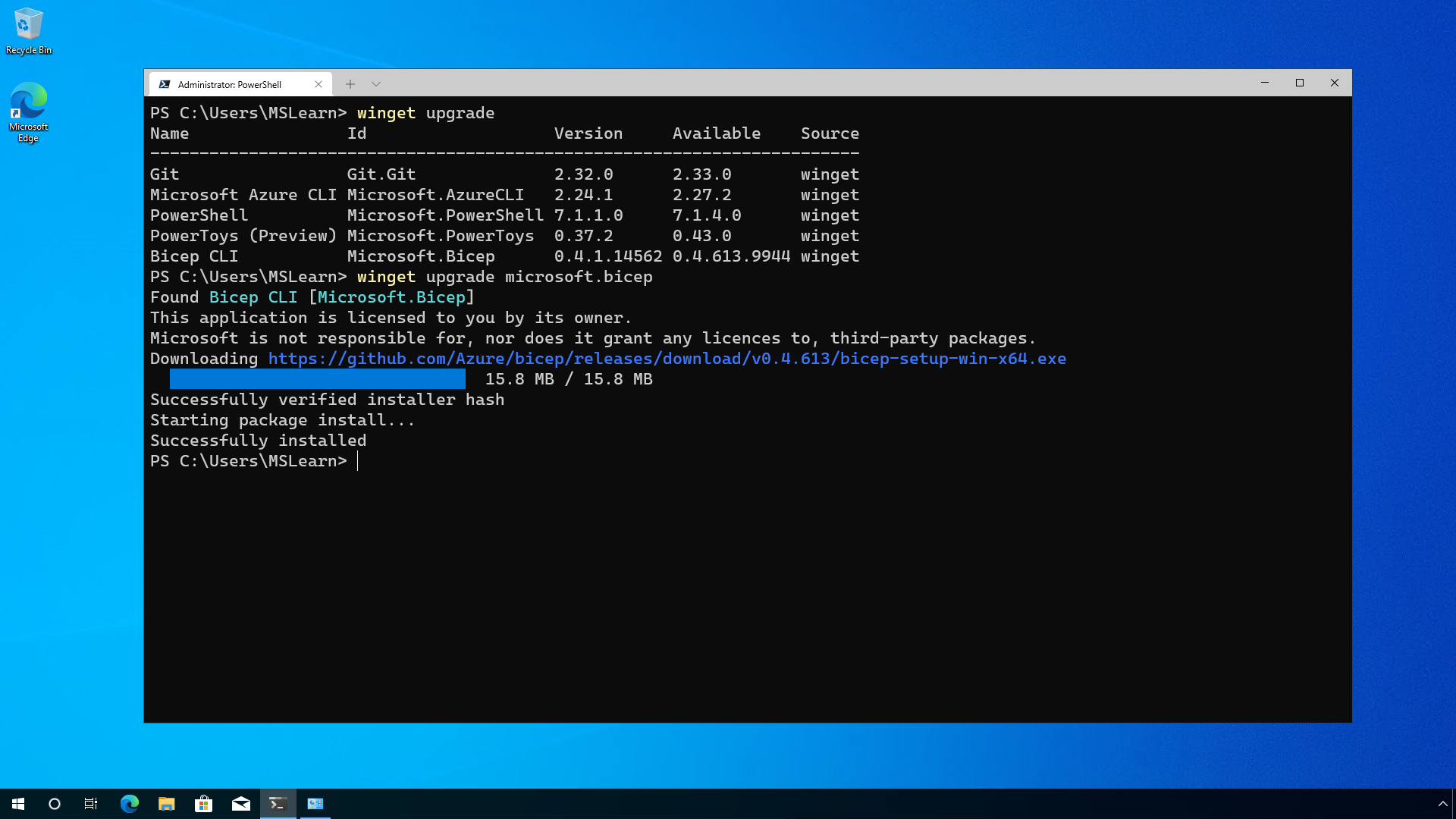
Il risultato sarà l'installazione della versione più recente di Microsoft Bicep.
È anche possibile eseguire l'aggiornamento a una versione specifica se non si vuole passare a quella più recente. Per Microsoft PowerToys sono disponibili varie versioni, quindi per passare a una versione più recente di quella installata, ma non proprio all'ultima è possibile usare il comando seguente:
winget upgrade microsoft.powertoys -v 0.41.3
Aggiornare tutto il software
Per aggiornare tutto il software alla versione più recente, eseguire il comando seguente:
winget upgrade --all
L'esecuzione del comando precedente indicherà a Gestione pacchetti Windows di aggiornare tutti i componenti software per cui è disponibile un aggiornamento.
Si tratta di un comando molto utile, che è possibile usare a intervalli regolari per assicurarsi di mantenere aggiornato il software.