Modifica e aggiornamento dei dati in Excel
In base all'opzione selezionata per il file in Esporta in Excel, è possibile reimportare i record aggiornati in Dataverse.
Quando si importano record aggiornati in Dataverse, tenere presenti le considerazioni seguenti:
Apri in Excel Online: è possibile gestire il processo di aggiornamento dei record in Excel usando l'opzione Salva nel file specifico.
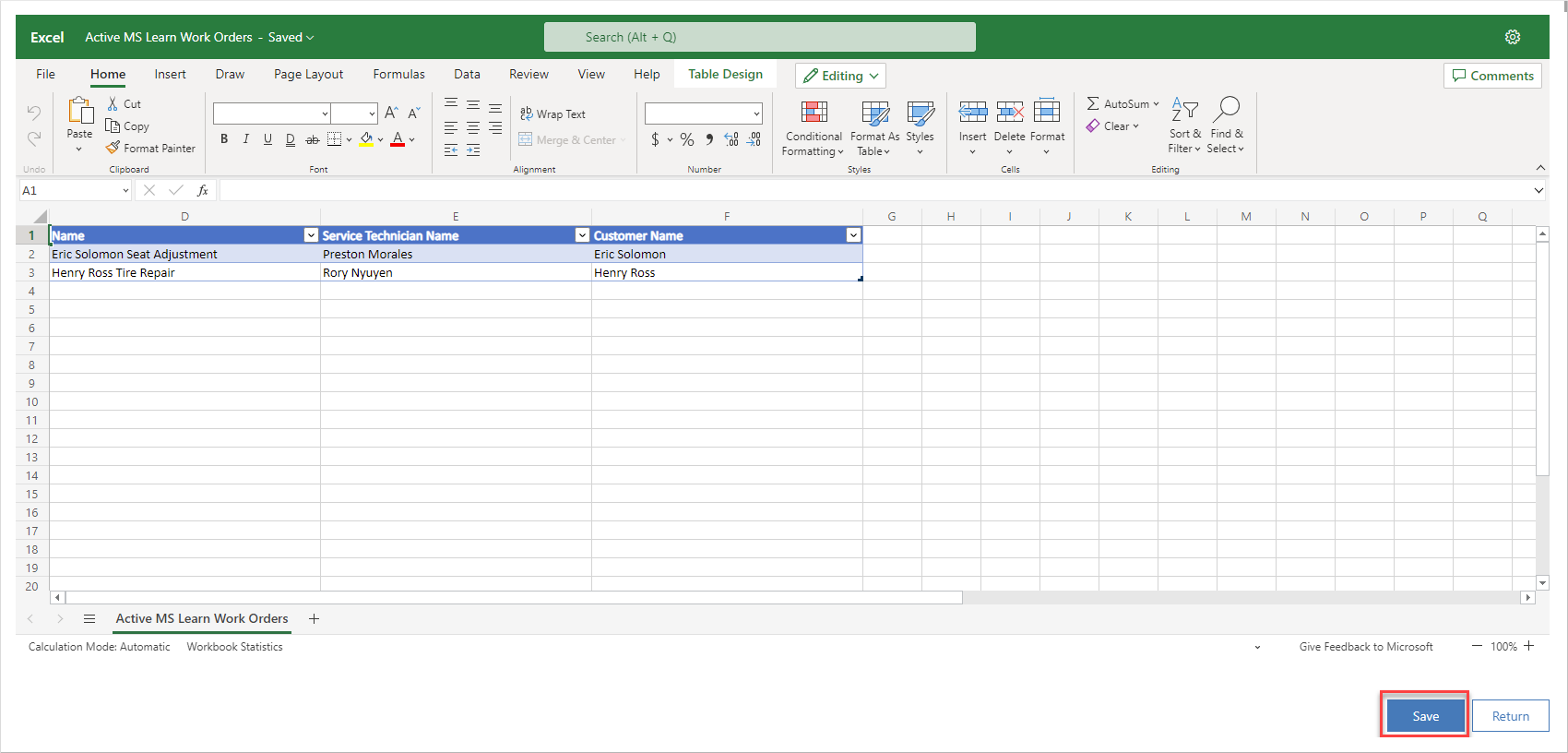
Tabella pivot dinamica: poiché questo tipo di esportazione di file non include le colonne nascoste richieste, non è possibile effettuare l'importazione usando l'opzione Importa da Excel.
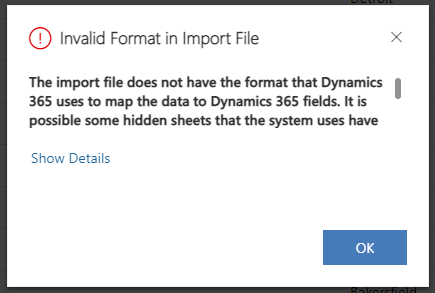
Per tutte le altre opzioni Esporta in Excel:
Non è possibile modificare i valori delle colonne nascoste. Se si modificano i campi nascosti dopo l'operazione Esporta in Excel, i file non verranno reimportati in Dataverse.
Evitare nuove colonne aggiunte nel foglio di calcolo.
In generale, è possibile usare il mapping automatico se le intestazioni di colonna non sono state modificate.
Se il record originale ha subito modifiche nel periodo compreso tra l'ultima esportazione (per i fogli di lavoro statici) o aggiornamento (per i fogli di lavoro dinamici) del foglio di calcolo di Excel e il momento dell'importazione del file, verrà restituito un errore e il record sarà identificato come tale nel registro di importazione.
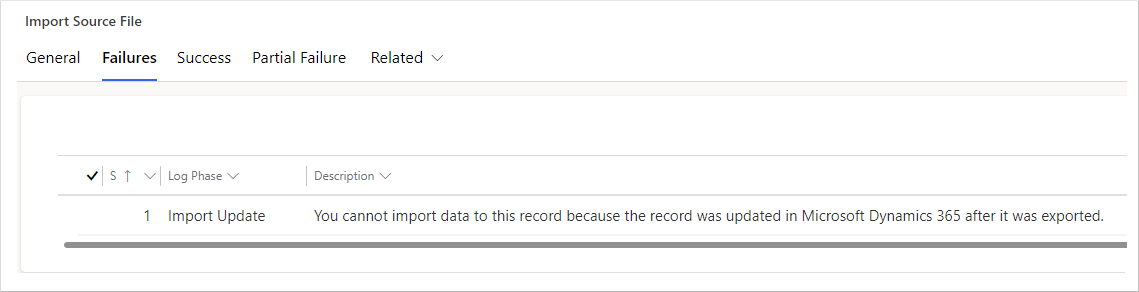
Aggiornamento dei record in Dataverse con i dati modificati in Excel
Una volta apportate tutte le necessarie modifiche ai record in Excel, accertarsi di salvare il file come .csv. Attenersi alla procedura di seguito per aggiornare la tabella Dataverse correlata:
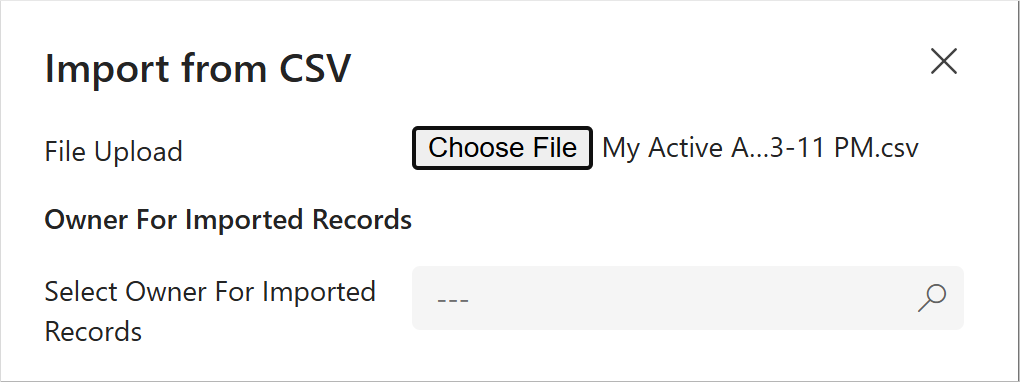
In un'app basata su modello, selezionare Importa da Excel da qualsiasi vista della tabella da aggiornare. Quindi, scegliere Importa da CSV.

Nel modulo visualizzato selezionare Scegli file per trovare il foglio di calcolo di Excel che si desidera importare. Se necessario, modificare l'impostazione predefinita nel campo Proprietario per record importati specificando l'utente appropriato. Selezionare Avanti per procedere con i passaggi successivi.
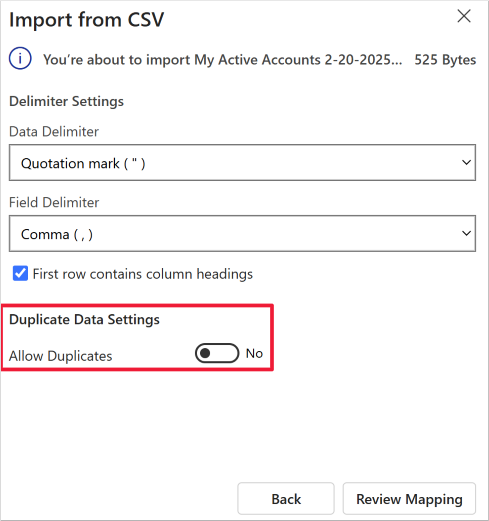
Se si sono aggiunte righe nel file di Excel ed è possibile che vengano rilevati potenziali duplicati, selezionare l'opzione Impostazioni dati duplicati appropriata per lo scenario aziendale. Quindi, selezionare Rivedi mapping. Per procedere con l'importazione del file, confermare i mapping, correggere e quindi selezionare Fine importazione.
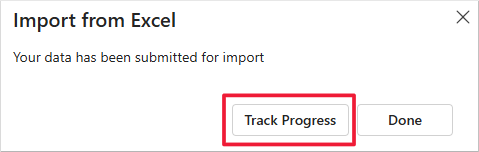
Nell'ultimo modulo del processo Importa da Excel selezionare Registra avanzamento per sapere quando l'importazione dei record in Dataverse viene completata.
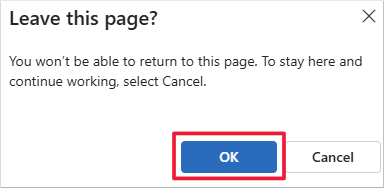
Selezionare OK per confermare che si accetta di uscire dalla pagina per aprire la pagina del registro di importazione.
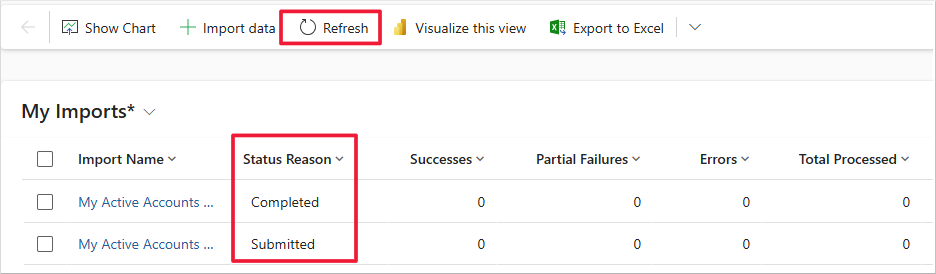
Selezionare Aggiorna alcune volte fino a quando il Motivo stato del file importato cambia in Completato.
Uso dell'opzione del componente aggiuntivo per Office
Alcuni scenari potrebbero prevedere che un utente modifichi i record Dataverse in Excel (versione desktop) e pubblichi le modifiche in Dataverse direttamente.
Questa opzione è disponibile quando si usa Componente aggiuntivo per Office di Microsoft PowerApps.
Tenere presenti le seguenti considerazioni quando si usa il componente aggiuntivo:
Assicurarsi di installare il componente aggiuntivo singolarmente per ciascun utente.
Sono disponibili convalide e opzioni di ricerca complete per garantire la qualità dei dati.
Le autorizzazioni di sicurezza vengono applicate in base all'utente connesso.
È possibile pubblicare le modifiche, inclusa l'aggiunta di nuove righe e l'eliminazione di righe esistenti, in Dataverse.
Tutte le righe e le colonne sono visibili in Excel. Questa opzione non è disponibile da una vista in un'app basata su modello.
Per installare il componente aggiuntivo in Excel, effettuare i seguenti passaggi:
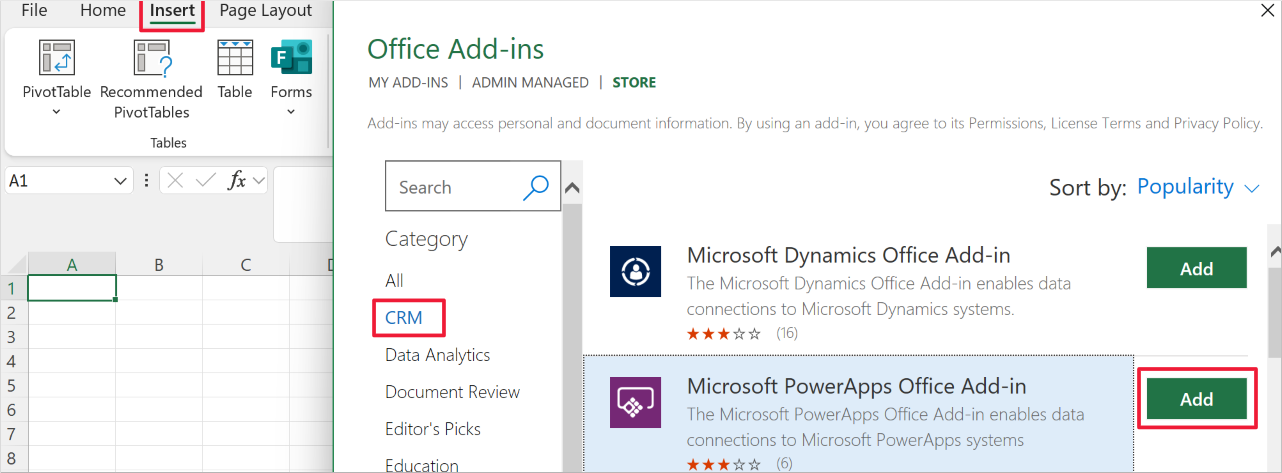
In Microsoft Excel, nel menu Inserisci selezionare l'opzione Ottieni componenti aggiuntivi. Nella categoria CRM seleziona Aggiungi accanto a Componente aggiuntivo per Office di Microsoft PowerApps. Accertarsi di aver effettuato l'accesso a Excel con l'account per sviluppatore, se diverso dall'account per 365.
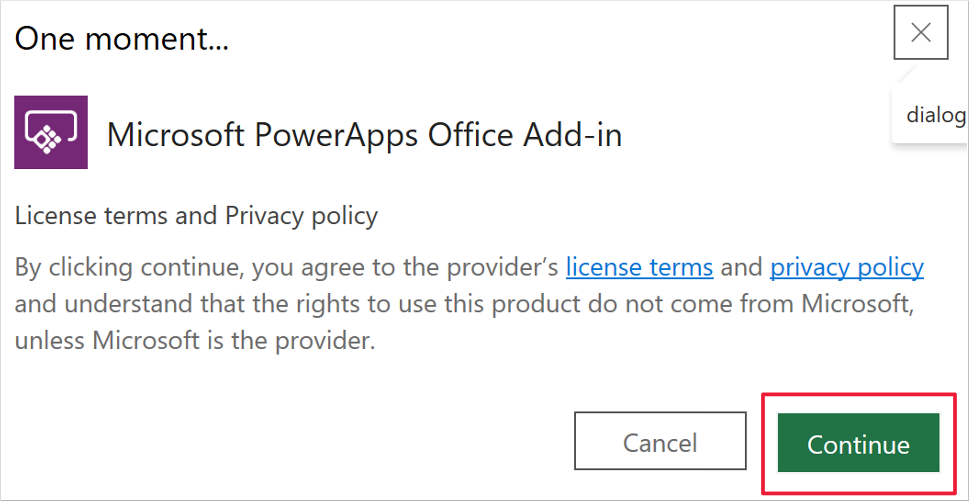
Rivedere le condizioni di licenza e l'informativa sulla privacy. Se si accettano le condizioni, selezionare Continua per procedere.
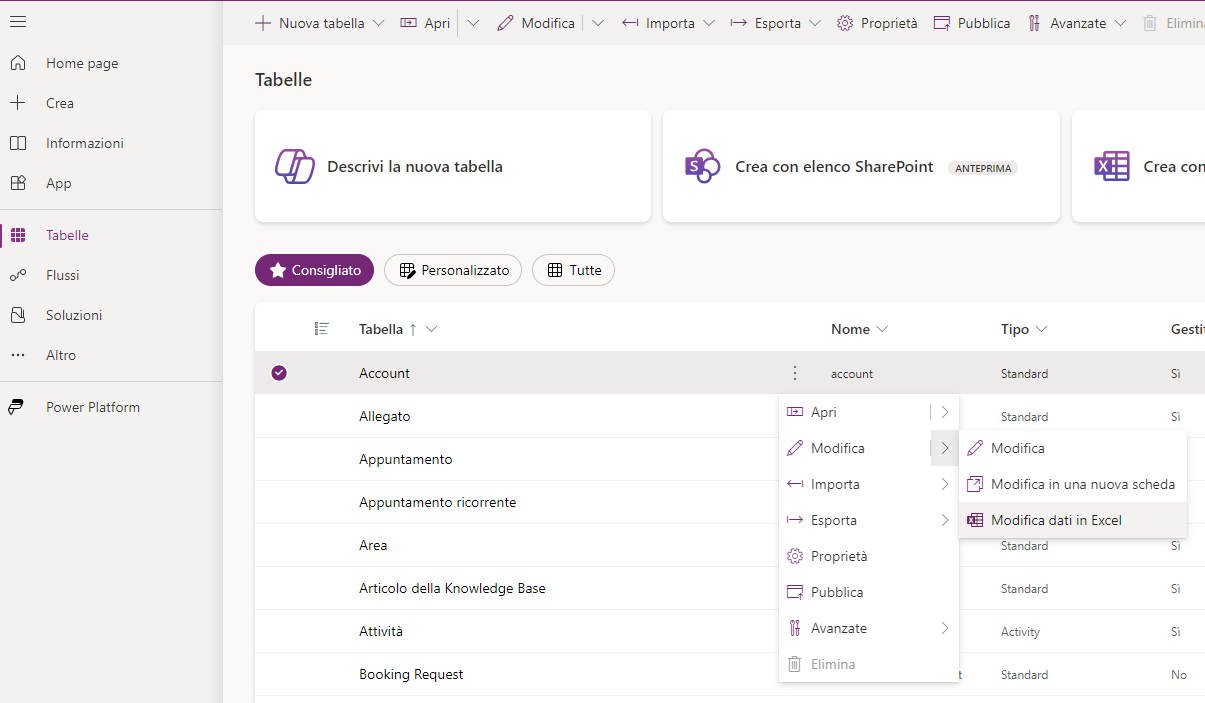
Chiudere Excel e tornare al portale Power Apps. Andare a Tabelle. Selezionare i puntini di sospensione accanto alla tabella appropriata, quindi scegliere Modifica > Modifica dati in Excel.
Aprire il foglio di calcolo di Excel generato. Se appare un messaggio di notifica, selezionare Abilita modifica.

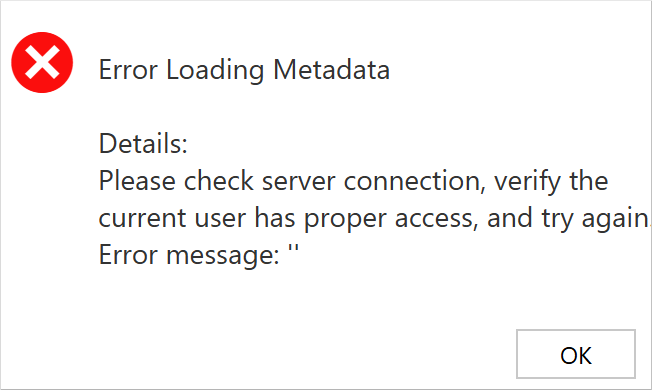
Se si riceve un messaggio di errore simile a quello riportato di seguito, è probabile che sia stato effettuato l'accesso a un account per sviluppatore non corrispondente all'account per Microsoft 365. È probabile che il proprio account Microsoft 365 sia quello connesso a Excel. Per risolvere questo problema, accedere al proprio account Excel usando le stesse credenziali dell'account per sviluppatore. In Excel selezionare File, Altro, Account, Cambia account, quindi immettere le credenziali usate per accedere al proprio ambiente per sviluppatori. Sarà necessario disinstallare e reinstallare il componente aggiuntivo con l'account corretto; in caso contrario, il connettore continuerà a usare l'account sbagliato.
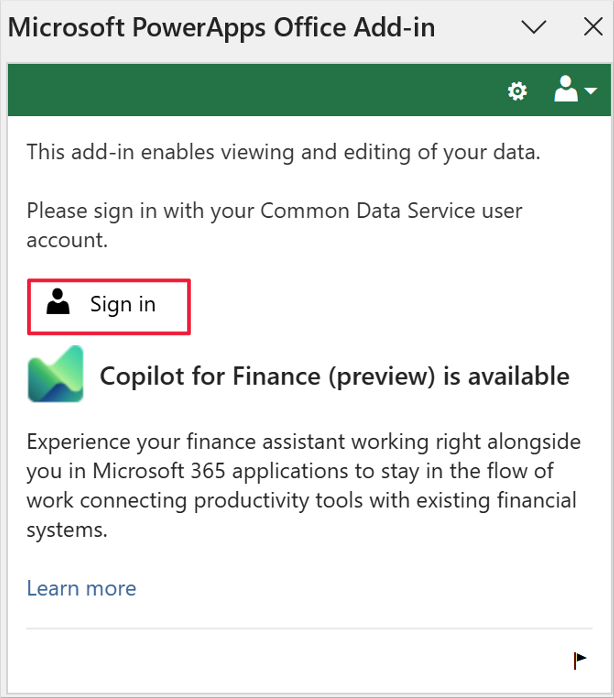
Se non si è connessi, selezionare Accedi dal riquadro Componente aggiuntivo, quindi fornire le credenziali usate per connettersi a Dataverse.
Una volta completate le modifiche in Excel, selezionare Pubblica nel riquadro del componente aggiuntivo per aggiornare Dataverse.
Passaggi successivi
Si è così appreso come modificare i dati in Excel e aggiornare la tabella Dataverse correlata. Nella prossima unità si modificheranno le informazioni sugli account in Excel e si visualizzeranno le modifiche in Dataverse.