Esercizio - Creazione di un file di Excel modificabile per la convalida in blocco
In questo esercizio si applicheranno le nuove conoscenze per creare un foglio di calcolo di Excel per convalidare in blocco i dati.
Scenario
Si è responsabili dell'ambiente Dataverse dell'organizzazione. Il responsabile del reparto marketing richiede la convalida degli indirizzi postali prima di inviare una nuova brochure promozionale ai potenziali proprietari di franchising.
Per procedere, si fornirà un foglio di calcolo di Excel a un collega che userà diversi strumenti di convalida degli indirizzi specifici per Stati diversi.
Preparazione di Dataverse e dei dati
Per questo esercizio, i dati verranno esportati dalla tabella principale Account.
È richiesta un'app basata su modello con almeno una vista per la tabella Account. Se non è già disponibile, è possibile crearla seguendo questa procedura:
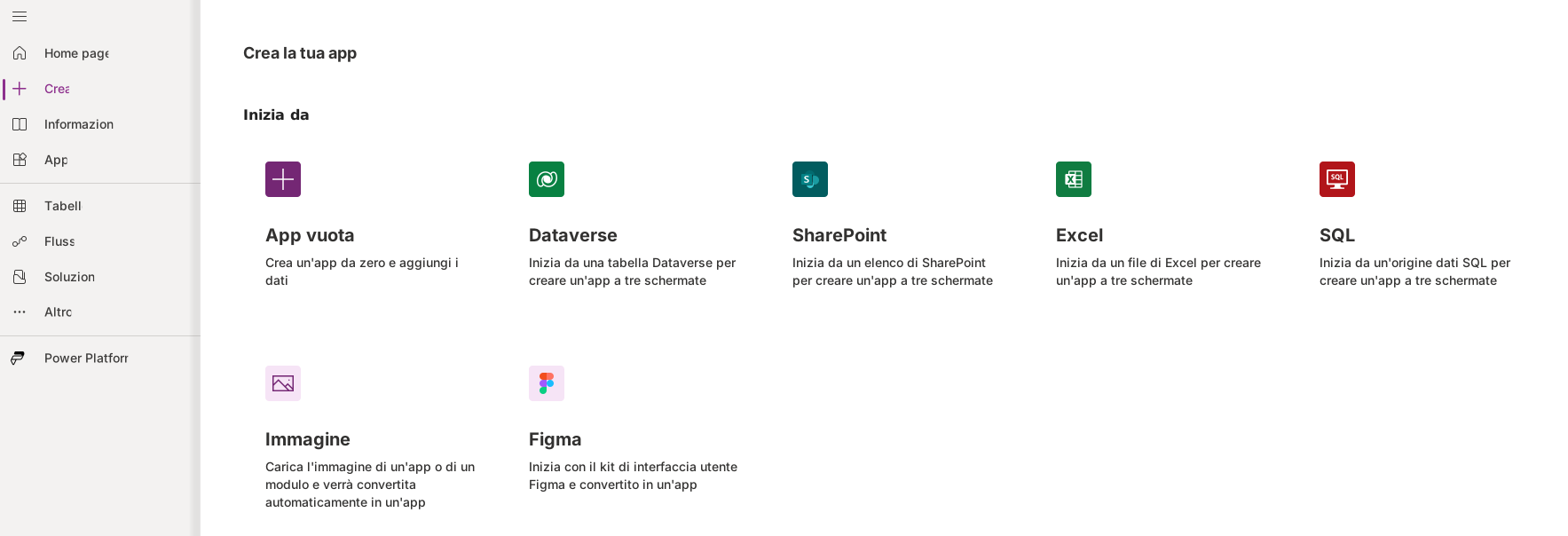
Nel portale Power Apps selezionare Crea, App vuota, App vuota basata su Dataverse e infine Crea.
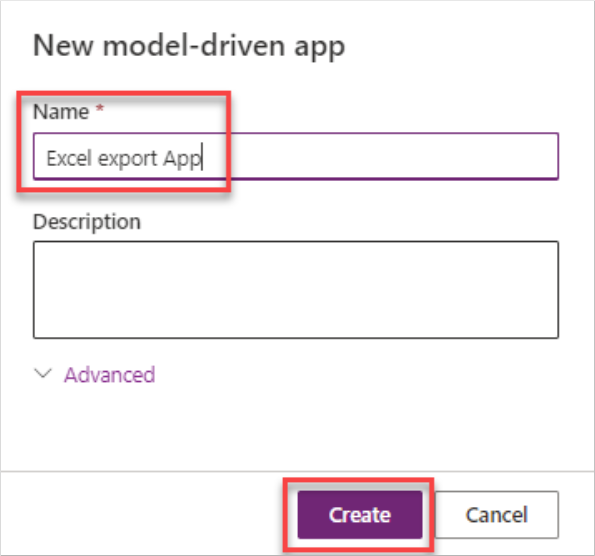
Nel campo Nome immettere un nome per l'app, quindi selezionare Crea.
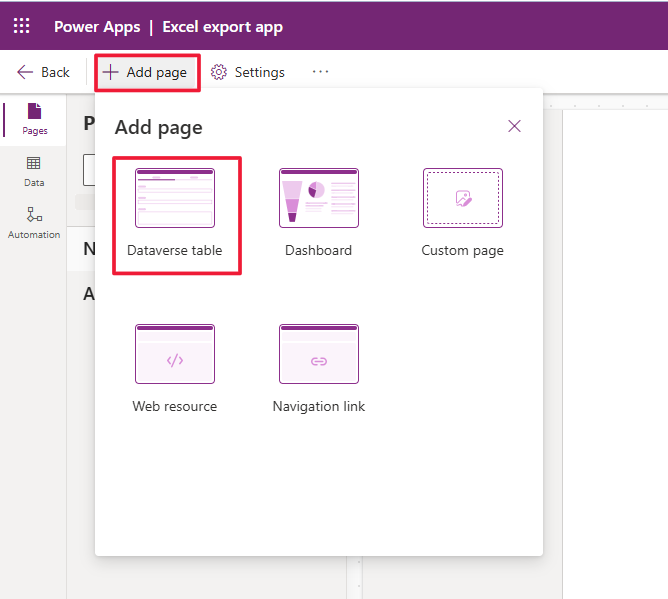
Selezionare Aggiungi pagina nel riquadro di spostamento sinistro, quindi selezionare Tabella Dataverse come tipo di pagina.
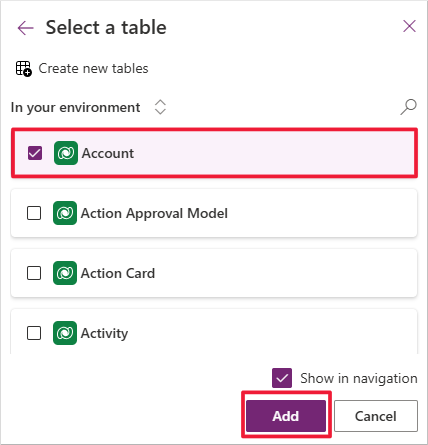
In Selezionare una tabella scegliere Account. Selezionare Aggiungi per andare al passaggio successivo.
Finalizzare la creazione dell'app selezionando Salva e poi Pubblica nell'angolo in alto a sinistra della schermata.
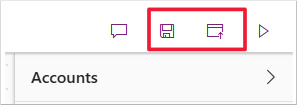
A questo punto l'applicazione è disponibile ed è possibile procedere con questo esercizio in Microsoft Power Apps Studio.
Se si è già completato l'esercizio Aggiunta di nuovi account da un file di testo nel modulo Uso di Power Query per caricare i dati in Dataverse, è possibile passare direttamente alla sezione successiva dell'esercizio corrente.
Per identificare gli account come potenziali proprietari di franchising e importare i record nella tabella Account, procedere con i passaggi in Esercizio - Aggiunta di nuovi account da un file di testo.
Esercizio
Ora si dispone di un'app basata su modello che contiene la navigazione alla tabella Account, che include la colonna per identificare il potenziale proprietario del franchising. È quindi possibile attenersi alla seguente procedura per esportare i dati richiesti in un foglio di lavoro dinamico per la convalida in blocco:
Accedere a qualsiasi vista disponibile per la tabella Account. Selezionare Esporta in Excel, quindi Foglio di lavoro dinamico. Potrebbe essere necessario selezionare i tre puntini di sospensione nella parte superiore della schermata per visualizzare l'opzione Esporta in Excel.

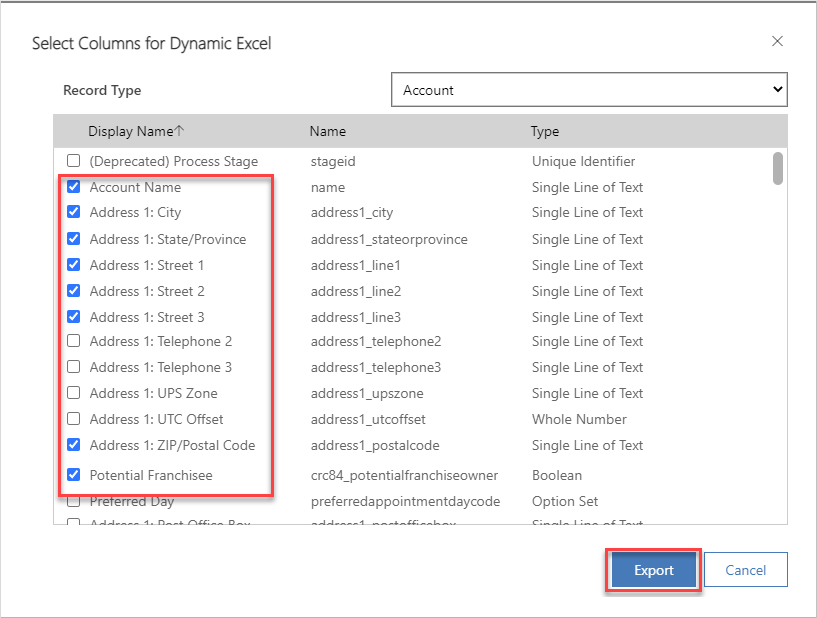
Selezionare le colonne seguenti per l'esportazione:
- Nome account
- Indirizzo 1: via 1
- Indirizzo 1: via 2
- Indirizzo 1: via 3
- Indirizzo 1: città
- Indirizzo 1: provincia
- Indirizzo 1: CAP/codice postale
- Potential Franchisee
Al termine selezionare Esporta.
Aprire il foglio di calcolo di Excel generato. Potrebbe essere necessario recuperarlo dalla cartella Download. Se viene visualizzato un messaggio di notifica, selezionare Abilita modifica.

A seconda delle impostazioni di sicurezza, si potrebbe anche ricevere un messaggio di notifica che richiede di selezionare Abilita contenuto.
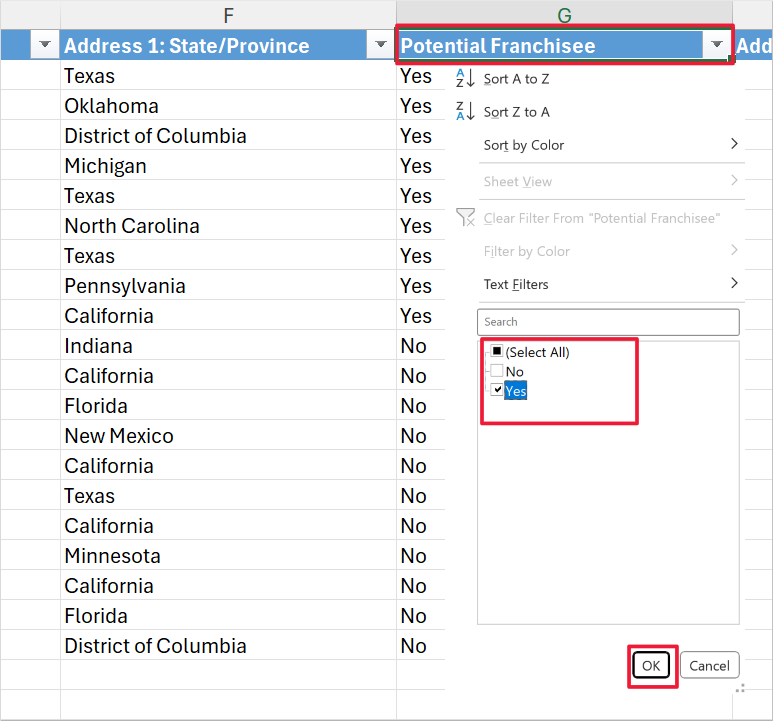
Lo scenario richiede di filtrare le righe per i potenziali proprietari di franchising.
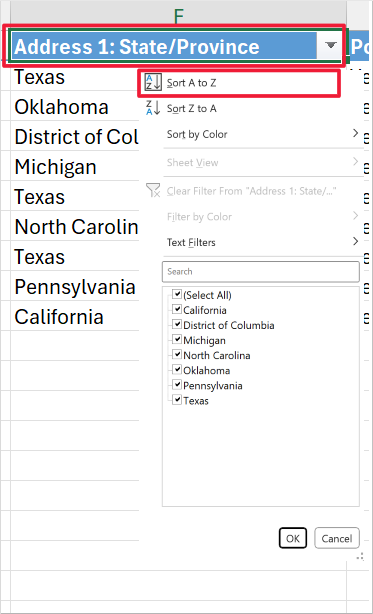
Per convalidare gli indirizzi in blocco e specificare la sequenza logica, applicare un ordinamento nella colonna Indirizzo 1: provincia.
Passaggi successivi
Si è appreso come esportare record Dataverse in Excel e come manipolare questi dati per completare scenari in cui potrebbe essere applicata la convalida in blocco. Nella prossima unità si apprenderà ad aggiornare Dataverse dopo aver modificato i record in un foglio di calcolo di Excel esportato.