Esportazione dei dati in Excel
Da un'app basata su modello è possibile selezionare una vista, filtrare le righe da una vista, aggiungervi colonne e quindi esportare i record in Excel.
Sono disponibili diverse opzioni di esportazione:
Apri in Excel Online: apre i record direttamente in Excel Online, permettendo di manipolare i dati.
Foglio di lavoro statico: fornisce una snapshot dei dati e permette di condividerli con utenti che non hanno accesso a Dataverse.
Foglio di lavoro statico (solo pagina): stesso uso di Foglio di lavoro statico ma solo per i record visibili nella pagina corrente della vista.
Foglio di lavoro dinamico: crea un file che viene aggiornato all'apertura e richiede credenziali per l'accesso alla tabella Dataverse di origine.
Tabella pivot dinamica: stesso uso di Foglio di lavoro dinamico, ma in questo caso i record sono presentati in formato tabella pivot.
Apri in Excel Online
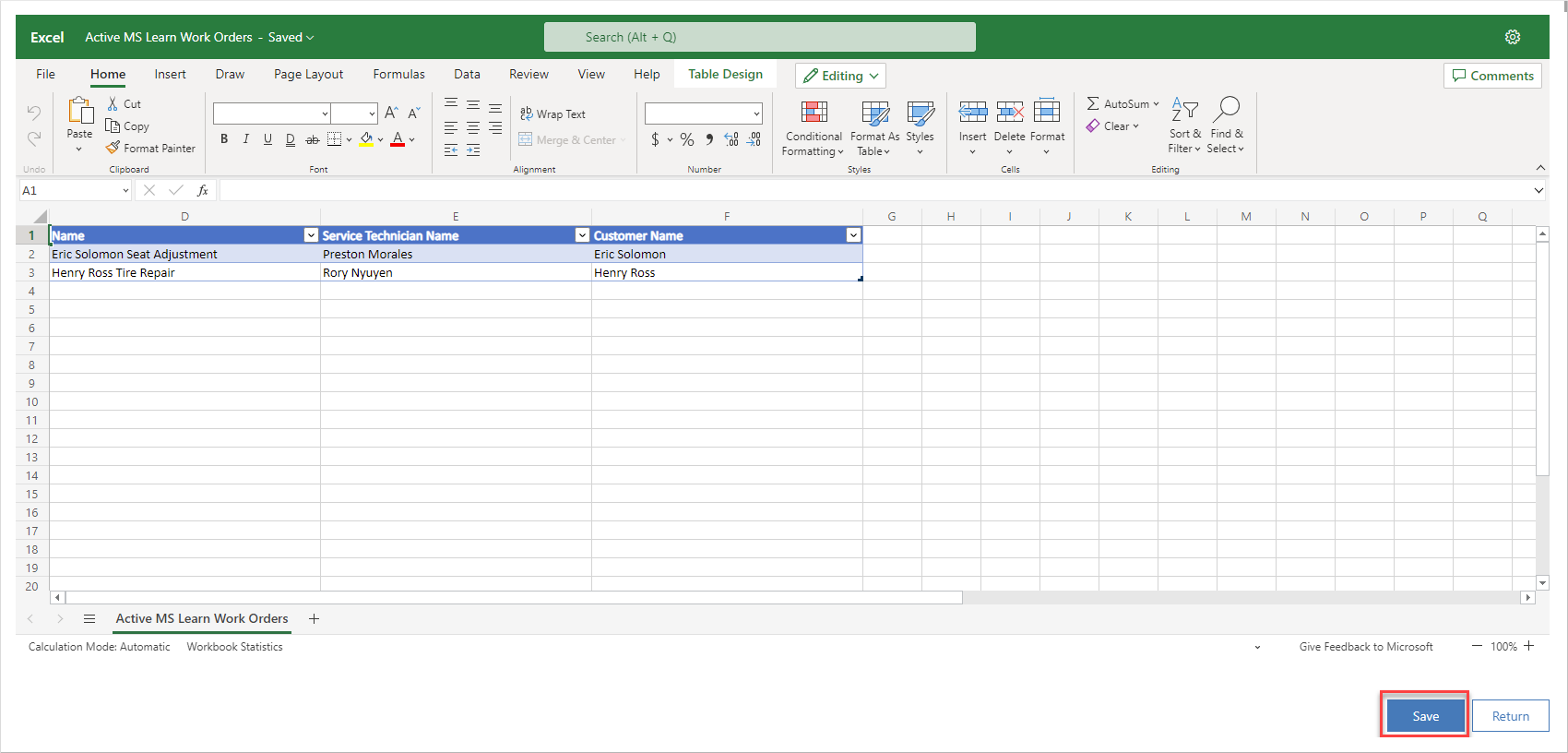
L'opzione Apri in Excel Online è destinata a scenari in cui un utente desidera manipolare i dati direttamente in Excel con una semplice sincronizzazione tra il foglio di calcolo di Excel e la tabella Dataverse di origine.
Altre funzionalità di questa opzione includono:
Le righe vengono archiviate temporaneamente per l'uso in Excel Online.
Le modifiche dalla tabella di origine vengono aggiornate in questo foglio di calcolo dopo alcuni minuti.
Gli aggiornamenti a Dataverse da Excel vengono propagati nell'origine quando si seleziona Salva.
Foglio di lavoro statico e Foglio di lavoro statico (solo pagina)
Le opzioni Foglio di lavoro statico e Foglio di lavoro statico (solo pagina) sono destinate a scenari in cui un utente desidera condividere record di Dataverse con utenti che non hanno accesso a Dataverse, come partner o fornitori di servizi.
Altre funzionalità di queste opzioni includono:
A meno che non sia selezionata l'opzione Solo pagina, verranno esportate tutte le righe applicabili alle viste selezionate (fino a 100.000 righe).
I dati non vengono aggiornati dopo l'esportazione e, allo stesso modo, le modifiche apportate in Dataverse dopo l'esportazione non saranno visibili nel file.
È possibile condividere il file con utenti che non hanno accesso a Dataverse.
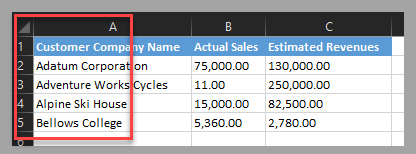
La tabella di Excel include tre colonne nascoste che è possibile usare come riferimento durante l'importazione del file per aggiornare Dataverse. Non modificare questi valori.

Foglio di lavoro dinamico
L'opzione Foglio di lavoro dinamico è destinata a scenari in cui un utente desidera manipolare o usare dati correnti e aggiornati per l'analisi in Excel.
Altre funzionalità di questa opzione includono:
All'apertura del file di Excel si applicheranno restrizioni e autorizzazioni di sicurezza, in base al profilo dell'utente in Dataverse. Ad esempio, si consideri uno scenario in cui si esporta un foglio di lavoro dinamico, in cui viene visualizzato Record A. Si condivide questo file con un altro utente che non ha accesso in lettura al Record A. Quel record non sarà visibile quando questo utente aprirà il file.
La tabella di Excel include tre colonne nascoste che è possibile usare come riferimento quando si importa il file per aggiornare Dataverse. Non modificare questi valori.
Questa opzione permette di aggiungere o rimuovere colonne da esportare senza dover modificare la vista.
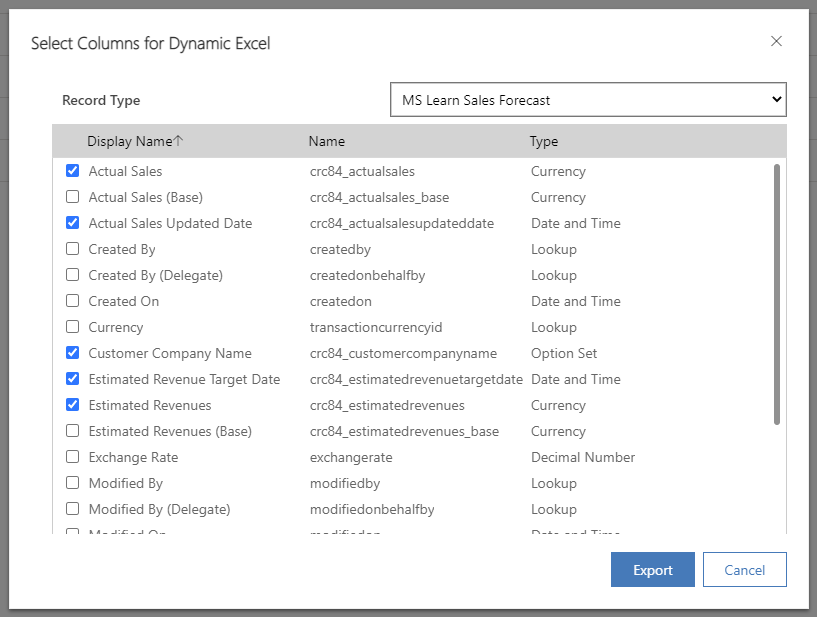
Tabella pivot dinamica
L'opzione Tabella pivot dinamica è destinata a scenari in cui un utente desidera usare dati correnti e aggiornati per l'analisi in Excel.
Altre funzionalità di questa opzione includono:
All'apertura del file di Excel si applicheranno restrizioni e autorizzazioni di sicurezza, in base al profilo dell'utente in Dataverse. Ad esempio, si consideri uno scenario in cui si esporta una tabella pivot dinamica, in cui viene visualizzato Record A. Si condivide questo file con un altro utente che non ha accesso in lettura al Record A. Quel record non sarà visibile quando questo utente aprirà il file.
Questa opzione permette di aggiungere o rimuovere colonne da esportare senza dover modificare la vista.
La tabella pivot non viene creata automaticamente nel foglio di calcolo di Excel.
La tabella di Excel non include le tre colonne nascoste che è possibile usare come riferimento durante l'importazione del file per aggiornare Dataverse.
Passaggi successivi
Si è appreso come esportare i dati di Dataverse in un file di Excel. L'argomento successivo fornisce uno scenario in cui è possibile generare un file di Excel da usare per la convalida in blocco dei record di Dataverse.