Introduzione alle estensioni di pagina
L'oggetto estensione pagina estende un oggetto pagina di Dynamics 365 Business Central e aggiunge o sostituisce la funzionalità.
La struttura di una pagina è gerarchica e si suddivide in tre sezioni. Il primo blocco contiene i metadati della pagina generale: il tipo di pagina e la tabella di origine da cui provengono i dati. La sezione successiva, layout, descrive le parti visive della pagina. La sezione finale descrive in dettaglio le azioni pubblicate nella pagina.
L'oggetto Estensione pagina è usato per estendere le pagine esistenti nell'applicazione Business Central. Le informazioni principali sulle estensioni di pagina includono:
Con un'estensione di pagina, è possibile modificare alcune proprietà della pagina, ma non tutte. Ad esempio, non è possibile modificare le proprietà ID e Name.
È possibile aggiungere nuovi campi e modificare alcune proprietà di campi esistenti, ma non eliminare i campi esistenti. Per rimuovere un campo da una pagina, impostare la proprietà Visible su false.
La creazione di un'estensione di pagina è identica alla creazione di una pagina, usando il frammento tpageext.
Nella sezione layout, definire i campi da aggiungere alla pagina o quelli esistenti da spostare o modificare.
La sezione layout include nove parole chiave che determinano l'azione che viene eseguita dal controllo. Queste parole sono:
addfirst(anchor): specificare l'ancoraggio, che può essere un'area o un gruppo. Il controllo aggiunto sarà il primo nel contenitore.
addlast(anchor): specificare l'ancoraggio, che può essere un'area o un gruppo. Il controllo aggiunto sarà l'ultimo nel contenitore.
addafter(anchor): specificare l'ancoraggio, che può essere un gruppo o un altro controllo. Il controllo aggiunto sarà posizionato subito dopo l'ancoraggio.
addbefore(anchor): specificare l'ancoraggio, che può essere un gruppo o un altro controllo. Il controllo aggiunto verrà posizionato subito prima dell'ancoraggio.
modify(name): consente di modificare le proprietà di un controllo esistente nella pagina. Specificare il controllo usando il relativo nome.
movefirst(anchor; controls): specificare l'ancoraggio, che può essere un'area o un gruppo. I controlli specificati verranno spostati nella prima posizione del contenitore. Questa azione è possibile solo sui controlli già definiti nella pagina.
movelast(anchor; controls): specificare l'ancoraggio, che può essere un'area o un gruppo. I controlli specificati verranno spostati nell'ultima posizione del contenitore. Questa azione è possibile solo sui controlli già definiti nella pagina.
moveafter(anchor; controls): specificare l'ancoraggio, che può essere un gruppo o un controllo. I controlli specificati verranno posizionati subito dopo l'ancoraggio. Questa azione è possibile solo sui controlli già definiti nella pagina.
movebefore(anchor; controls): specificare l'ancoraggio, che può essere un gruppo o un controllo. I controlli specificati verranno posizionati subito prima dell'ancoraggio. Questa azione è possibile solo sui controlli già definiti nella pagina.
Ogni estensione di pagina ha un proprio nome. Si consiglia di usare un prefisso o un suffisso nel nome dell'oggetto in uso di modo che sia univoco. Per ogni campo o azione nell'estensione di pagina, è necessario specificare anche un prefisso o un suffisso nel nome del campo o dell'azione.
Le viste in Dynamics 365 Business Central sono usate nelle pagine elenco per definire una visualizzazione diversa dei dati in una determinata pagina. È possibile definire le viste per pagine, estensioni di pagina e personalizzazione di pagina. Per altre informazioni, consultare Viste.
Business Central può definire le descrizioni comandi nei campi di tabella. Quando una descrizione comando è definita in un campo di tabella, qualsiasi pagina che usa il campo eredita automaticamente tale descrizione comando. Per altre informazioni, consultare Aggiunta di descrizioni comandi ai campi di tabella e pagina.
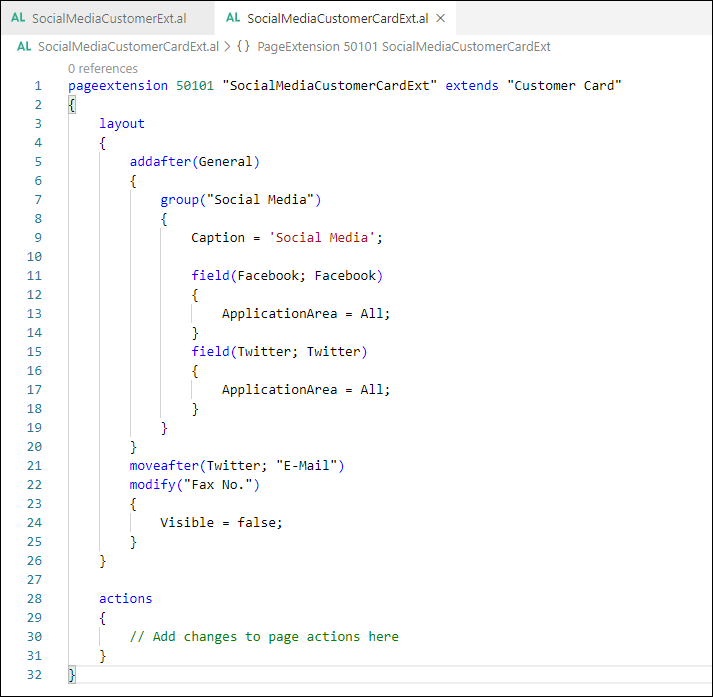
Nell'esempio seguente la pagina Scheda cliente è estesa. Alla pagina sono stati aggiunti anche due ulteriori campi. Questi campi vengono creati tramite un'estensione di tabella nella tabella dei clienti.
Dopo la Scheda dettaglio Generale è presente un'altra Scheda dettaglio denominata Social media. In quel gruppo, sono stati aggiunti i campi Facebook e Twitter. Nel passaggio finale, il campo E-mail in Scheda cliente verrà spostato dopo il campo Twitter.
Le azioni di aggiunta, spostamento e modifica funzionano nello stesso modo in relazione ai campi.