Usare Document Intelligence Studio
Tip
Per altri dettagli, vedi la scheda Testo e immagini .
Azure Document Intelligence Studio è uno strumento online per esplorare, comprendere e integrare visivamente le funzionalità del servizio Document Intelligence. È possibile usare Studio per analizzare i layout dei moduli, estrarre dati da modelli predefiniti ed eseguire il training di modelli personalizzati, tutto tramite un'interfaccia visiva.
È possibile accedere a Studio all'indirizzo documentintelligence.ai.azure.com.
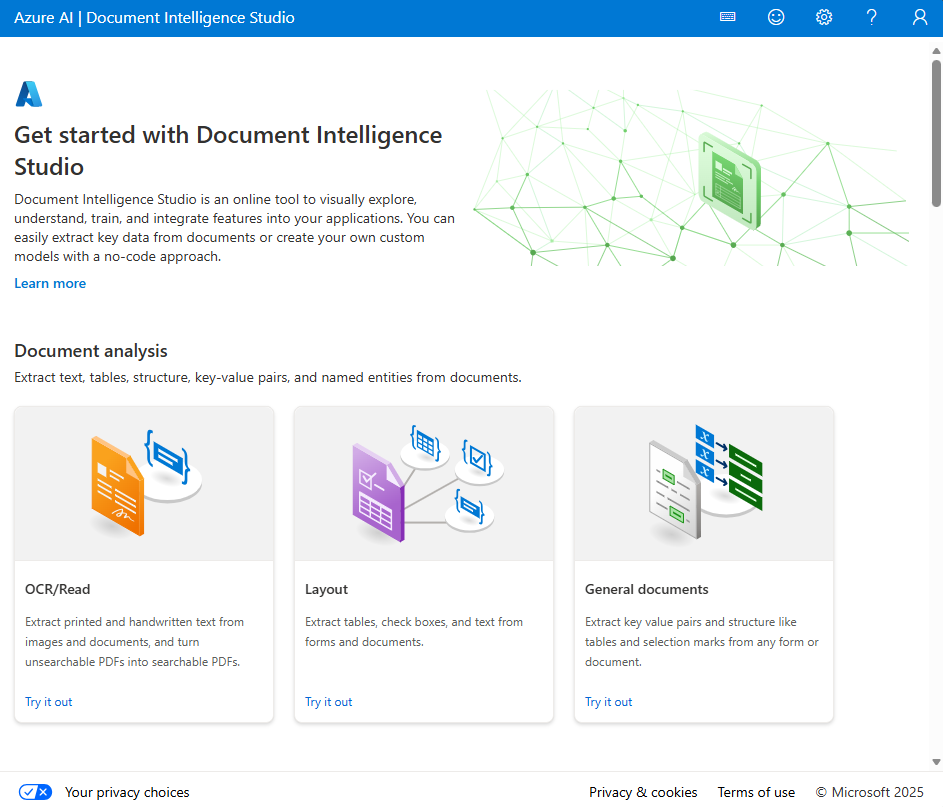
Funzionalità di Studio
Document Intelligence Studio supporta i tipi di progetto seguenti:
Modelli di analisi dei documenti: testare i modelli di lettura e layout sui propri documenti per visualizzare testo, tabelle e struttura estratti.
Modelli predefiniti: analizzare i documenti usando qualsiasi modello predefinito disponibile, ad esempio fatture, ricevute, documenti ID e moduli fiscali.
Modelli personalizzati: compilare, etichettare, eseguire il training e testare modelli di estrazione personalizzati e classificatori personalizzati.
Analizzare i documenti con modelli predefiniti
Per estrarre dati da documenti usando modelli predefiniti in Studio:
- Creare una risorsa Azure Document Intelligence o Foundry Tools nel portale di Azure.
- Aprire Document Intelligence Studio e selezionare un modello predefinito, ad esempio Fattura, Ricevuta o Documento ID.
- Specificare l'endpoint e la chiave della risorsa.
- Caricare o fornire un URL al documento da analizzare.
- Esaminare i campi estratti e i relativi punteggi di attendibilità.
Compilare progetti di modello personalizzati
È possibile usare Studio per gestire l'intero processo di etichettatura, training e test di modelli personalizzati, senza creare manualmente file JSON. Studio genera automaticamente i file ocr.json, labels.json e fields.json necessari.
Il flusso di lavoro generale è:
- Creare una risorsa di Azure Document Intelligence o Foundry.
- Caricare almeno 5-6 moduli di esempio in un contenitore di Archiviazione BLOB di Azure.
- Configurare la condivisione di risorse tra le origini (CORS) in modo che Studio possa accedere al contenitore di archiviazione.
- Creare un progetto di modello personalizzato in Studio, collegando il contenitore di archiviazione e la risorsa di Document Intelligence.
- Etichettare i campi nei documenti di esempio usando l'interfaccia visiva di Studio.
- Addestrare il modello ed esaminare le metriche sull'accuratezza.
- Testare il modello su un nuovo documento non usato durante il training.
Altre informazioni sui tipi di modello personalizzati e sul flusso di lavoro di training alternativo dell'API REST/SDK sono disponibili nell'unità Training e uso di modelli personalizzati .
Funzionalità dei componenti aggiuntivi
Document Intelligence supporta funzionalità facoltative che è possibile abilitare a seconda dello scenario di estrazione:
| Capability | Descrizione |
|---|---|
| Estrazione ad alta risoluzione | Estrarre testo da documenti ad alta risoluzione con maggiore accuratezza. |
| Estrazione di formule | Rilevare ed estrarre formule matematiche dai documenti. |
| Estrazione delle proprietà dei tipi di carattere | Estrarre informazioni sul tipo di carattere, ad esempio stile, spessore e colore. |
| Estrazione di codice a barre | Rilevare e leggere codici a barre nei documenti. |
| PDF ricercabile | Convertire i documenti scansionati in file PDF ricercabili. |
| Campi di query | Usare query in linguaggio naturale per estrarre campi specifici dai documenti. |
| Coppie chiave-valore | Estrarre le relazioni tra coppie chiave-valore dai documenti usando il modello di layout. |
Annotazioni
Alcune funzionalità aggiuntive sono funzionalità premium che comportano costi aggiuntivi. Per informazioni dettagliate, vedere la pagina dei prezzi .