Accesso ad ambienti di sviluppo ospitati nel cloud
Gli ambienti ospitati nel cloud forniscono un servizio completamente gestito da Microsoft. Offrono numerosi vantaggi, come un'implementazione più rapida, meno personalizzazioni richieste e minori costi dell'infrastruttura IT. L'architettura cloud fornisce un processo di aggiornamento coerente, prevedibile e senza interruzioni.
Contenuto dell'unità:
Distribuzione di un ambiente ospitato nel cloud in Dynamics 365 Lifecycle Services.
Accesso a un'istanza di sviluppo usando Desktop remoto, con le credenziali fornite nella pagina del progetto Lifecycle Services.
Accesso al front-end delle app per la finanza e le operazioni.
Architettura cloud
È possibile configurare, distribuire e gestire le distribuzioni cloud in Lifecycle Services. L'architettura per la distribuzione cloud include diversi componenti principali:
Licenze: i clienti devono acquistare licenze di sottoscrizione per la propria organizzazione o per i dipendenti delle loro affiliate e per agenti, fornitori o terzisti locali che accedono direttamente o indirettamente alle app per la finanza e le operazioni.
Sottoscrizione: una sottoscrizione alle app per la finanza e le operazioni offre un ambiente cloud online.
Microsoft Entra ID (precedentemente denominato Azure Active Directory - Azure AD): Microsoft Entra ID è il servizio Microsoft di gestione delle identità e delle directory multi-tenant, basato sul cloud, che combina i servizi di directory principali, la gestione dell'accesso alle applicazioni e la protezione delle identità in un'unica soluzione.
Centro assistenza per gli amministratori di Microsoft 365: un portale di gestione delle sottoscrizioni fornito da Microsoft 365 per gli amministratori.
Microsoft Azure DevOps: uno strumento da usare principalmente per il controllo della versione del codice e per la distribuzione di un ambiente di compilazione.
Distribuzione di ambienti di sviluppo ospitati nel cloud
Prima di distribuire un'istanza di app per la finanza e le operazioni, è necessario configurare il progetto Lifecycle Services e collegarlo alla sottoscrizione di Azure. È possibile effettuare questa operazione nel progetto Lifecycle Services nella pagina Impostazioni progetto. Per altre informazioni, consultare Aggiungere una sottoscrizione di Azure a un progetto Lifecycle Services.
Per distribuire un ambiente di sviluppo ospitato nel cloud nel progetto Lifecycle Services, attenersi alla seguente procedura:
Nota
Per creare una connessione tra un progetto Lifecycle Services e la sottoscrizione Azure, è necessario disporre dell'ID sottoscrizione Azure e dell'autorizzazione all'uso della sottoscrizione.
Nota
È necessario disporre delle autorizzazioni appropriate nel progetto Lifecycle Services per distribuire e gestire ambienti ospitati nel cloud. Per altre informazioni, consultare Configurazione della sicurezza di LIfecycle Services.
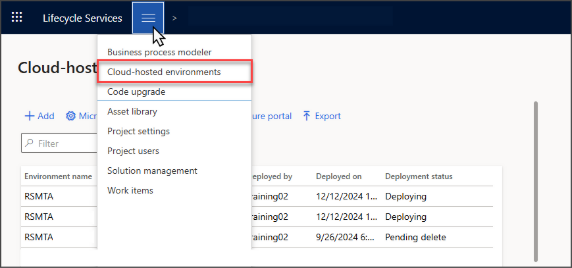
Dal menu di spostamento Lifecycle Services selezionare Ambienti ospitati nel cloud.
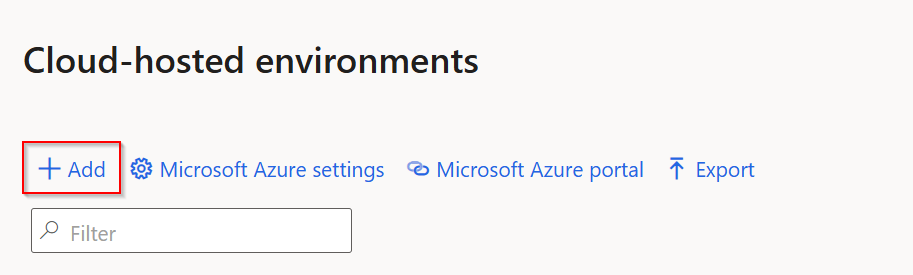
Selezionare + Aggiungi.
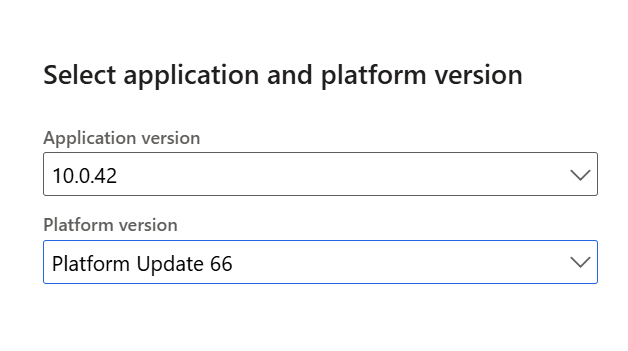
Selezionare una versione della piattaforma e dell'applicazione, ad esempio:
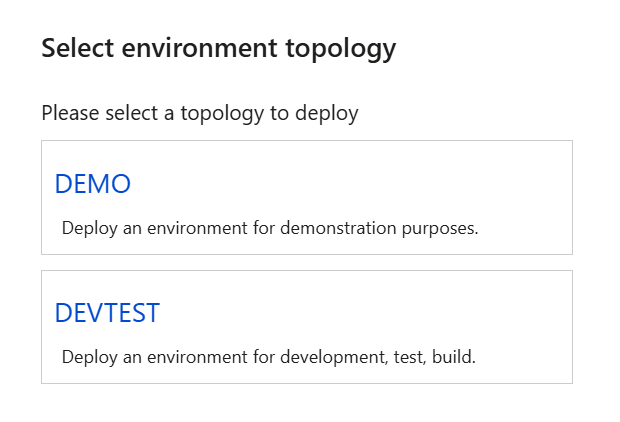
Selezionare una topologia dell'ambiente. Per altre informazioni, consultare Registrazione per le sottoscrizioni in anteprima.
Selezionare il connettore Azure che si desidera usare (le opzioni vengono visualizzate in base ai connettori Azure disponibili nella sottoscrizione).
Selezionare Distribuisci.
Ambienti cloud con provisioning eseguito tramite Lifecycle Services
Lifecycle Services funge da hub centrale per la gestione degli ambienti cloud nelle app per la finanza e le operazioni. Il sistema distribuisce automaticamente le seguenti configurazioni con ambienti ospitati nel cloud.
Il sistema esegue il provisioning dell'utente che richiede l'ambiente cloud come amministratore in quell'ambiente.
Il sistema esegue il provisioning degli account utente nella macchina virtuale di sviluppo per consentire l'accesso all'ambiente tramite Desktop remoto. Queste credenziali si trovano nella pagina dell'ambiente in Lifecycle Services.
L'ambiente cloud è visibile in Lifecycle Services, dove gli amministratori possono monitorarne l'integrità, le prestazioni e l'uso delle risorse. Lifecycle Services fornisce inoltre strumenti per gestire le attività del ciclo di vita dell'ambiente, come l'applicazione di aggiornamenti, la gestione dei backup e il ridimensionamento delle risorse.
Gli ambienti cloud di cui si esegue il provisioning tramite Lifecycle Services si integrano strettamente con Microsoft Azure, il che permette alle organizzazioni di usare altri servizi Azure, come Microsoft Entra ID per l'autenticazione e Monitoraggio di Microsoft Azure per il monitoraggio delle prestazioni.
Accesso al front-end delle app per la finanza e le operazioni
Attenersi alla seguente procedura per accedere al front-end delle app per la finanza e le operazioni da Lifecycle Services:
Accedere a Lifecycle Services:
Andare al sito Web di Lifecycle Services.
Effettuare l'accesso usando le credenziali del proprio account Microsoft.
Andare al proprio progetto. Nel dashboard di Lifecycle Services selezionare il progetto che contiene il proprio ambiente delle app per la finanza e le operazioni.
Per accedere all'ambiente ospitato nel cloud andare al menu di spostamento del progetto e selezionare Ambienti ospitati nel cloud.
Selezionare l'ambiente. Nell'elenco degli ambienti, trovare e selezionare l'ambiente distribuito al quale si desidera accedere.
Accedere all'applicazione:
Nella pagina Dettagli ambiente selezionare Accesso nell'angolo in alto a destra.
Selezionare Accedi alle app per la finanza e le operazioni.
Usare credenziali utente valide per accedere all'applicazione.
Accesso all'istanza cloud tramite Desktop remoto
È necessario connettersi all'istanza cloud usando Desktop remoto. Questa connessione fornisce l'accesso a un ambiente di sviluppo che include Visual Studio. È possibile accedere al sistema usando le credenziali di Desktop remoto, prontamente disponibili nella pagina dell'ambiente nel sito del progetto Lifecycle Services. Effettuare quindi i seguenti passaggi:
Selezionare l'ambiente nell'elenco degli ambienti, quindi trovare e selezionare l'ambiente distribuito al quale si desidera accedere.
Selezionare l'opzione Dettagli completi per visualizzare i dettagli completi.
Trovare e selezionare account locali. Nella sezione Account locali trovare le credenziali necessarie per la connessione.
Selezionare il nome della VM per scaricare il file con estensione rdp.
Connettersi usando le credenziali di amministratore locale. Usare il nome utente e la password dell'amministratore locale mostrati per connettersi alla VM ospitata nel cloud tramite Desktop remoto. È possibile visualizzare la password selezionando l'icona Mostra password.
Dopo aver effettuato l'accesso al sistema tramite Desktop remoto, se si desidera accedere all'applicazione locale dal browser, usare lo stesso URL di base usato per accedere all'applicazione da un computer remoto. La sezione precedente spiega come ottenere questo URL di base da Lifecycle Services.