Analizzare e spiegare il codice usando GitHub Copilot
Gli sviluppatori usano GitHub Copilot per creare brainstorming di nuove app o funzionalità, esplorare strumenti e tecniche di codifica, valutare problemi e potenziali correzioni e spiegare codice complesso o non familiare. GitHub Copilot consente di comprendere lo scopo e il comportamento del codice, semplificando l'uso e la manutenzione.
Ognuna delle funzionalità di GitHub Copilot seguenti può essere usata per analizzare o spiegare il codice:
- Visualizzazione chat: usare la visualizzazione Chat per porre domande sui progetti di codice, sugli argomenti di codifica e sui concetti di tecnologia generali.
- Chat inline: avviare una sessione di chat inline direttamente dall'editor per chiedere informazioni su sezioni di codice specifiche.
- Azioni intelligenti: eseguire l'azione Spiega intelligente per spiegare il codice selezionato senza dover scrivere una richiesta.
- Chat veloce: porre una domanda rapida e tornare a quello che stai facendo.
Usare la visualizzazione Chat in modalità agente Ask per analizzare e spiegare il codice
La visualizzazione Chat in Visual Studio Code viene usata per gestire le conversazioni di chat tra l'utente e il programmatore della coppia di intelligenza artificiale. Per impostazione predefinita, la visualizzazione Chat si trova nella barra laterale secondaria sul lato destro della finestra Visual Studio Code. Quando si invia un prompt, il programmatore della coppia di intelligenza artificiale risponde con descrizioni del linguaggio naturale, frammenti di codice e altre informazioni pertinenti. Le risposte vengono visualizzate nella visualizzazione Chat.
Per accedere alla visualizzazione Chat, è possibile selezionare il pulsante Toggle Chat (icona Copilot), selezionare Open Chat dal menu GitHub Copilot oppure usare il tasto di scelta rapida Ctrl+ALT+I. La visualizzazione Chat usa per impostazione predefinita la modalità Ask agent, ma mantiene la modalità selezionata più di recente quando si passa da una modalità aperta a quella nascosta.
È possibile usare la visualizzazione Chat in modalità Ask agent per un'ampia gamma di argomenti. Per esempio:
- Porre domande sui concetti relativi alla codifica e alla tecnologia ("
What is a linked list?", "top 10 popular web frameworks") - Proponi idee su come risolvere al meglio un problema di codice ("
How to add auth to my project?") - Spiegare un blocco di codice ("
/explain #codebase", "What does this code do?") - Proporre correzioni di codice ("
/fix #codebase", "This method gives a FileNotFoundException") - Informazioni sulle impostazioni di VS Code ("
@vscode how do I disable the minimap?")
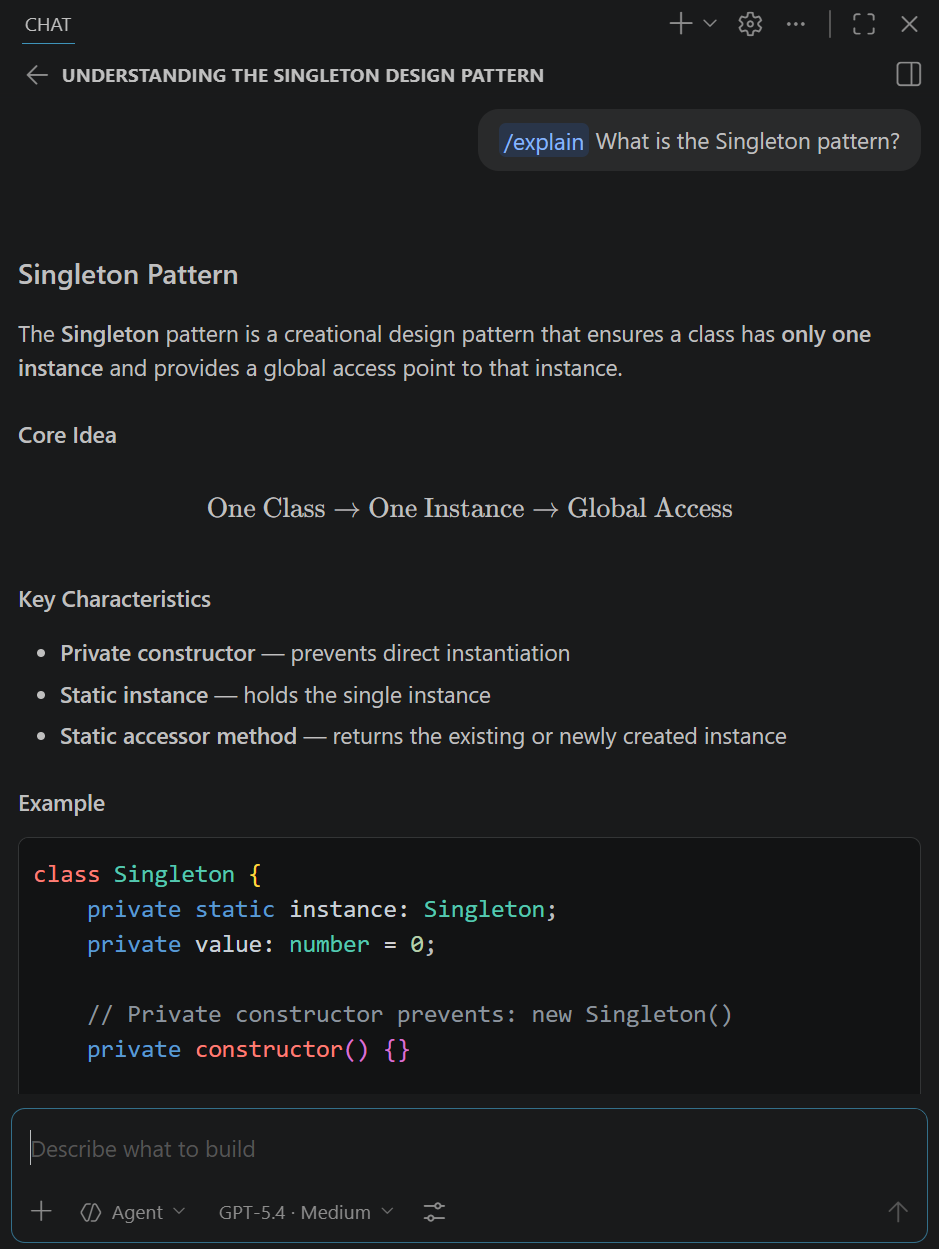
La modalità agente Ask supporta le funzionalità di interfaccia seguenti:
Barra degli strumenti della visualizzazione Chat: la barra degli strumenti della visualizzazione Chat si trova nell'angolo superiore destro della visualizzazione Chat. È possibile usare la barra degli strumenti per gestire la cronologia delle chat, avviare una nuova chat, aprire la visualizzazione Chat in un'altra posizione o nascondere la visualizzazione Chat. Passare il puntatore del mouse sulle icone del pulsante della barra degli strumenti per visualizzare una descrizione.
Area risposta chat: l'area risposta chat è lo spazio sotto la barra degli strumenti della visualizzazione Chat in cui GitHub Copilot visualizza le risposte. Le risposte includono suggerimenti di codice, spiegazioni, elementi interattivi e altre informazioni correlate alla richiesta.
Pulsante Associa contesto: il pulsante Associa contesto (icona di graffetta) si trova nella sezione inferiore della visualizzazione Chat. È possibile usare questo pulsante per allegare file, selezioni, simboli o altre risorse dall'area di lavoro come contesto per la richiesta di chat.
Chiedi a Copilot: la casella di testo Chiedi a Copilot è la posizione in cui immettere le richieste. Quando si usa la modalità agente Ask, i prompt possono includere partecipanti alla chat, comandi slash e variabili della chat.
In modalità Ask agent puoi usare i partecipanti alla chat per specificare il contesto delle tue domande. È anche possibile aggiungere
#codebaseal prompt per includere l'area di lavoro completa come contesto.Pulsante Avvia chat vocale: il pulsante Avvia chat vocale si trova a sinistra della casella di testo Chiedi a Copilot. È possibile usare questo pulsante per abilitare o disabilitare le interazioni vocali con GitHub Copilot. Quando le interazioni vocali sono abilitate, è possibile usare la voce per porre domande GitHub Copilot.
Menu a discesa Agenti: il menu a discesa degli agenti si trova a destra della casella di testo Chiedi a Copilot. È possibile usare questo elenco a discesa per passare dalla modalità Ask, Agent e Plan.You can use this dropdown to switch between Ask, Agent, and Plan mode.
Menu Seleziona modello: il menu Seleziona modello si trova a destra dell'elenco a discesa degli agenti. È possibile usare questo pulsante per selezionare il modello usato GitHub Copilot per generare risposte. Le selezioni dei modelli possono essere limitate in base alla sottoscrizione GitHub Copilot, alle impostazioni di GitHub Copilot e ai modelli disponibili nell'area.
Pulsante Invia: il pulsante Invia si trova a destra del menu Seleziona modello. È possibile usare questo pulsante per inviare la richiesta di GitHub Copilot e ricevere una risposta. Il pulsante Invia include un elenco a discesa con opzioni per la modalità di invio della richiesta.
Usare la chat inline per analizzare e spiegare il codice
La funzionalità di chat inline consente di avviare una sessione di chat direttamente dall'editor. La chat inline è utile quando si vogliono porre domande su codice specifico (sezioni, righe o variabili) senza uscire dall'editor. Le risposte vengono visualizzate nella finestra di chat inline.
Per accedere alla chat inline, è possibile selezionare Apri chat inline dal menu GitHub Copilot oppure usare il tasto di scelta rapida Ctrl+I. Usare la chiave di escape per chiudere la finestra di chat inline.
È possibile usare la chat inline per chiedere informazioni sugli argomenti di codifica generali, ma è più adatto per porre domande al codice nell'editor attivo. Per esempio:
- Spiegare un blocco di codice ("
/explain How are the parameters of the XYZ method used?", "/explain #selection") - Esaminare un problema ("
/explain Why does this code throw an exception?", "/explain How can I fix this issue?") - Porre domande sui concetti relativi alla codifica o alla tecnologia ("
/explain Can LINQ be used to improve readability?")
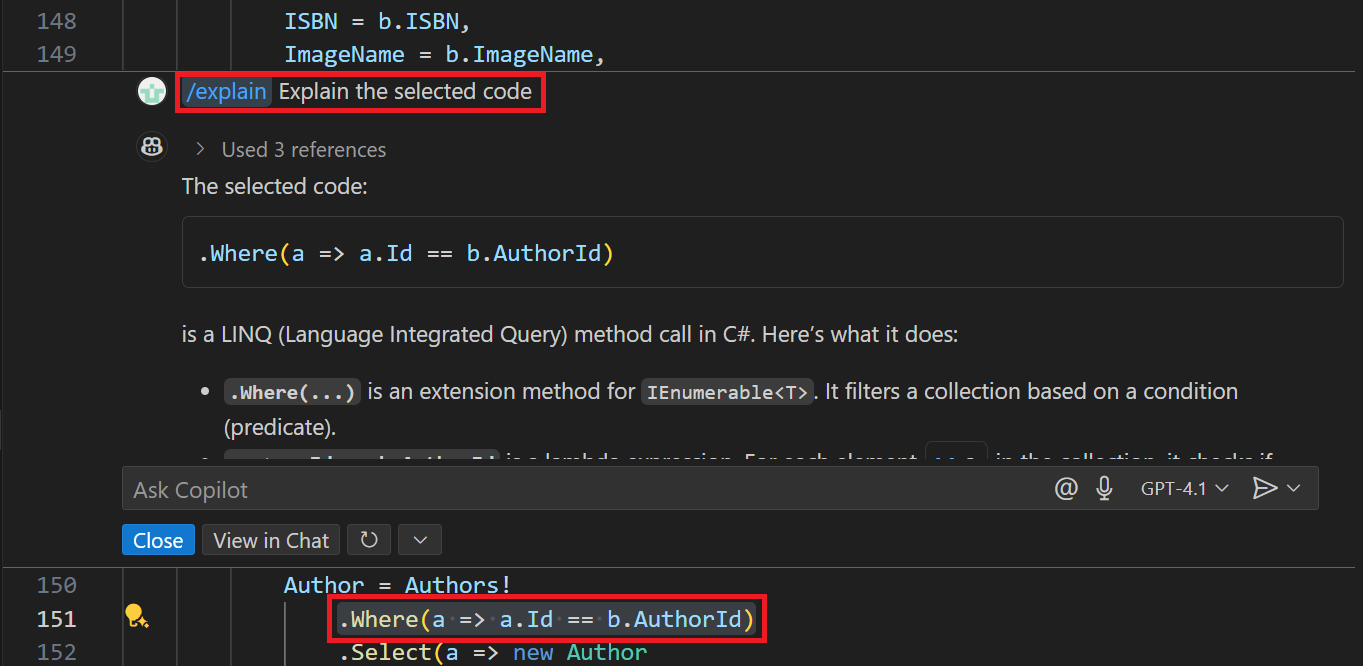
La chat inline supporta le funzionalità seguenti:
Chiedi a Copilot: la casella di testo Chiedi a Copilot è la posizione in cui immettere le richieste. Quando si usa la chat in linea, i prompt possono includere comandi con barra e variabili di chat, ma il supporto per i partecipanti alla chat non è fornito.
Pulsante Avvia chat vocale: il pulsante Avvia chat vocale si trova a sinistra della casella di testo Chiedi a Copilot. È possibile usare questo pulsante per abilitare o disabilitare le interazioni vocali con GitHub Copilot. Quando le interazioni vocali sono abilitate, è possibile usare la voce per porre domande GitHub Copilot o richiedere suggerimenti sul codice.
Menu Seleziona modello: il menu Seleziona modello consente di selezionare il modello che GitHub Copilot usa per generare risposte. Le selezioni dei modelli possono essere limitate in base alla sottoscrizione GitHub Copilot, alle impostazioni di GitHub Copilot e ai modelli disponibili nell'area.
Pulsante Invia: il pulsante Invia si trova a destra del menu Seleziona modello. È possibile usare questo pulsante per inviare la richiesta di GitHub Copilot e ricevere una risposta. Il pulsante Invia include un elenco a discesa con opzioni per la modalità di invio della richiesta.
Utilizzare l'azione intelligente "Spiega" per spiegare il codice.
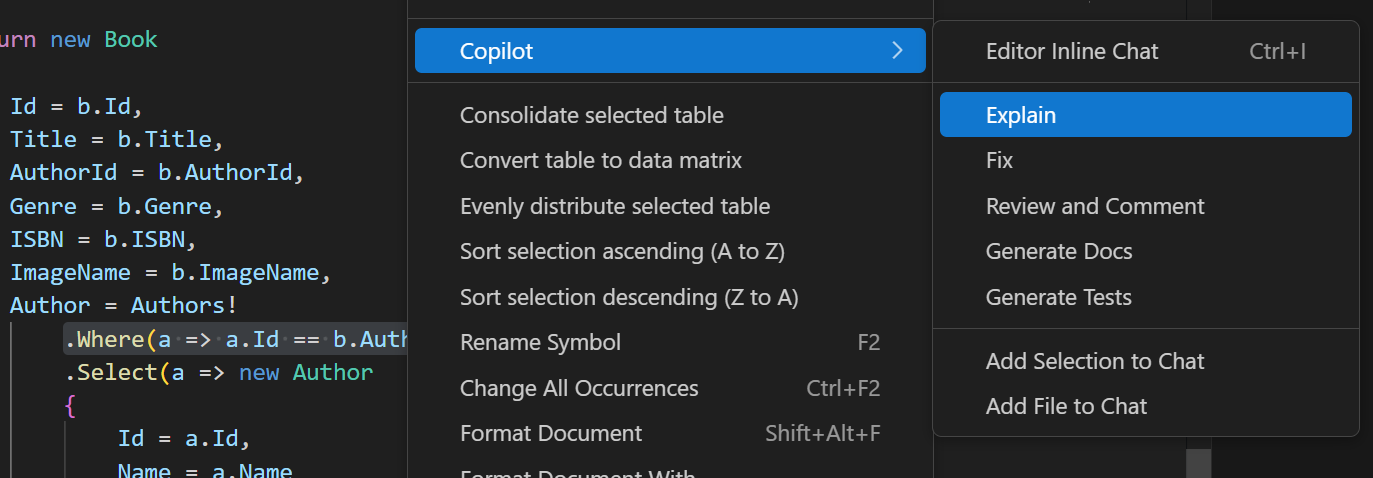
L'azione Spiega intelligente viene usata per spiegare il codice aperto nell'editor. È possibile affinare la messa a fuoco selezionando un blocco di codice, una singola riga di codice o una variabile. Quando non è selezionato alcun codice, la spiegazione fa riferimento al file attivo. L'azione Spiega intelligente visualizza le risposte nella visualizzazione chat.
Per accedere all'azione Spiega intelligente, è possibile fare clic con il pulsante destro del mouse nell'editor di codice attivo e quindi scegliere Spiega.
Usare la finestra Chat rapida per analizzare e spiegare il codice
La funzionalità Chat rapida consente di porre una domanda rapida e tornare a ciò che si sta facendo. La funzionalità Chat rapida è utile quando vuoi porre una domanda rapida senza influenzare la cronologia delle chat che stai creando nella visualizzazione Chat. Le risposte vengono visualizzate nella finestra Chat rapida.
Per accedere alla finestra Chat rapida, è possibile selezionare Apri chat rapida dal menu GitHub Copilot oppure usare il tasto di scelta rapida Ctrl+MAIUSC+ALT+L tasto di scelta rapida.
La finestra Chat rapida supporta le stesse funzionalità di contesto fornite dalla visualizzazione Chat in modalità agente Ask, ma non offre un modo per gestire la cronologia delle chat. La finestra Chat rapida è progettata per domande e risposte rapide, quindi non include tutte le funzionalità fornite dalla visualizzazione Chat.
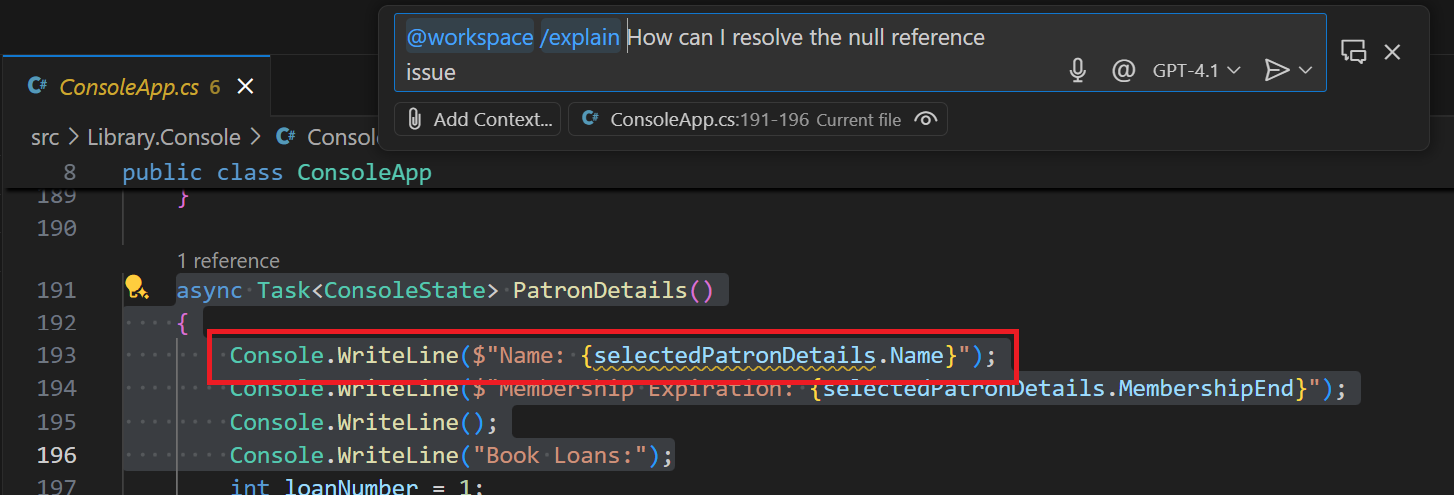
È possibile usare La chat rapida per gli stessi tipi di domande della visualizzazione Chat in modalità Ask agent. Tuttavia, la chat rapida è più adatta per domande rapide che non fanno parte di una conversazione più ampia.
Riassunto
GitHub Copilot offre diverse funzionalità che possono essere usate per analizzare e spiegare il codice. La finestra Chat view, inline chat, Explain smart action (Spiega azione intelligente) e Quick Chat (Chat rapida) offre tutti i modi per porre domande sui progetti di codice, sugli argomenti di codifica e sui concetti tecnologici generali. Usando queste funzionalità, è possibile ottenere una migliore comprensione del codice e migliorare le competenze di scrittura del codice.