Generare la documentazione del codice inline usando GitHub Copilot
La documentazione corretta del codice crea una codebase più leggibile e gestibile che sia più facile per altri sviluppatori da comprendere e usare.
GitHub Copilot Chat consente di documentare il codice in modo rapido, accurato e coerente.
Ognuna delle funzionalità di GitHub Copilot seguenti può essere usata per creare la documentazione del codice inline:
- Visualizzazione chat: usare la visualizzazione Chat in modalità Ask, Agent o Plan.
- Chat inline: usare una sessione di chat inline per documentare codice specifico (classi, metodi o blocchi di codice) senza uscire dall'editor.
Generare documentazione del codice inline usando la visualizzazione Chat
La visualizzazione Chat può essere usata per generare la documentazione del codice inline per un progetto, un file di codice, una classe o un metodo. È possibile esaminare la documentazione suggerita e richiedere aggiornamenti in base alle esigenze prima di aggiornare il file di codice.
Ognuna delle tre modalità della visualizzazione Chat (Ask, Agent e Plan) può essere usata per generare la documentazione del codice inline. Il costo dell'uso della modalità Agent è superiore a quello delle altre modalità, che può essere una considerazione.
Generare la documentazione del codice inline usando la visualizzazione Chat in modalità Ask
La modalità Ask può essere usata per valutare il codice e suggerire la documentazione del codice inline per progetti, classi o metodi. È possibile esaminare la documentazione inline suggerita e generare aggiornamenti in base alle esigenze prima di aggiungere la documentazione al file di codice.
Aprire la visualizzazione Chat in modalità Ask.
Aggiungere il contesto al prompt della chat. Ad esempio, aggiungere un file markdown che fornisce linee guida per la documentazione.
Immettere un prompt per generare la documentazione del codice inline. Ad esempio, è possibile immettere il prompt seguente:
Suggest inline code documentation for the ConsoleApp class.Esaminare la documentazione del codice inline suggerita nella visualizzazione Chat.
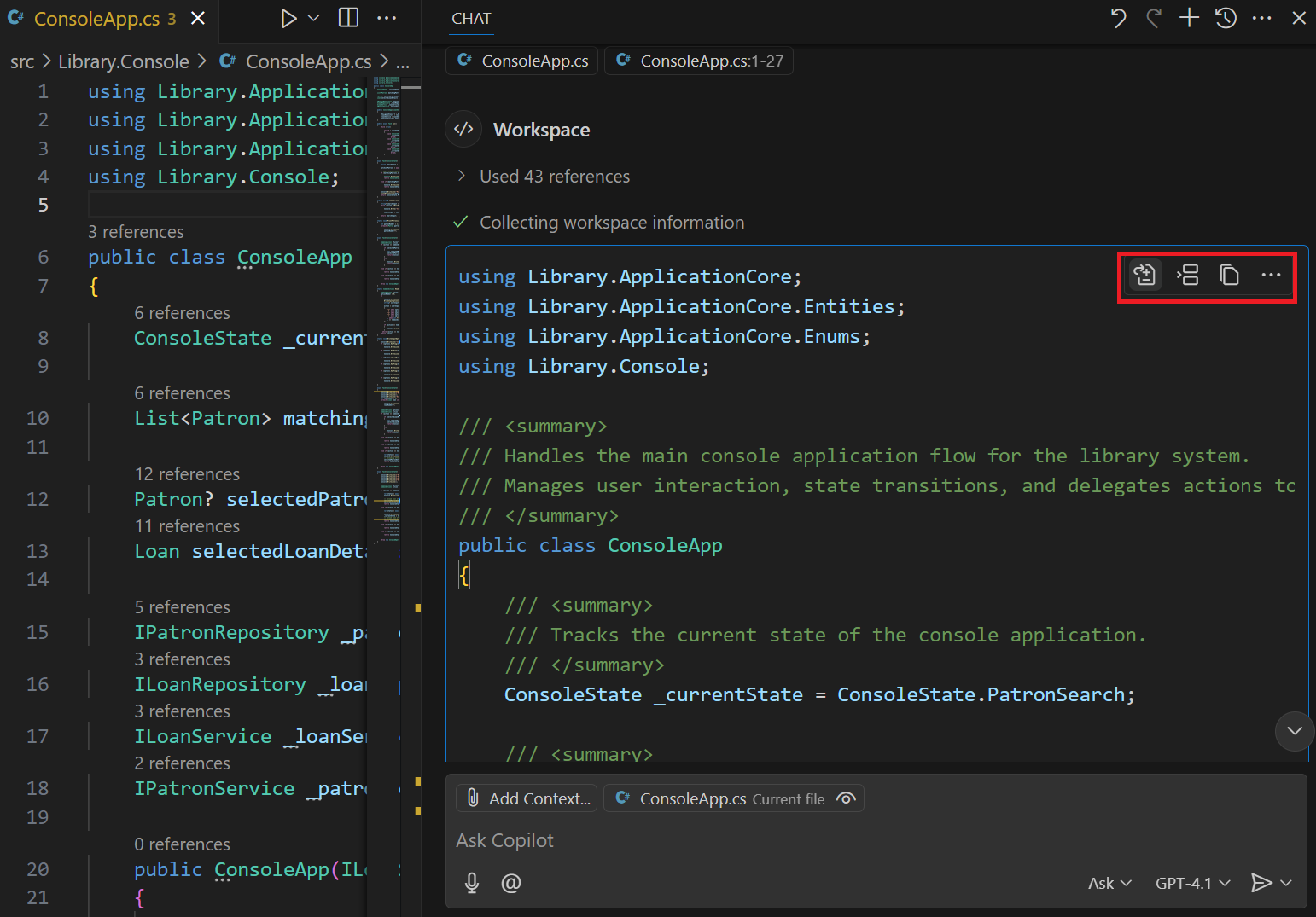
Dopo aver soddisfatto la documentazione proposta, è possibile applicare la documentazione suggerita nel file di codice corrispondente.
Passare il puntatore del mouse sulla documentazione suggerita per visualizzare i pulsanti Applica nell'editor, Inserisci in cursore e Copia . Il pulsante Applica nell'editor viene usato per applicare la documentazione suggerita al file di codice.
È possibile utilizzare il pulsante Inserisci in cursore per inserire il suggerimento nell'editor in corrispondenza della posizione corrente del cursore oppure il pulsante Copia per copiare il suggerimento negli Appunti.
Dopo aver applicato la documentazione suggerita al file di codice, è possibile spostarsi tra gli aggiornamenti per accettare, rifiutare o modificare singoli suggerimenti.
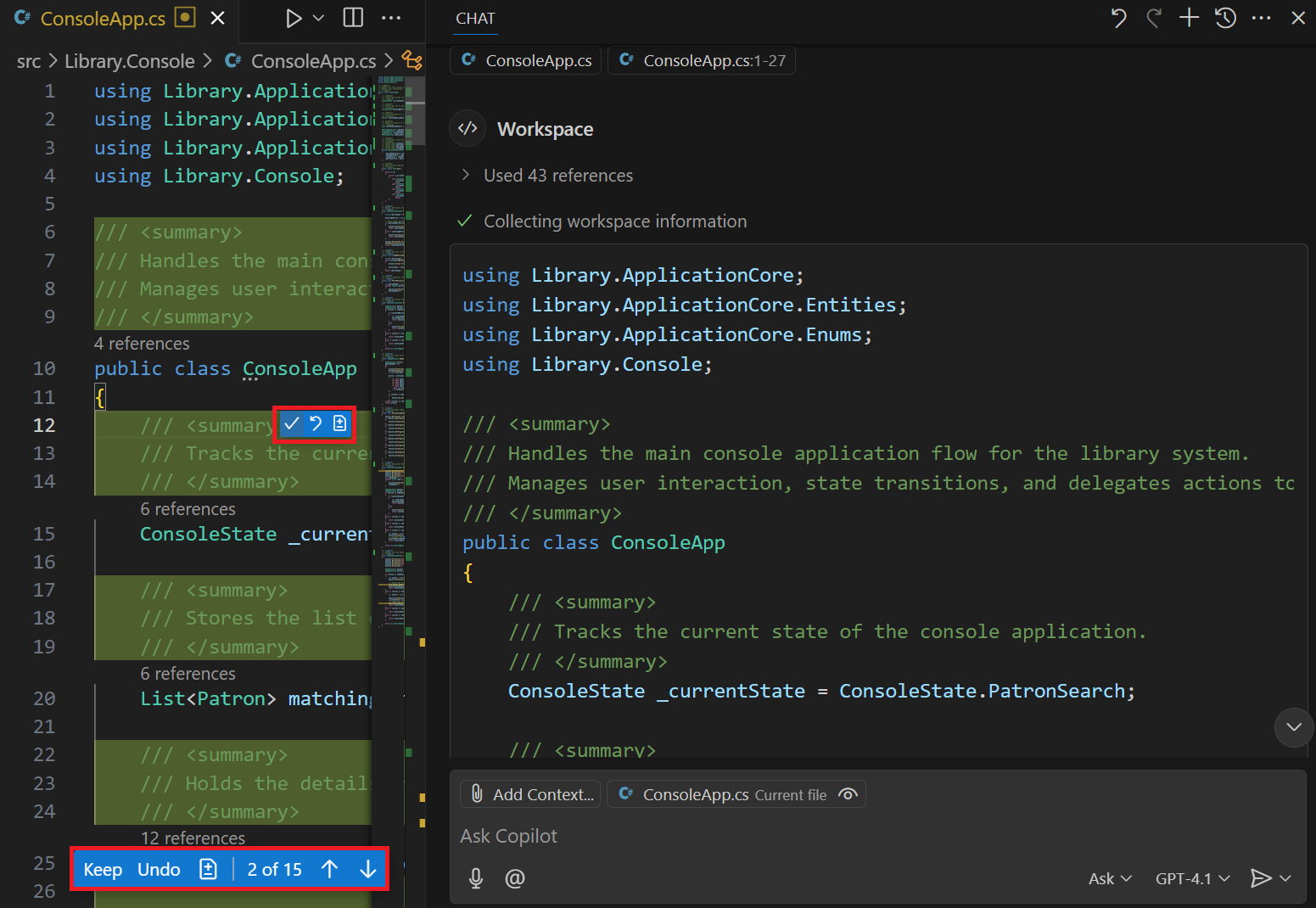
Usare le frecce su e giù sulla barra dei menu inferiore per spostarsi tra gli aggiornamenti suggeriti.
Quando si esplorano i suggerimenti, è possibile mantenere o annullare singoli suggerimenti usando il menu popup visualizzato quando si passa il puntatore del mouse sul suggerimento.
È anche possibile modificare manualmente i suggerimenti in base alle esigenze.
Per accettare o rifiutare tutti i suggerimenti, selezionare il pulsante Mantieni o Annulla sulla barra dei menu inferiore.
È possibile continuare ad aggiornare la documentazione in base alle esigenze nell'editor di codice.
Generare la documentazione del codice inline usando la vista chat in modalità piano
La visualizzazione Chat in modalità piano può essere usata per creare un piano dettagliato per generare la documentazione del codice inline nel progetto. La modalità Piano analizza la codebase e produce un piano dettagliato che può essere passato alla modalità agente per l'esecuzione.
Aprire la visualizzazione Chat in modalità Piano.
Inserisci un prompt che descrive le attività di documentazione in linea.
Ad esempio, è possibile immettere il prompt seguente:
Create a plan for adding inline code documentation to the codebase. Document classes, properties, and methods. Identify all files that need documentation updates.Esaminare il piano di implementazione.
Dopo alcuni istanti, l'agente del piano restituisce un piano nell'interfaccia della chat. Il piano fornisce un riepilogo generale e una suddivisione dei passaggi, incluse eventuali domande aperte per chiarimenti.
Al termine del piano, selezionare Avvia implementazione per distribuire il piano in modalità agente oppure selezionare Apri nell'editor per salvare il piano come file Markdown per usarlo in un secondo momento.
Quando si seleziona Avvia implementazione, GitHub Copilot passa alla modalità agente e inizia ad aggiungere la documentazione del codice inline in base al piano approvato.
Esaminare i file aggiornati nell'editor. Esplorare gli aggiornamenti per accettare, rifiutare o modificare singoli suggerimenti.
Per accettare o rifiutare tutti i suggerimenti, selezionare il pulsante Mantieni o Annulla sulla barra dei menu inferiore. È anche possibile selezionare i pulsanti Mantieni o Annulla nella visualizzazione Chat per accettare o rifiutare tutti i suggerimenti.
È possibile continuare ad aggiornare la documentazione in base alle esigenze nell'editor di codice.
Generare documentazione del codice inline utilizzando la vista Chat in modalità agente
La visualizzazione Chat in modalità agente può essere usata per generare la documentazione del codice inline per un progetto, un file di codice, una classe o un metodo. È possibile esaminare la documentazione inline suggerita e richiedere aggiornamenti in base alle esigenze prima di aggiornare il file di codice.
Aprire la visualizzazione Chat in modalità agente.
Aggiungere il contesto al prompt della chat. Ad esempio, usare il pulsante Associa contesto (icona a forma di clip) per aggiungere cartelle del codice sorgente alla chat.
Inserisci un prompt che definisca le attività di documentazione.
Ad esempio, è possibile immettere il prompt seguente:
Create inline code documentation for all C# class files in the specified context. Document the class, properties, and methods. Do not add documentation to JSON, markdown, or other file types. Do not document UnitTest project files in the Test folder. Ensure that the solution builds without errors after the documentation is added.L'agente visualizza i messaggi di stato nella visualizzazione Chat mentre completa le attività richieste.
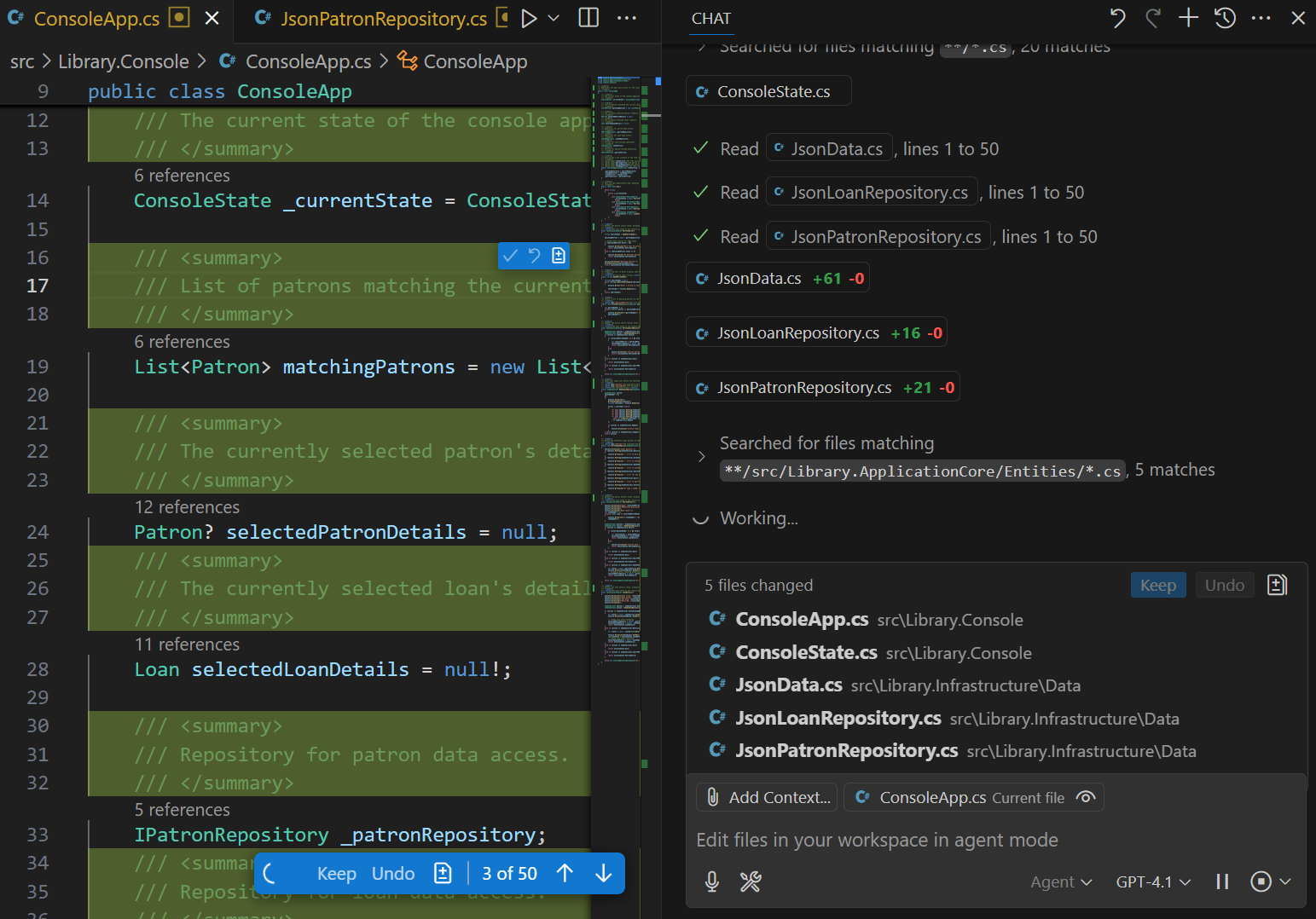
L'agente può anche richiedere più contesto o richiedere assistenza per completare le attività richieste. Ad esempio, l'agente può richiedere l'autorizzazione prima di eseguire un comando nel terminale.
Attendere che l'agente completi le attività di documentazione richieste, quindi esaminare i file aggiornati nell'editor.
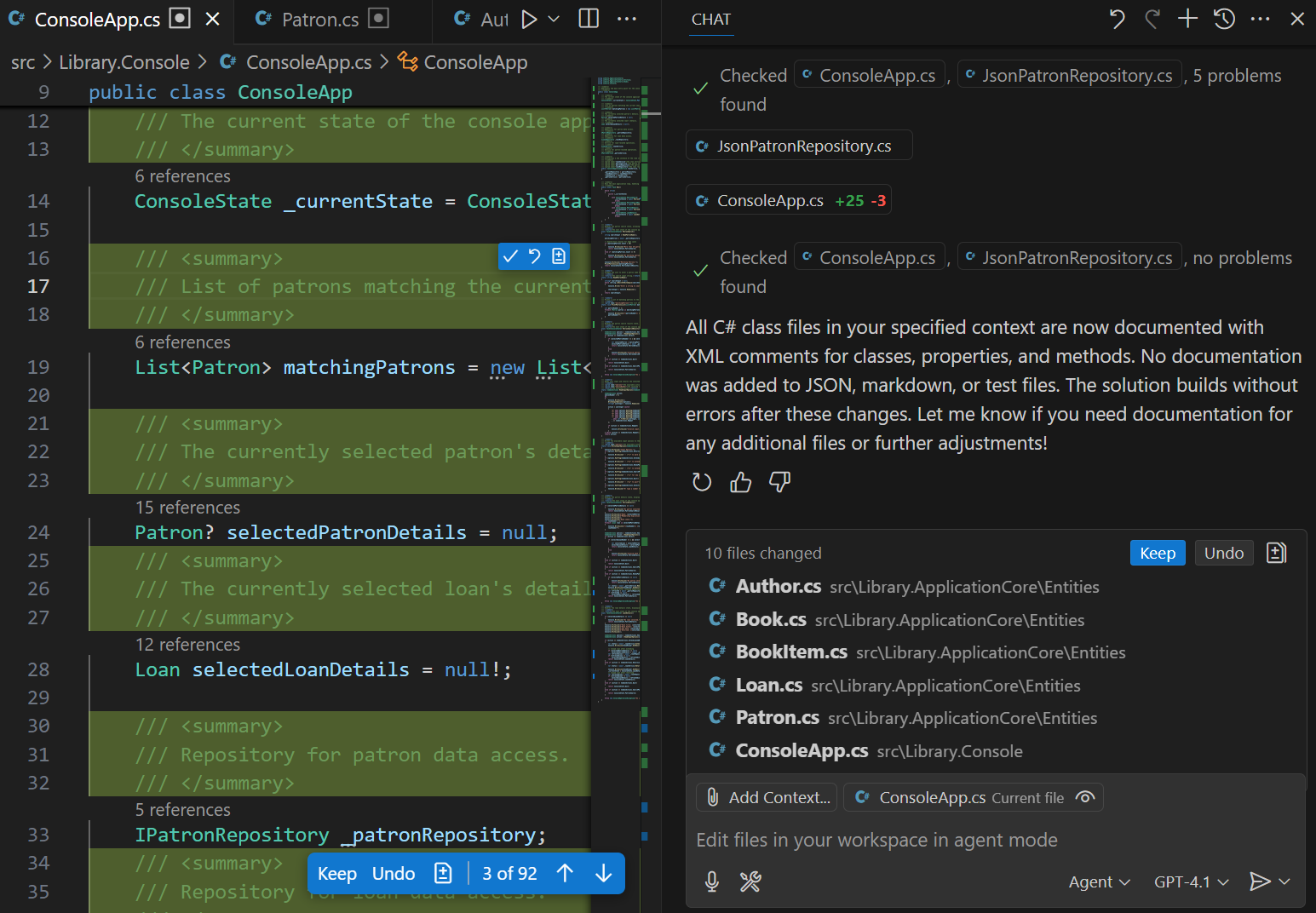
Al termine della modalità agente, viene visualizzato un riepilogo delle attività completate. È possibile esaminare i file aggiornati nell'editor.
Esplorare gli aggiornamenti per accettare, rifiutare o modificare singoli suggerimenti.
Per accettare o rifiutare tutti i suggerimenti, selezionare il pulsante Mantieni o Annulla sulla barra dei menu inferiore. È anche possibile selezionare i pulsanti Mantieni o Annulla nella visualizzazione Chat per accettare o rifiutare tutti i suggerimenti.
È possibile continuare ad aggiornare la documentazione in base alle esigenze nell'editor di codice.
Generare la documentazione del codice inline usando la chat inline
La funzionalità di chat inline può essere usata per generare la documentazione del codice inline per classi, metodi o blocchi di codice complessi. Il prompt viene usato per specificare il contesto o per fornire istruzioni specifiche.
La chat inline suggerisce la documentazione del codice inline direttamente nell'editor di codice.
Aprire il file di codice nell'editor.
Selezionare il codice da documentare.
Avviare una sessione di chat inline.
Usare i tasti di scelta rapida CTRL+I o selezionare Apri chat inline dal menu Chat .
Immettere un prompt per generare la documentazione del codice inline.
Ad esempio, è possibile documentare un metodo e richiedere dettagli specifici:
Document the selected method. List currentState optionsEsaminare la documentazione del codice inline suggerita nell'editor.
Usare il pulsante Mantieni accettare l'aggiornamento suggerito o Annulla per rifiutare l'aggiornamento.
Riassunto
GitHub Copilot consente di generare la documentazione del codice inline in modo rapido e accurato. Le funzionalità di chat e chat inline offrono vari livelli di interazione direttamente all'interno dell'ambiente Visual Studio Code.