Usare Copilot con Microsoft Fabric Dataflow Gen2
L'integrazione dei dati è fondamentale per Contoso Health per consolidare le informazioni provenienti da varie origini. Dataflow Gen2 in Data Factory di Microsoft Fabric offre un'interfaccia visiva per la creazione di flussi di dati, consentendo agli utenti di inserire e trasformare i dati senza problemi. Con l'integrazione di Copilot, gli utenti possono usare il linguaggio naturale per definire i passaggi di trasformazione dei dati, rendendo più intuitivo il processo ETL.
Si immagini ora come Contoso Health combina dati strutturati, ad esempio i sondaggi sulla soddisfazione dei pazienti in un flusso di lavoro unificato, consente analisi e informazioni più dettagliate. Dataflow Gen2 di Microsoft Fabric, migliorato da Copilot, semplifica questo processo consentendo agli utenti di descrivere le trasformazioni nel linguaggio naturale.
Invece di concentrarsi su ogni clic sul pulsante, questa unità esplora il modo in cui il processo si svolge concettualmente e perché ogni passaggio è importante per la creazione di competenze nella trasformazione dei dati.
Come funziona
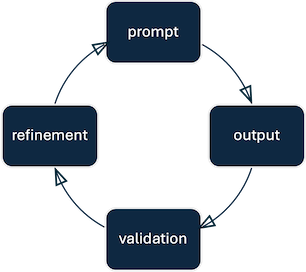
Si consideri il processo come un ciclo di richiesta → output → convalida → perfezionamento. Ogni fase si basa sull'ultima e sui diversi tipi di trasformazioni illustra questo ciclo:
L'inserimento dati è il punto di partenza. Senza dati, non c'è nulla da trasformare. È possibile iniziare generando record di esempio per sperimentare le trasformazioni. Copilot può generare direttamente tabelle di esempio e come funzionalità di anteprima, Copilot nella procedura guidata Recupera dati supporta ora anche l'inserimento di tabelle usate di recente usando il linguaggio naturale. È possibile descrivere i filtri e le trasformazioni prima di caricare i dati. Ecco un esempio di richiesta di generazione di dati di esempio:
Create a new query with 50 patient records including patient-id, age, gender, and satisfaction-score.
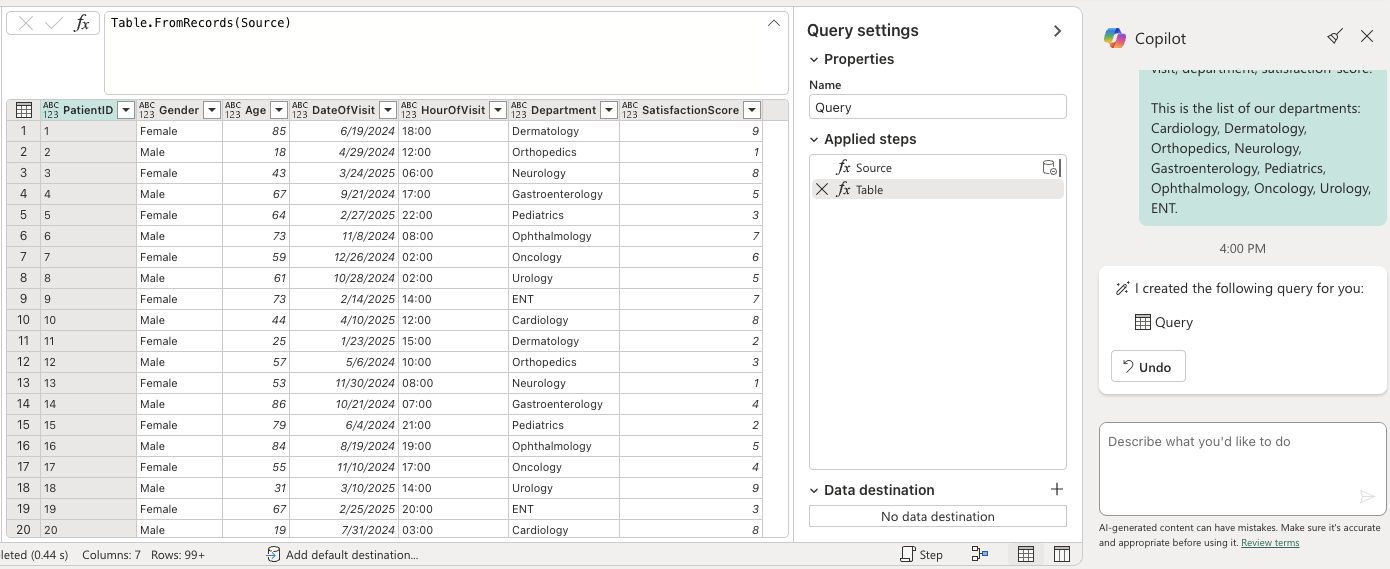
Ecco un esempio di cosa potrebbe generare Copilot:
Assicurarsi quindi che i dati siano archiviati nei formati corretti. I tipi di dati corretti impediscono errori nei calcoli e rendono più affidabili i passaggi successivi. Se si vuole, è possibile combinare più trasformazioni dei tipi di dati contemporaneamente, come nel prompt di esempio seguente:
Change Age and SatisfactionScore to numbers; set Department as text.
Il data shaping spesso implica l'aggiunta di nuovi campi che semplificano l'interpretazione del set di dati. I valori derivati, ad esempio gruppi di età o categorie, possono supportare l'analisi orientata all'azienda. Di seguito sono riportati due prompt di esempio che aggiungono una nuova colonna, in base a una regola di classificazione definita nel linguaggio naturale:
Add a new column AgeRange that groups patients into categories: 18–24 as Young Adults, 25–34 as Early Career, etc.
Create a flag column that marks patients with SatisfactionScore below 4 as AtRisk.
Il filtro restringe il set di dati a ciò che conta di più. La rimozione di record rumorosi o irrilevanti migliora la qualità dei dati. Di seguito sono riportati due prompt di esempio che filtrano i dati in base a una regola definita nel linguaggio naturale:
Remove rows where SatisfactionScore is less than 3.
Exclude records where Department is ENT.
In alcuni casi, i campi devono essere combinati per semplificare l'analisi. Ad esempio, l'unione di un campo data con un campo ora evita la necessità di join o ricerche aggiuntivi.
Merge DateOfVisit and HourOfVisit into a new column called VisitDateTime of type DateTime.
Infine, l'iterazione è chiave. Dopo ogni trasformazione, esaminare i risultati e perfezionare le richieste se si verifica un problema. Questo ciclo aiuta a creare competenze nell'articolazione di istruzioni precise e a comprendere come Copilot li interpreta. Talvolta, può essere semplice come dire a Copilot cosa fare, come nel prompt di esempio seguente. È anche possibile rimuovere un passaggio di trasformazione Creato da Copilot e inviare di nuovo il prompt perfezionato.
The VisitDateTime field didn’t parse correctly—recreate it using the format yyyy-MM-dd HH:mm.
Spiegare il codice M
Copilot non solo esegue trasformazioni; spiega anche il codice Mashup (M) sottostante. Questa trasparenza ispira fiducia mostrando ciò che accade sotto il cofano, offre un percorso graduale per apprendere la sintassi delle query mentre si lavora ancora nel linguaggio naturale e promuove la riflessione mentre si confronta il proprio intento con la logica che genera.
Sono disponibili due livelli di spiegazione:
Spiegare questa query: ottenere una descrizione in linguaggio normale della query completa, inclusi tutti i passaggi applicati. Attivare questa operazione dal riquadro Copilot o facendo clic con il pulsante destro del mouse su una query nel riquadro Query e scegliendo Descrivere.
Describe this querySpiegare questo passaggio: ottenere una spiegazione per un singolo passaggio di trasformazione. Fare clic con il pulsante destro del mouse su qualsiasi passaggio nell'elenco Passaggi applicati e scegliere Spiega. Ciò è particolarmente utile quando si vuole comprendere una trasformazione in isolamento anziché analizzare l'intera espressione M contemporaneamente.
Procedure consigliate per l'uso di Copilot per Dataflow Gen2
- Copilot è meglio attrezzato per gestire gli argomenti di integrazione dei dati, quindi è consigliabile limitare le domande a questa area.
- Iniziare con semplicità. Testare una trasformazione alla volta prima di concatenare più passaggi.
- Se si includono descrizioni come nomi di query, nomi di colonna e valori nell'input, è più probabile che Copilot generi output utili.
- Provare a suddividere gli input complessi in attività più granulari. Questo consente a Copilot di comprendere meglio i requisiti e generare un output più accurato.
- Convalidare dopo ogni passaggio esaminando la tabella di output.
- Esegui l'iterazione in modo incrementale: considera Copilot un partner con cui perfezionare, non un generatore una tantum.
- Formula i tuoi prompt attorno a obiettivi chiari (ad esempio, “aggiungere una colonna che raggruppa le età”) invece di comandi poco chiari.
- Usare le spiegazioni del codice per rafforzare l'apprendimento e approfondire le competenze tecniche.
- Controllare regolarmente come Copilot interpreta le richieste per migliorare la formulazione e la chiarezza nel tempo.