Esercizio - Creazione di un nuovo progetto e relativo mapping a un'offerta di vendita.
In questo esercizio si creerà un nuovo progetto per Adventure Works che includerà attività, durate, assegnazioni e dipendenze. Quindi si creerà un'offerta vendita, si eseguirà il mapping del progetto all'offerta vendita, quindi si acquisirà l'offerta.
È possibile accedere a un ambiente di prova di Project Operations selezionando Introduzione nell'angolo in alto a destra della pagina Dynamics 365 Project Operations su microsoft.com.
Attività 1 - Creazione di un progetto
In questa attività si effettuerà l'accesso come account amministratore e si creerà un nuovo progetto per servizi professionali per Adventure Works.
Passare al Web browser che è connesso come Account amministratore. Nel menu di spostamento selezionare Progetti > Progetti > + Nuovo progetto.
Nella pagina Nuovo progetto completare le seguenti impostazioni, quindi selezionare Salva.
- Nome: immettere Servizi professionali PP1 Adventure Works (Progetto)
- Descrizione: immettere Progetto di servizi professionali per Adventure Works
- Cliente: selezionare Adventure Works
- Modello calendario: selezionare 9-5 per Modello PST
- Data di inizio prevista: selezionare l'icona del calendario, quindi selezionare la data di lunedì (questa settimana)
Selezionare la scheda Attività, quindi selezionare + Aggiungi nuova attività. Aggiungere i seguenti nomi e numeri di attività, quindi selezionare Salva.
- 1 Pianificazione
- 2 Pianificazione del budget
- 3 Stima delle risorse
- 4 Pianificazione del progetto
- 5 Pianificazione di workshop
- 6 Fornitura
- 7 Fornitura progetti iniziali
- 8 Fornitura di workshop
- 9 Codice completato
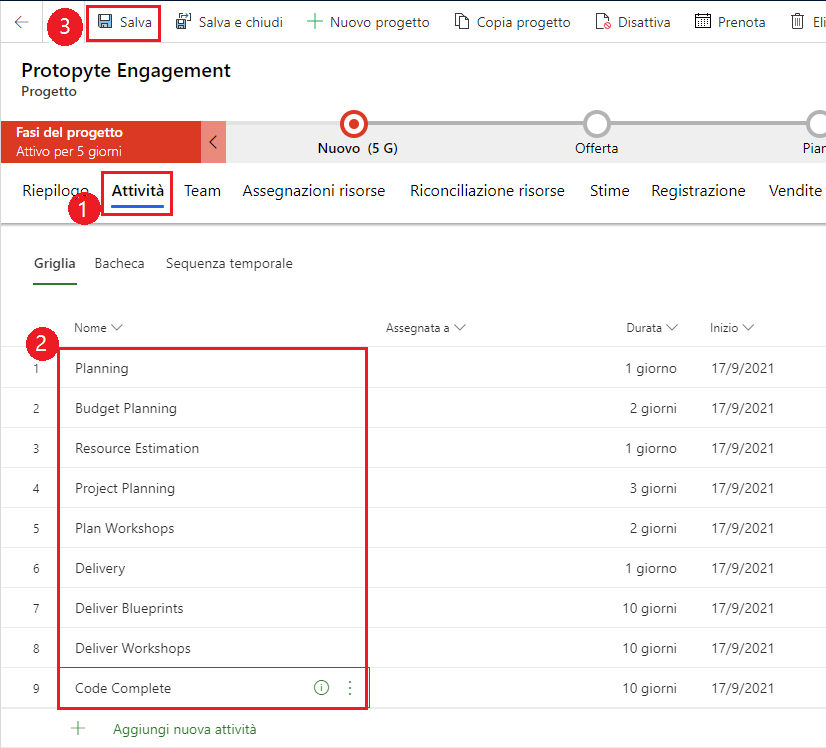
Nell'attività Pianificazione del budget selezionare l'icona Altri comandi, quindi selezionare la sottoattività Marchio.
Ripetere il passaggio 3 per le attività seguenti:
- Stima delle risorse
- Pianificazione del progetto
- Pianificazione di workshop
- Fornitura di progetti iniziali
- Fornitura di workshop
- Codice completato
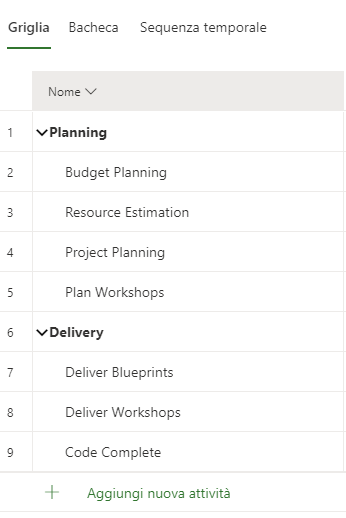
La visualizzazione Griglia dovrebbe essere simile all'immagine seguente:
Aggiunta di date e durata dell'attività
Per aggiungere le date e la durata dell'attività, effettuare i seguenti passaggi:
Nell'attività Pianificazione del budget selezionare l'icona dei dettagli.
Nel riquadro Pianificazione del budget completare le seguenti impostazioni, quindi selezionare Chiudi riquadro (X).
- Inizio: selezionare il Lunedì di questa settimana
- Durata: immettere 2g
- Fine: la data di fine viene calcolata automaticamente
Completare le attività rimanenti con le seguenti impostazioni.
- Attività: Stima delle risorse
- Inizio: selezionare il Lunedì di questa settimana
- Durata: immettere 5g
- Attività: Pianificazione del progetto
- Inizio: selezionare il Mercoledì di questa settimana
- Durata: immettere 5g
- Attività: Pianificazione di workshop
- Inizio: selezionare il Mercoledì di questa settimana
- Durata: immettere 3g
- Attività: Fornitura di progetti iniziali
- Inizio: selezionare il secondo Lunedì a partire da questa settimana
- Durata: immettere 10g
- Attività: Fornitura di workshop
- Inizio: selezionare il secondo Lunedì a partire da questa settimana
- Durata: immettere 10g
- Attività: Codice completato
- Inizio: selezionare il terzo Lunedì a partire da questa settimana
- Durata: immettere 10g
- Attività: Stima delle risorse
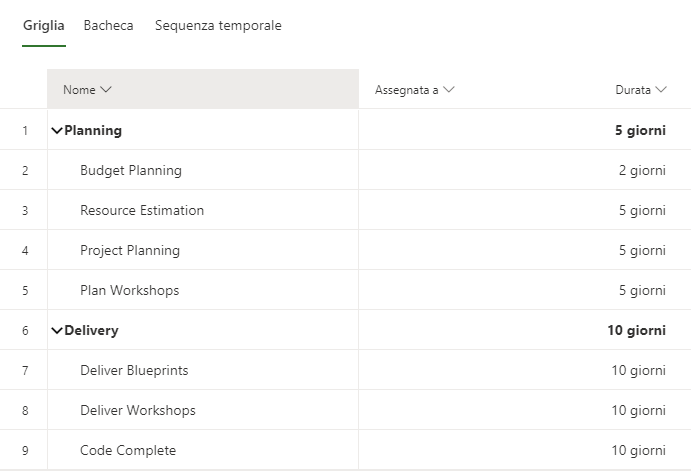
La visualizzazione Griglia dovrebbe essere simile all'immagine seguente.
Nota
Le durate delle attività di riepilogo del piano potrebbero essere diverse da quelle presenti nel proprio piano a causa della presenza di giorni non lavorativi o di festività nel modello di calendario predefinito.
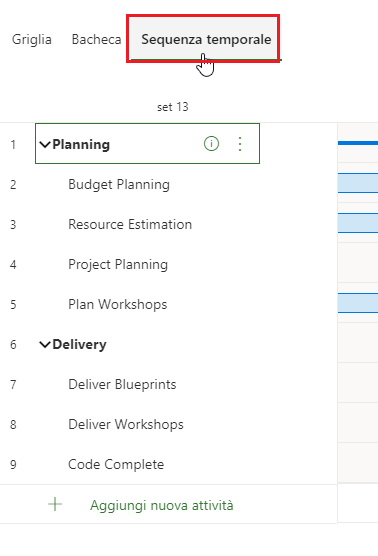
Selezionare Sequenza temporale. La visualizzazione dovrebbe essere simile all'immagine seguente.
Aggiunta di dipendenze delle attività
Per aggiungere dipendenze delle attività, effettuare i seguenti passaggi:
Nell'attività Fornitura di workshop selezionare l'icona dei dettagli.
Nel riquadro Fornitura di workshop scorrere fino in fondo e selezionare Aggiungi dipendenza.
Nell'elenco Attività suggerite selezionare l'attività 5 Pianificazione di workshop, quindi chiudere il riquadro Fornitura di workshop.
Ripetere i passaggi da 1 a 3 per l'attività 4 Pianificazione del progetto dipendente dall'attività 2 Pianificazione del budget.
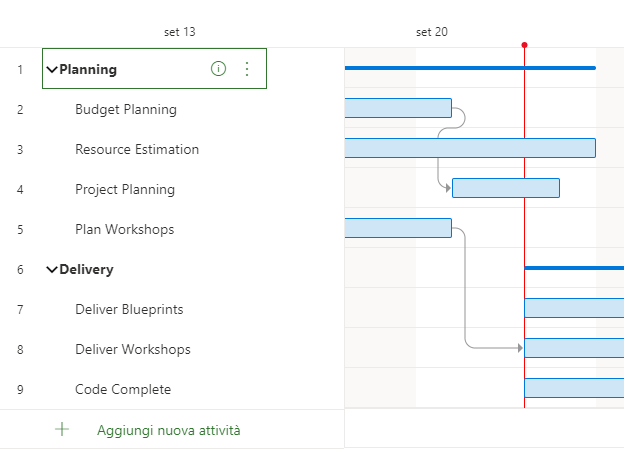
Esaminare la vista Sequenza temporale. Pianificazione di workshop e Fornitura di workshop ora sono collegati. Questo significa che quando l'attività Pianificazione di workshop è terminata, l'attività Fornitura di workshop può iniziare.
Nota
L'immagine della sequenza temporale precedente è diversa perché il 18 gennaio 2021 è un giorno non lavorativo (festività nazionale Martin Luther King Day).
Preparazione per l'attività successiva
Fare clic con il pulsante destro del mouse sulla scheda del Web browser e scegliere Duplica.
Dalla nuova scheda del Web browser selezionare il menu dell'area di modifica, quindi scegliere Vendite.
Attività 2 - Creazione di un'offerta di vendita del progetto e mapping di un progetto
In questa attività si creerà un'offerta di vendita per Adventure Works relativa a servizi professionali.
- Nel riquadro di spostamento, sotto la sezione Vendite, selezionare Offerte > + Nuovo.
- Nella pagina Nuova offerta completare le seguenti impostazioni, quindi selezionare Salva.
- Nome: immettere Servizi professionali PP1 Adventure Works (In loco)
- Potenziale cliente: selezionare Adventure Works
- L'offerta scade il: selezionare l'icona del calendario, quindi selezionare due settimane dalla data odierna
- Nella pagina Servizi professionali PP1 Adventure Works (In loco) selezionare la scheda Righe di offerta, quindi selezionare + Aggiungi nuova riga di offerta.
- Nella pagina Nuova riga di offerta completare le seguenti impostazioni, quindi selezionare Salva e chiudi.
- Nome: immettere Servizi professionali
- Metodo di fatturazione: selezionare Tempistica e materiali
- Progetto: selezionare Servizi professionali PP1 Adventure Works (Progetto)
- Importo offerto: immettere 135.600,00
- Budget cliente: immettere 150.000,00
- Nella pagina Offerta, sulla barra dei menu, selezionare Chiudi come acquisito, quindi selezionare Sì nella finestra di dialogo. Al termine dell'elaborazione, l'offerta vendita sarà convertita in un contratto di progetto.
- Nella pagina Ordine PP1, nel campo Data di consegna richiesta, selezionare quattro mesi nel futuro a partire dalla data odierna. Nel campo Limite da non superare immettere 150.000 poi selezionare Salva e chiudi.
- Nel menu di spostamento, sotto la sezione Vendite, selezionare Contratti di progetto. L'offerta sarà quindi convertita in un contratto di progetto.
Attività 3 - Aggiunta di risorse al piano di progetto
In questa attività si creeranno e si assegneranno risorse generiche e denominate al piano di progetto.
Creazione e assegnazione di risorse generiche
Per creare e assegnare risorse generiche, effettuare i seguenti passaggi:
- Passare alla scheda del Web browser (Progetto), quindi selezionare la visualizzazione Griglia. Per l'attività Pianificazione del budget, nella colonna Assegnato a, passare il mouse sopra l'icona Assegna questa attività e selezionarla. Selezionare i puntini di sospensione (…), quindi selezionare Aggiungi risorsa generica.
- Nel riquadro Creazione rapida: membro del team di progetto, nel campo Nome posizione, immettere Responsabile di progetto. Impostare il campo Ruolo su Responsabile di progetto, quindi selezionare Salva e chiudi. La risorsa generica Responsabile di progetto è ora assegnata all'attività Pianificazione del budget.
- Assegnare la risorsa generica Responsabile di progetto all'attività Pianificazione del progetto.
- Ripetere i passaggi 1 e 2 per la risorsa generica Responsabile consulenza con il ruolo Responsabile consulenza assegnato alle attività Stima delle risorse, Pianificazione di workshop e Fornitura di workshop.
Assegnazione di risorse denominate
Per assegnare risorse denominate, effettuare i seguenti passaggi:
Per l'attività Fornitura di progetti iniziali, nella colonna Assegnato a, passare il mouse sopra l'icona Assegna questo compito e selezionarla. Nel campo Immetti il testo da cercare immettere Veronica, quindi selezionare Veronica Quek.
Ripetere il passaggio 1 e assegnare Sara Perez all'attività Codice completato.
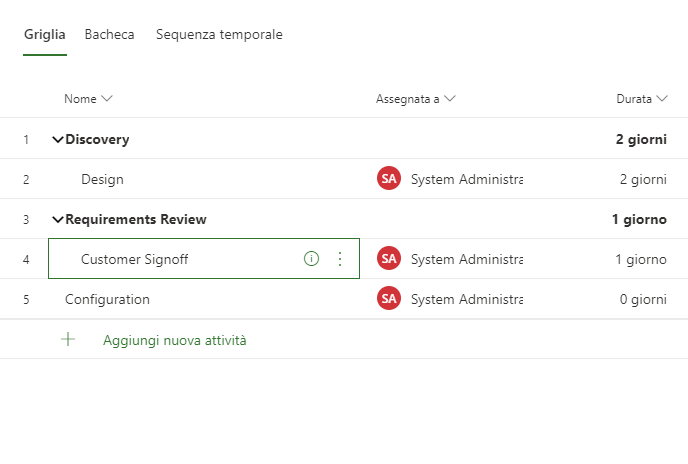
Alla fine dell'operazione, la visualizzazione Griglia dovrebbe essere simile all'immagine seguente.
Nota
I totali delle durate riepilogative potrebbero essere diversi a causa di giorni festivi (non lavorativi).
Attività 4 - Aggiunta di stime di spesa
In questa attività si aggiungeranno al piano del progetto le stime delle spese di biglietto aereo, hotel e chilometraggio.
- Selezionare la scheda Stime di spesa, quindi selezionare + Aggiungi stima di spesa.
- Nel campo Categoria completare le seguenti impostazioni, quindi selezionare Salva.
- Categoria: selezionare Volo
- Data di inizio: selezionare il Lunedì di questa settimana
- Quantità: immettere 2,00
- Nel campo Categoria completare le seguenti impostazioni, quindi selezionare Salva.
- Categoria: selezionare Hotel
- Data di inizio: selezionare il Lunedì di questa settimana
- Quantità: immettere 10,00
- Nel campo Categoria completare le seguenti impostazioni, quindi selezionare Salva.
- Categoria: selezionare Chilometraggio
- Data di inizio: selezionare il Lunedì di questa settimana
- Quantità: immettere 100,00
- Prezzo di costo unitario: modificare in 2,00
- Selezionare la scheda Stime per esaminare i prezzi stimati totali. Al termine, selezionare Salva.
Attività 5 - Generazione e invio dei requisiti delle risorse
In questa attività si ricopre il ruolo di un responsabile di progetto che sta generando requisiti di risorse dalle risorse generiche assegnate alle attività di progetto. Una volta creati, i requisiti verranno esaminati e inviati al responsabile delle risorse.
Generazione di requisiti generici delle risorse
Per generare requisiti di risorse generici, effettuare i seguenti passaggi:
- Selezionare la scheda Team, quindi cambiare la visualizzazione in Membri del team generici. Selezionare tutte le risorse generiche, quindi selezionare Genera requisito.
- Al termine dell'elaborazione, selezionare OK.
Esame e invio dei requisiti delle risorse
Per esaminare e inviare i requisiti delle risorse, effettuare i seguenti passaggi:
- Fare clic con il pulsante destro del mouse sulla scheda del Web browser, quindi scegliere Duplica.
- Dalla nuova scheda del Web browser, nel menu di spostamento, selezionare il menu dell'area di modifica, quindi scegliere Risorse.
- Nel riquadro di spostamento, sotto la sezione Risorsa, selezionare Requisiti. Nella pagina Requisiti di risorsa attivi selezionare Servizi professionali PP1 Adventure Works (Progetto) - Responsabile della consulenza.
- Nella pagina Responsabile della consulenza, nella sezione Competenze, selezionare l'icona Altri comandi, quindi selezionare + Nuova caratteristica requisito.
- Nel campo Caratteristica del riquadro Creazione rapida: caratteristica requisito, immettere Training. Nel campo Valore di valutazione cercare/selezionare Buono poi selezionare Salva e chiudi.
- Nella pagina Responsabile consulenza, sulla barra dei menu, selezionare Salva > Invia richiesta.
- Nella finestra di dialogo Richiesta inviata selezionare OK.
- Sulla barra dei menu nella pagina Requisito di risorsa viene visualizzata una nuova azione denominata Richiama richiesta. Al termine della revisione, selezionare Salva e chiudi.
- Ripetere i passaggi da 3 a 8 per Servizi professionali PP1 Adventure Works (Progetto) - Responsabile di progetto usando la caratteristica Gestione di progetto e la valutazione Buono.