Creazione di un flusso di Power Automate tramite Rilevamento lingua di AI Builder
In questo esercizio si crea un flusso di Power Automate che verifica la lingua di un messaggio e-mail e quindi lo indirizza a una casella e-mail specifica. Per altre informazioni, consultare Creazione di un flusso nella documentazione di Power Automate.
Per eseguire l'esercizio, è necessario disporre di Microsoft Dataverse nell'ambiente in cui si crea il flusso.
Creazione di un flusso che rileva la lingua e indirizza il messaggio a una casella di posta specifica
Per creare un flusso che rilevi la lingua di un messaggio e-mail e lo indirizzi a una casella di posta in arrivo specifica, effettuare i seguenti passaggi:
Accedere a Power Automate.
Nella barra di spostamento a sinistra selezionare Crea e quindi selezionare Flusso automatizzato.
Scegliere un nome per il flusso e quindi selezionare All'arrivo di un nuovo messaggio di posta elettronica come trigger del flusso.
Selezionare Crea.
Nella finestra di progettazione del copilota, selezionare l'icona + e poi Aggiungi un'azione, quindi cercare e selezionare Da HTML a testo.
Nel lato sinistro, selezionare il campo Contenuto, quindi selezionare l'icona a forma di fulmine per accedere al contenuto dinamico. Selezionare Body dalla scheda del contenuto dinamico.
Selezionare l'icona + e poi nuovamente Aggiungi un'azione, quindi questa volta cercare Rileva la lingua usata nel testo e selezionarla.
Selezionare il campo di testo, quindi selezionare l'icona a forma di fulmine per visualizzare il contenuto dinamico. Selezionare The plain text content nel contenuto dinamico.
Selezionare l'icona + e poi nuovamente Aggiungi un'azione e questa volta cercare Controllo, quindi selezionare Applica a ogni.
Selezionare il campo Selezionare un output dai passaggi precedenti e quindi selezionare il fulmine per visualizzare il contenuto dinamico. Selezionare Result nel contenuto dinamico nel campo Selezionare l'output del passaggio precedente.
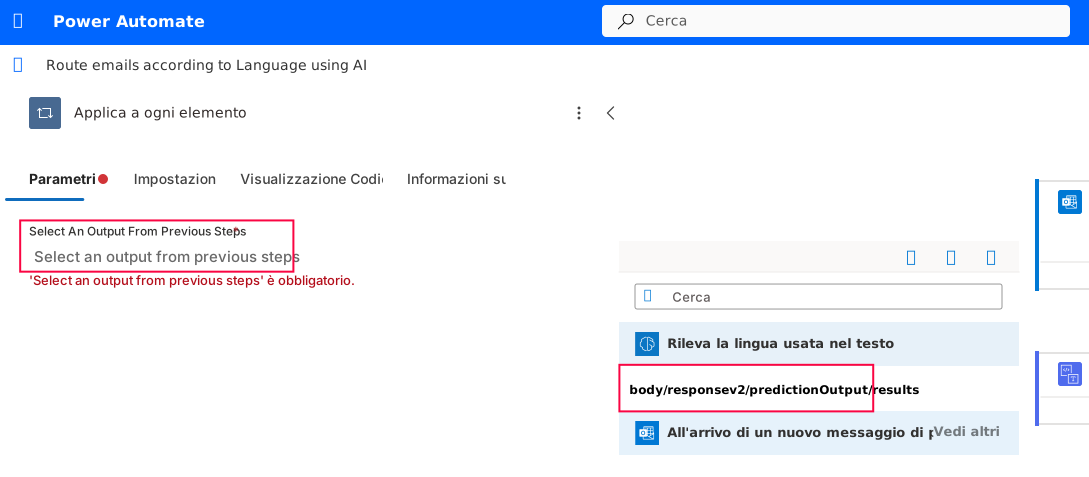
All'interno di Applica a ogni, selezionare l'icona + e poi nuovamente Aggiungi un'azione e questa volta cercare Controllo, quindi selezionare Condizione.
Per il lato sinistro della condizione, selezionare il fulmine per aprire il contenuto dinamico e selezionare Language.
Verificare che la metà della condizione sia impostata su è uguale a.
Nel lato destro della condizione, immettere fr (per il francese), en (per l'inglese), de (per il tedesco) e così via per selezionare la lingua da usare in un messaggio e-mail specifico.


Successivamente viene inviato un messaggio e-mail se la lingua rilevata è il francese.
Sotto il lato Vero della condizione, selezionare l'icona +, quindi Aggiungi un'azione.
Cercare e selezionare l'azione Invia un messaggio e-mail (V2).
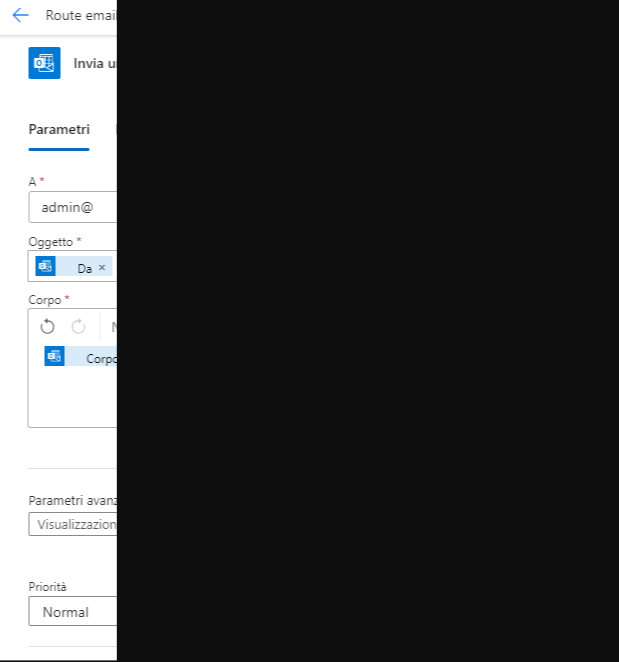
Immettere l'indirizzo e-mail A.
Per Oggetto, viene creata una frase utilizzando contenuto e testo dinamici.
Utilizzando quando appreso in questa unità sul contenuto dinamico, aggiornare l'oggetto in modo che assomigli alla seguente immagine:

Selezionare il campo Corpo e aggiunger il campo Corpo dal messaggio e-mail.
Il messaggio e-mail dovrebbe somigliare a questa immagine:
Selezionare Salva e testare il flusso con un messaggio e-mail di esempio.
Ora, quando i messaggi e-mail arrivano in una lingua specifica, vengono inviati all'indirizzo specificato nel flusso.
La lezione sull'uso della funzionalità di rilevamento lingua di AI Builder in Power Automate è stata completata.