GitHub Copilot per la riga di comando
GitHub Copilot non è solo per gli ambienti di sviluppo integrato( IDE), è ora un potente assistente nel terminale. L'interfaccia della riga di comando di GitHub Copilot porta Copilot direttamente nella riga di comando, in cui può spiegare i comandi, suggerire comandi della shell dal linguaggio naturale e aiutare a lavorare in modo sicuro e interattivo con i file e i progetti.
L'interfaccia della riga di comando di Copilot usa l'autenticazione di GitHub e viene eseguita in modo indipendente dall'interfaccia della riga di comando di GitHub, anche se usa le credenziali esistenti. Se sei nuovo alla riga di comando o che tu sia uno sviluppatore esperto, la CLI di Copilot riduce il margine d'incertezza e accelera i flussi di lavoro di tutti i giorni.
Questa unità illustra:
- Installazione ed esecuzione di GitHub Copilot CLI
- Sessioni interattive nel terminale
- Comandi slash e input in linguaggio naturale
- Configurazione e opzioni
Installazione e avvio della CLI di Copilot
Eseguire l'installazione tramite Homebrew in macOS e Linux:
brew install copilot-cli
In alternativa, usare lo script di installazione ufficiale:
curl -fsSL https://gh.io/copilot-install | bash
Avvia il CLI di Copilot in modalità interattiva:
copilot
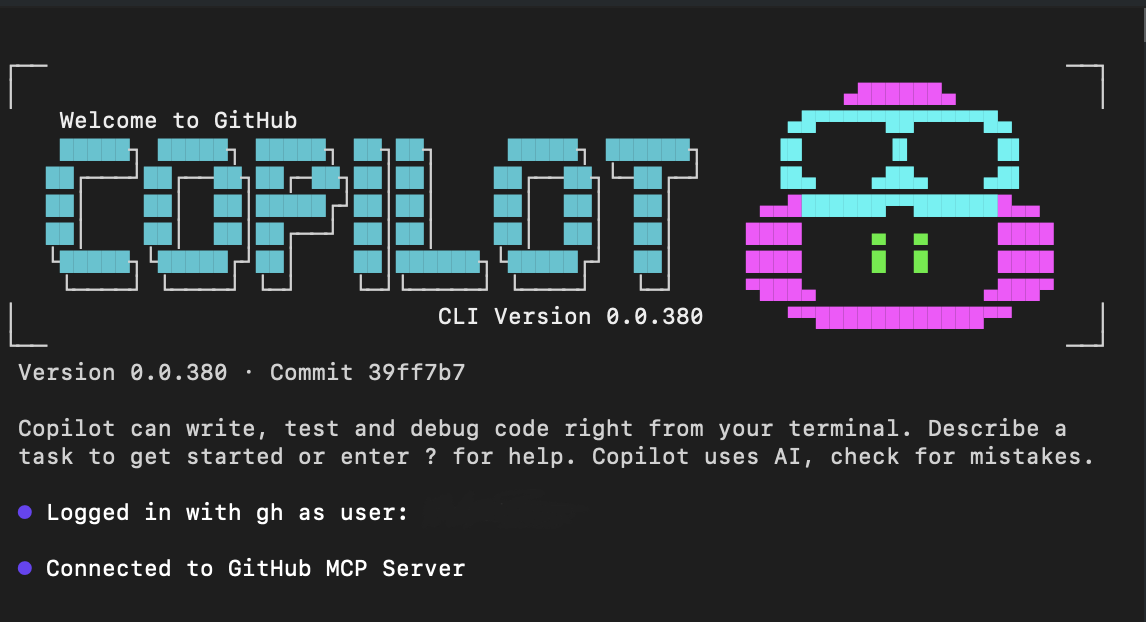
Viene visualizzato un banner di benvenuto e un prompt:
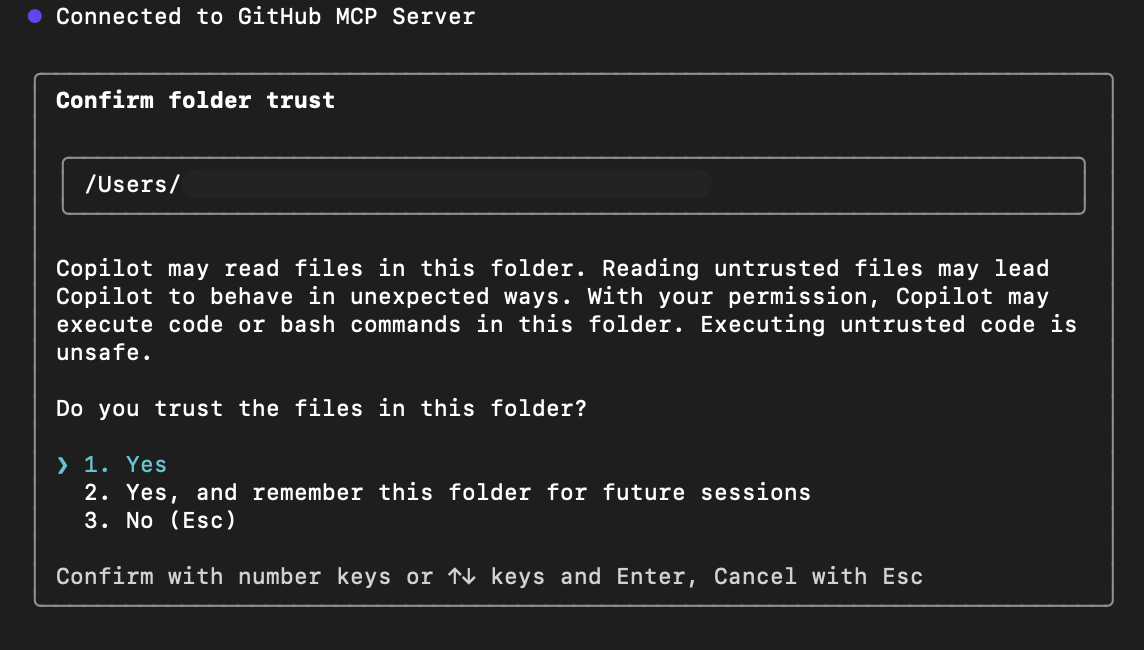
Al primo avvio, Copilot chiede se considerare attendibili i file nella cartella corrente. Copilot può leggere, modificare o eseguire file in questa directory durante la sessione, quindi procedere solo nei percorsi attendibili.
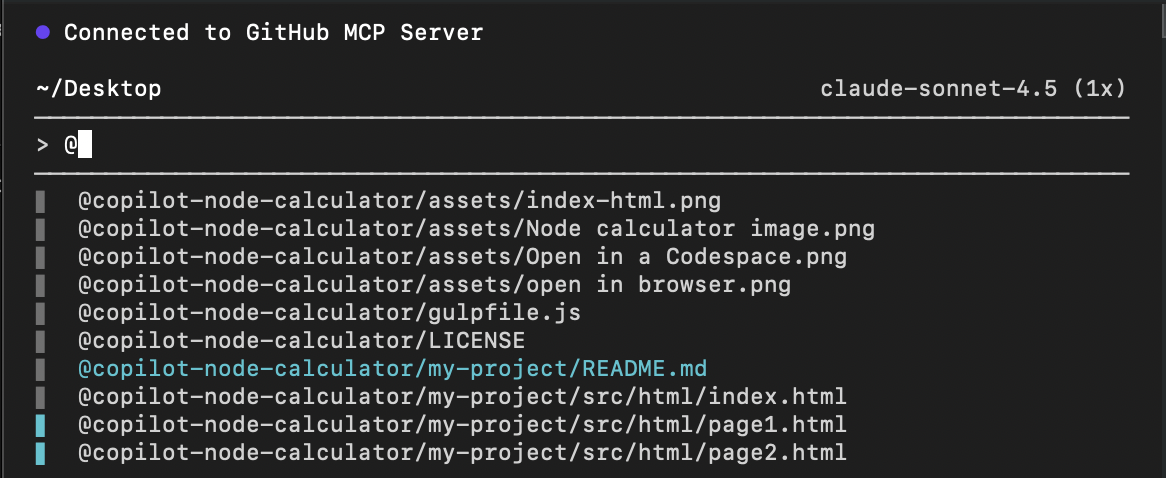
È possibile usare il @ per selezionare un file specifico che si desidera utilizzare come contesto.
All'interno di una sessione interattiva è possibile:
- Usare i comandi slash (
/command) per controllare la sessione e configurare l'interfaccia della riga di comando di Copilot. - Digitare prompt in linguaggio naturale per spiegare, suggerire o rivedere comandi.
Per richieste singole senza entrare in modalità di interazione completa:
copilot -i "explain brew install git"
copilot -i "suggest find large files and delete them"
Comandi slash comuni
I comandi Slash sono comandi espliciti di controllo sessione. Ecco i più comuni:
| Comando Slash | Description |
|---|---|
/help |
Mostra comandi e opzioni disponibili |
/explain <command> |
Chiedere a Copilot di spiegare qualsiasi comando shell |
/suggest <task> |
Chiedere a Copilot di suggerire un comando shell per un'attività |
/revise |
Rivedere l'ultimo suggerimento in base alle istruzioni |
/feedback |
Inviare commenti e suggerimenti su una risposta o un suggerimento |
/exit |
Uscire dalla modalità interattiva |
/model <model> |
Selezionare il modello di intelligenza artificiale da usare |
/theme [auto|dark|light] |
Modificare il tema del terminale |
/skills |
Gestire le competenze per capacità migliorate |
/mcp |
Gestire la configurazione del server MCP |
/list-dirs |
Mostra directory consentite per le operazioni di file |
/reset-allowed-tools |
Reimpostare l'elenco degli strumenti consentiti |
I comandi Slash non possono essere sostituiti con prompt del linguaggio naturale. Sono l'unico modo per controllare le impostazioni e la configurazione della sessione.
Flussi di lavoro di esempio
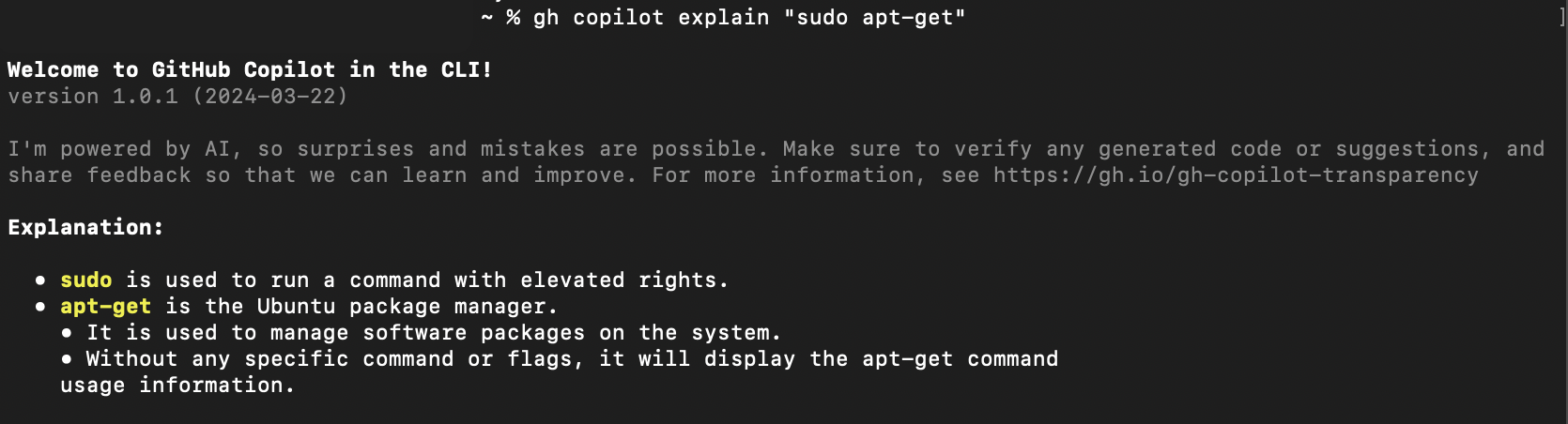
1. Spiegare un comando
> Explain what `git reset --hard HEAD` does
Copilot fornirà una spiegazione dettagliata.
2. Suggerire un comando
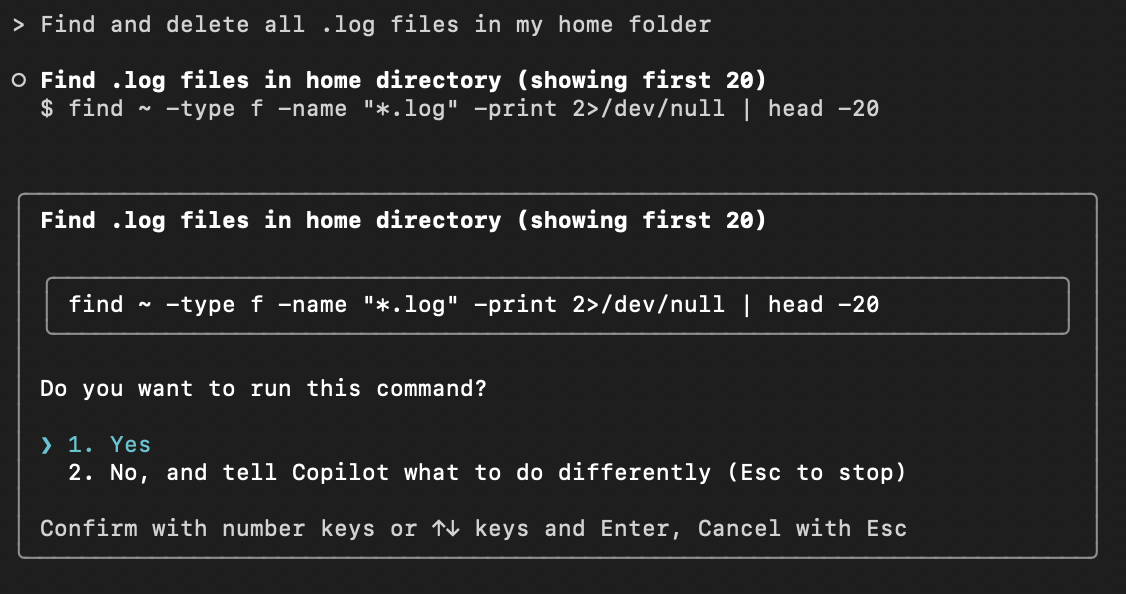
> Find and delete all .log files in my home folder
Copilot genera un suggerimento di comando e chiede di eseguirlo se si è soddisfatti dei suggerimenti.
3. Rivedere un suggerimento
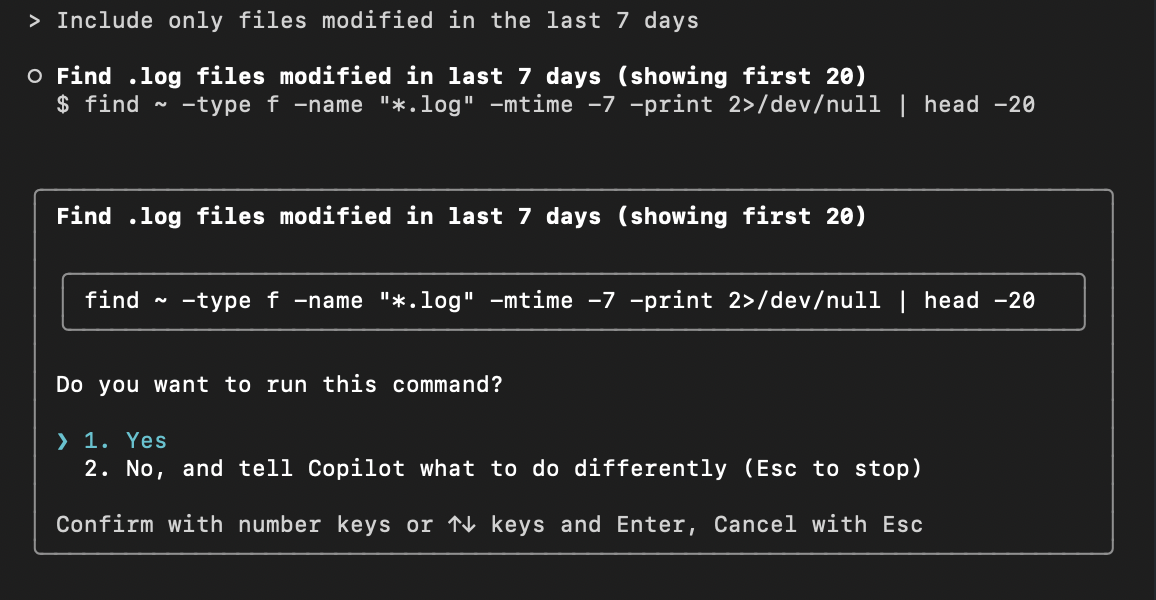
Dopo aver ricevuto un suggerimento, è possibile digitare un prompt di completamento per rivedere il comando suggerito:
> Include only files modified in the last 7 days
4. Fornire commenti e suggerimenti
Dopo una risposta o un suggerimento:
> /feedback
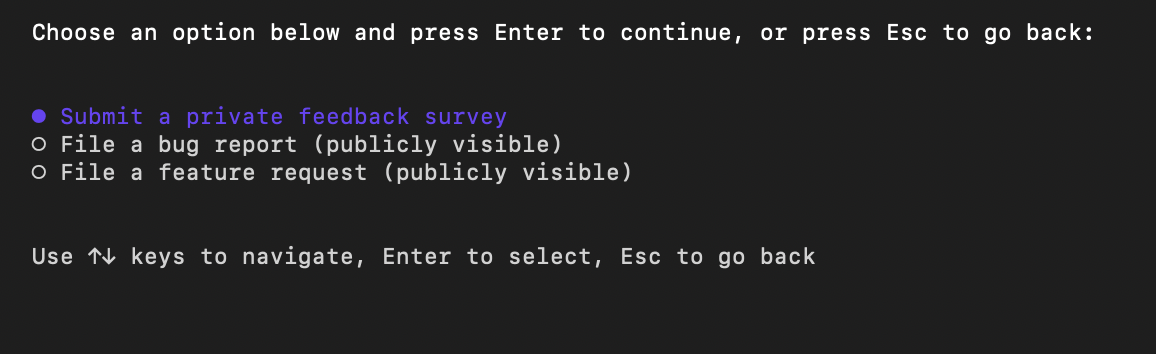
Copilot chiede di scegliere il tipo di feedback che si vuole inviare, quindi passare al modulo appropriato per completare il feedback.
5. Uscire dalla modalità interattiva
> /exit
Opzioni di configurazione
Nell'interfaccia della riga di comando di Copilot la configurazione viene gestita tramite:
Comandi slash in modalità interattiva
-
/modelscegliere il modello di intelligenza artificiale -
/thememodificare il tema del terminale -
/skillsgestire funzionalità avanzate -
/reset-allowed-toolsreimpostare gli strumenti -
/list-dirsvisualizzare le directory consentite -
/mcpImpostazioni del server MCP
-
Configurazione dell'interfaccia della riga di comando di Copilot (modalità non interattiva)
La configurazione dell'interfaccia a riga di comando di Copilot è gestita tramite richieste di autorizzazione, flag della riga di comando e file di configurazione locali. Queste impostazioni controllano ciò che Copilot può accedere e fare per conto dell'utente.
Le opzioni di configurazione comuni includono:
- Directory attendibili: controllare i punti in cui Copilot può leggere, modificare ed eseguire file.
- Autorizzazioni degli strumenti: consente o impedisce a Copilot di eseguire comandi della shell o di modificare file usando flag come
--allow-toolo--deny-tool. - Autorizzazioni di percorso: controllare le directory a cui è possibile accedere Copilot.
- Autorizzazioni URL: consente di gestire i domini esterni a cui Copilot può connettersi.
Per opzioni di configurazione complete, vedere la documentazione ufficiale dell'interfaccia della riga di comando di GitHub Copilot.
Suggerimenti per un uso efficace
- Usare la modalità interattiva (
copilot) per le attività esplorative. - Usa la modalità one-shot (
copilot -i) per risposte rapide. - L'input in linguaggio naturale funziona: non sono sempre necessari comandi barra.
- Esaminare sempre i comandi prima dell'esecuzione.
- Combinare l'interfaccia della riga di comando di Copilot con l'interfaccia della riga di comando di GitHub (
gh) per la gestione dei problemi e del repository. - Usa i comandi slash quando desideri azioni o feedback strutturati.