Esercizio - Modifica di moduli e viste
Seguire questi passaggi per modificare i moduli e le viste esistenti associati alle tabelle Visita e Proprietà immobiliare.
Modifica delle viste della tabella Showing
Se necessario, accedere a Power Apps Maker Portal.
Nel riquadro di spostamento a sinistra selezionare Tabelle e aprire la tabella Showing creata in precedenza.
In Esperienze con i dati selezionare Viste.
Modificare la vista Visite attive.
Rimuovere il campo Created On e aggiungere il campo Client.
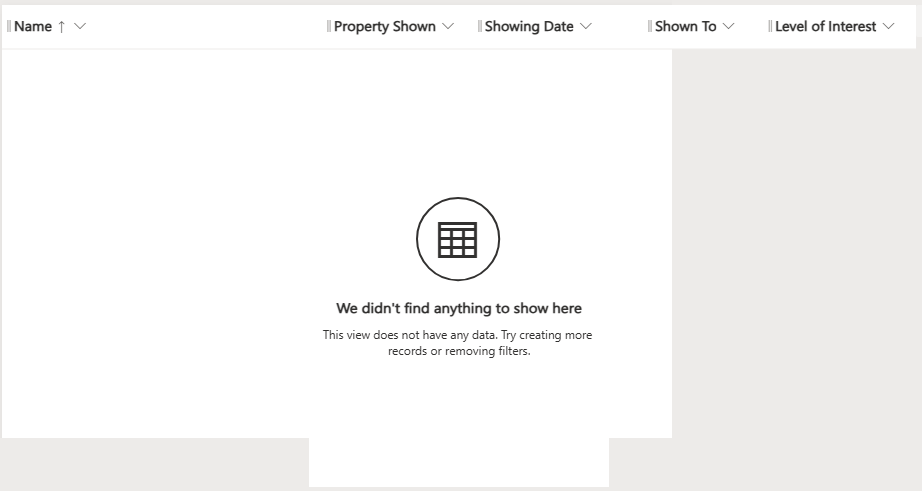
Se non sono già presenti nella vista, aggiungere le seguenti colonne:
Name
Property Shown
Showing Date
Shown to
Level of Interest
Client
La Vista dovrebbe essere simile all'immagine seguente:
Selezionare Salva e pubblica per salvare e pubblicare la vista.
Modifica del modulo Informazioni della tabella Showing
Nel riquadro di spostamento a sinistra selezionare Tabelle e aprire la tabella Visita creata in precedenza.
In Esperienze con i dati selezionare Moduli.
Modificare il modulo Informazioni con tipo Principale.
Selezionare Proprietà modulo e rinominare il modulo in Dettagli visita.
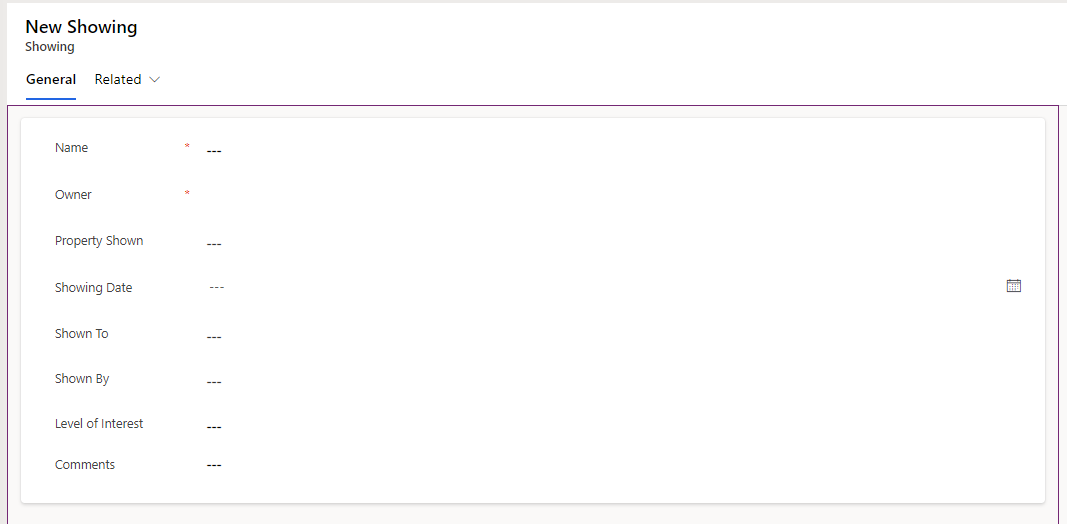
Aggiungere i campi seguenti al modulo:
Property Shown
Showing Date
Shown to
Shown by
Level of Interest
Comments
Il modulo completato dovrebbe essere simile all'immagine seguente:
Selezionare Salva e pubblica per salvare e pubblicare il modulo, quindi usare il pulsante Indietro per tornare all'elenco Moduli.
Modifica delle viste della tabella Real Estate Properties
Se necessario, accedere a Power Apps Maker Portal.
Nel riquadro di spostamento a sinistra selezionare Tabelle e aprire la tabella Proprietà immobiliare creata in precedenza.
In Esperienze con i dati selezionare Viste.
Modificare la vista Proprietà immobiliari attive.
Rimuovere il campo Created On.
Se non sono già presenti nella vista, aggiungere le seguenti colonne:
Asking Price
City
Bedrooms
Bathrooms
Level of Interest
La vista completata sarà simile all'immagine seguente:

Selezionare Salva e pubblica per salvare e pubblicare la vista.
Modifica del modulo Informazioni della tabella Proprietà immobiliare
Nel riquadro di spostamento a sinistra selezionare Tabelle e aprire la tabella Proprietà immobiliare creata in precedenza.
In Esperienze con i dati selezionare Moduli.
Modificare il modulo Informazioni con tipo Principale.
Selezionare Proprietà modulo e rinominare il modulo in Informazioni proprietà.
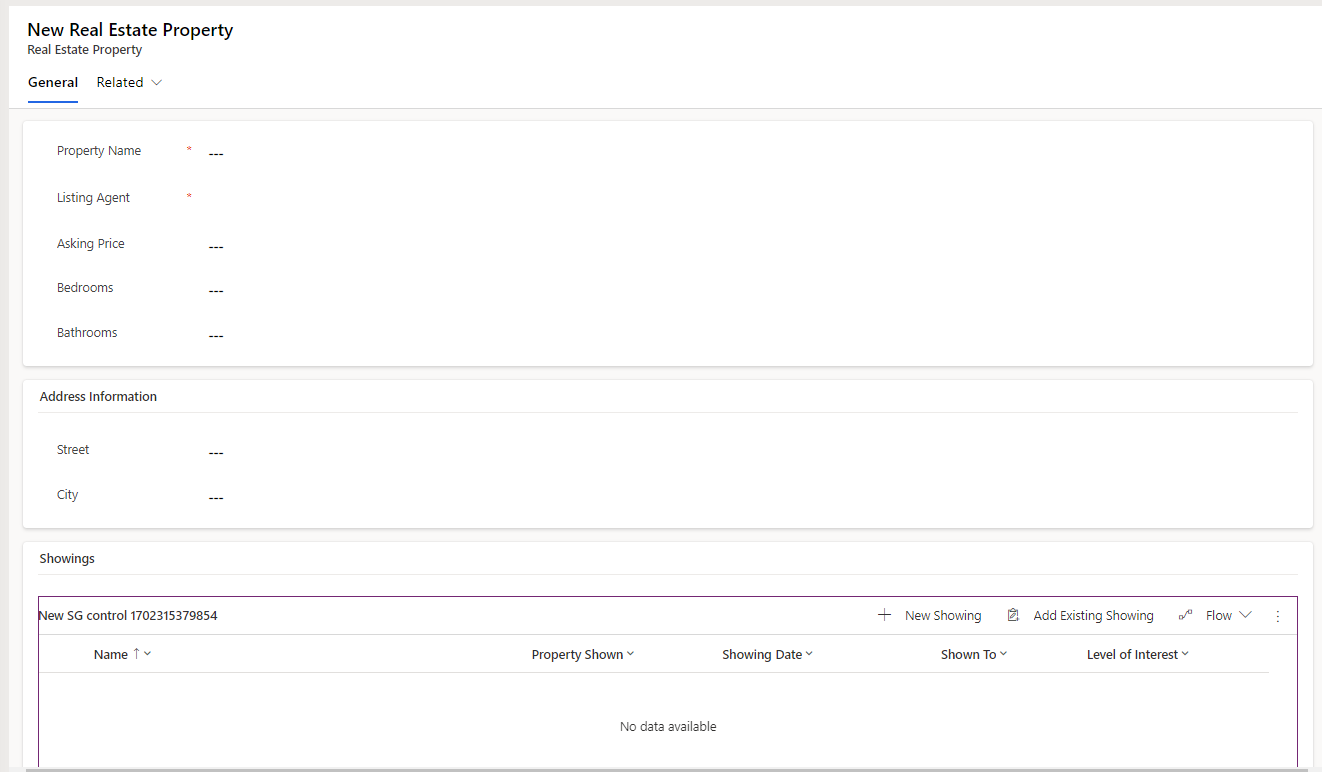
Aggiungere una nuova sezione a una colonna chiamata Informazioni indirizzo.
Spostare i campi Via e Città nella sezione Informazioni indirizzo.
Rinominare il campo Proprietario in Agente e spostarlo sotto il campo Bathrooms.
Aggiungere una nuova sezione a una colonna chiamata Showings sotto la sezione Informazioni indirizzo.
Aggiungere alla sezione una griglia secondaria che punti alla tabella Visite e usi la vista Visite attive, mostrando solo i record correlati.
Il modulo Real Estate Properties completato sarà simile all'immagine seguente:
Selezionare Salva e pubblica per salvare e pubblicare il modulo, quindi usare il pulsante Indietro per tornare all'elenco Moduli.
A questo punto si dispone delle viste e dei moduli necessari per l'app basata su modello di Contoso Real Estate.