Esercizio - Configurare Azure Sphere
Connettere il kit di sviluppo di Azure Sphere al PC tramite USB. Quando è collegato, il dispositivo espone tre porte COM. Aprire Gestione dispositivi nel PC e assicurarsi che siano installate tre porte COM. Le porte COM possono essere diverse da quelle della figura.
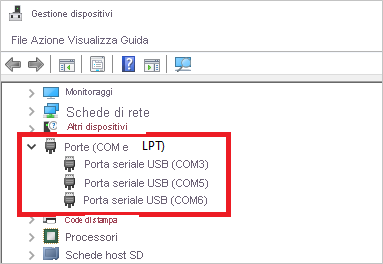
In alternativa, è possibile scaricare i driver da Future Technology Devices International (FTDI). Scegli il driver che corrisponde all'installazione di Windows (a 32 bit o a 64 bit).
Installare Azure Sphere SDK
- Scaricare l'SDK. Salvare il file scaricato nel PC.
- Eseguire il .exe scaricato per installare l'SDK. Accettare le condizioni di licenza e quindi selezionare Avanti.
- Selezionare Installa per avviare l'installazione.
- Accettare la richiesta di elevazione se ne viene visualizzata una.
- Al termine dell'installazione, riavviare il PC se l'applicazione di installazione lo richiede.
Accedere ad Azure Sphere
Premere il tasto Windows e digitare prompt dei comandi per gli sviluppatori di Azure Sphere.
Selezionare e avviare il prompt dei comandi per gli sviluppatori di Azure Sphere.
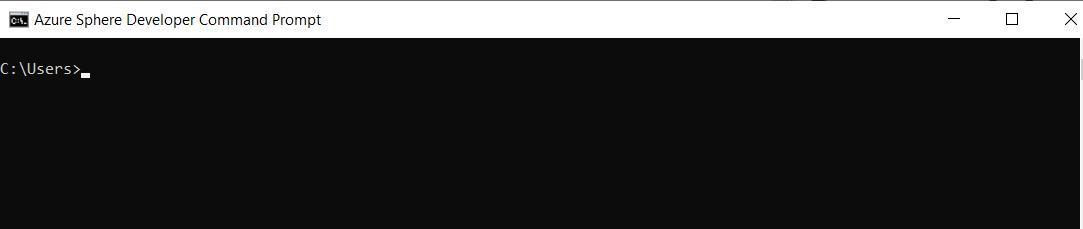
Se non si è mai eseguito l'accesso ad Azure Sphere prima o se è stato installato l'SDK, aggiungere il parametro -- newuser per creare un nuovo utente tenant. Sostituire <email@address.com> con l'account ed eseguire il comando .
azsphere login --newuser <email@address.com>Digitare il comando seguente per accedere ad Azure Sphere usando un account Microsoft.
azsphere login
Creare un nuovo tenant
Annotazioni
Se si ha accesso a un singolo tenant o a più tenant, è possibile procedere con il passaggio successivo.
Dopo aver eseguito l'accesso, si creerà un nuovo tenant. Digitare il comando seguente. Sostituire <tenant_name> con un nome riconosciuto da altri utenti. È possibile creare un solo tenant di Azure Sphere con ogni dispositivo.
azsphere tenant create -n <tenant_name>Successivamente, verrà richiesto di accedere di nuovo per le credenziali del tenant di Azure Sphere.
Selezionare il tenant predefinito di Azure Sphere
Se si ha accesso a un singolo tenant, verrà selezionato per impostazione predefinita.
Se si ha accesso a più tenant, eseguire il comando seguente per elencare i tenant di Azure Sphere.
azsphere tenant listCopiare l'ID dall'elenco precedente e sostituire <tenant_id> con esso. Eseguire il comando seguente per impostare il tenant predefinito.
azsphere tenant select -i <tenant_id>
Richiedere il dispositivo
Annotazioni
Se il dispositivo Azure Sphere è già stato richiesto, è possibile procedere con il passaggio successivo.
Annotazioni
La richiesta di un dispositivo Azure Sphere è un'operazione una tantum. Non è possibile spostare il dispositivo in un altro tenant di Azure dopo che è stato richiesto. Tuttavia, è possibile aggiungere altri utenti e ruoli al tenant di Azure Sphere, inclusi gli utenti con diritti di amministratore.
Eseguire il comando seguente per richiedere il dispositivo.
azsphere device claim
Configurare la rete Wi-Fi di Azure Sphere
Si configurerà Azure Sphere per la rete. Di conseguenza, è possibile ricevere aggiornamenti cloud dal servizio di sicurezza di Azure Sphere e comunicare con servizi come l'hub IoT di Azure.
Cercare Wi-Fi punti di accesso usando il comando seguente.
azsphere device wifi scanEseguire il comando seguente per aggiungere la rete Wi-Fi al dispositivo. Sostituire <yourwifissid> con il nome della rete e sostituire <yourwifipassword> con la password di rete.
azsphere device wifi add -s <yourwifissid> -p <yourwifipassword>Eseguire il comando seguente per controllare lo stato della connessione Wi-Fi.
azsphere device wifi show-status
Aggiornare il sistema operativo Azure Sphere
Eseguire il comando seguente per controllare la versione del sistema operativo del dispositivo.
azsphere device show-os-versionSe il dispositivo non è aggiornato, eseguire il comando seguente per riavviare e attivare il processo di aggiornamento.
azsphere device restartL'applicazione dell'aggiornamento richiederà alcuni minuti. Quindi ricontrollare la versione del sistema operativo.
azsphere device show-os-versionEseguire il comando seguente per verificare che la connessione di rete Wi-Fi sia attiva dopo l'aggiornamento del sistema operativo.
azsphere device wifi show-status
Eliminare tutte le applicazioni esistenti in Azure Sphere
Eseguire il comando seguente per eliminare le applicazioni esistenti nel dispositivo.
azsphere device sideload deleteRiavviare Azure Sphere.
azsphere device restart
Abilitare il debug di dispositivi di base di alto livello
Eseguire il comando seguente per abilitare lo sviluppo di app nel dispositivo.
azsphere device enable-development