Esaminare le opzioni di correzione rapida di GitHub Copilot
GitHub Copilot offre opzioni di correzione rapida per risolvere i problemi di codifica, gli errori di test e i problemi rilevati nel terminale dei comandi. Le opzioni di correzione rapida includono:
- Azione intelligente: l'azione correzione intelligente è un'azione contestuale che può essere usata per correggere gli errori di scrittura del codice senza scrivere una richiesta.
- Comando Slash: il
/fixcomando slash è disponibile nell'agente Ask, nelle sessioni chat inline e nella finestra Chat rapida. - Azioni di codice: le azioni di codice "Correzione", ad esempio Fix tramite Copilot, vengono visualizzate nell'interfaccia Visual Studio Code quando GitHub Copilot rileva determinati problemi.
Risolvere i problemi di codice usando l'azione intelligente Fix
L'azione Correzione intelligente è accessibile dal menu di scelta rapida nell'editor e può essere usata per risolvere i problemi di codifica senza scrivere una richiesta.
Per risolvere un problema di scrittura del codice usando l'azione correzione intelligente:
Aprire il file di codice dell'applicazione.
Selezionare il codice da correggere.
Fare clic con il pulsante destro del mouse sul codice selezionato e quindi scegliere Genera correzione del codice>.
GitHub Copilot apre una sessione di Chat inline per visualizzare un suggerimento di aggiornamento del codice direttamente nell'editor. Selezionare Accetta o Chiudi per accettare o rimuovere la correzione suggerita.
Facoltativamente, perfezionare l'aggiornamento del codice suggerito inviando una richiesta che fornisce contesto aggiuntivo.
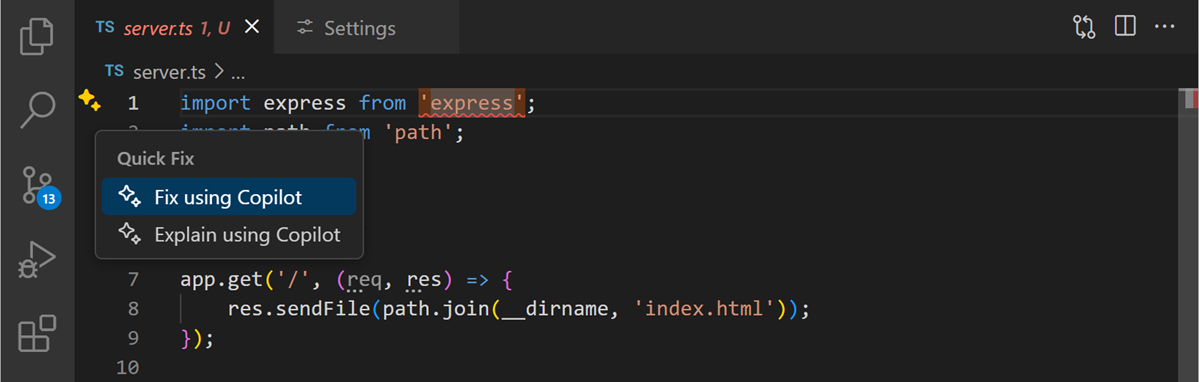
In alternativa, se si verifica un problema di compilazione o linting in un file di codice, GitHub Copilot mostra un'azione di codice (icona sparkle) nell'editor quando si passa il puntatore del mouse sul problema.
Correggere gli errori di test
GitHub Copilot si integra con Esplora test in VS Code e consente di correggere i test non superati.
Nel Test Explorer, spostare il puntatore del mouse su un test con esito negativo.
Selezionare il pulsante Correggi errore test (icona sparkle).
Rivedere e applicare la correzione suggerita di GitHub Copilot.
In alternativa è possibile:
Aprire la visualizzazione Chat.
Immettere il
/fixTestFailurecomando .Seguire i suggerimenti di GitHub Copilot per correggere il test.
Annotazioni
L'agente monitora l'output del test durante l'esecuzione dei test e tenta automaticamente di correggere ed eseguire di nuovo test non superati. L'uso dell'agente per monitorare l'output dei test consente di identificare e risolvere rapidamente i problemi nel codice. Tuttavia, quando si usa Agent, GitHub Copilot può effettuare più richieste Premium per completare una singola attività. Le richieste Premium possono essere utilizzate dalle richieste avviate dall'utente e dalle azioni successive che GitHub Copilot esegue per conto dell'utente. Le richieste Premium totali usate dipendono dalla complessità dell'attività, dal numero di passaggi coinvolti e dal modello selezionato.
Correggere gli errori del terminale
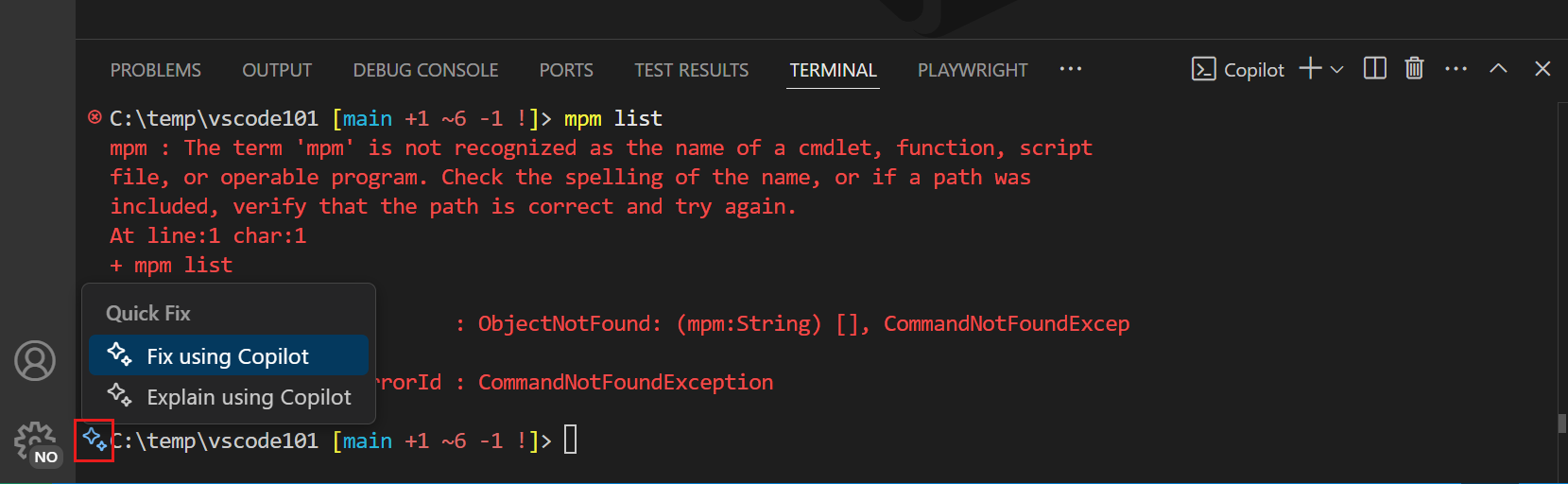
Quando un comando non viene eseguito nel terminale, GitHub Copilot visualizza un'icona sparkle nella barra che offre una correzione rapida per spiegare cosa è successo.
Riassunto
GitHub Copilot offre opzioni di correzione rapida per risolvere i problemi di codifica, gli errori di test e i problemi rilevati nel terminale dei comandi. Le opzioni di correzione rapida includono l'azione intelligente di correzione, il comando /fix slash e le azioni di codice "Correzione". L'azione Correzione intelligente è accessibile dal menu di scelta rapida nell'editor e può essere usata per risolvere i problemi di codifica senza scrivere una richiesta. L'azione Correzione intelligente può essere usata anche per correggere gli errori di test e gli errori del terminale.