Implementare Microsoft Purview
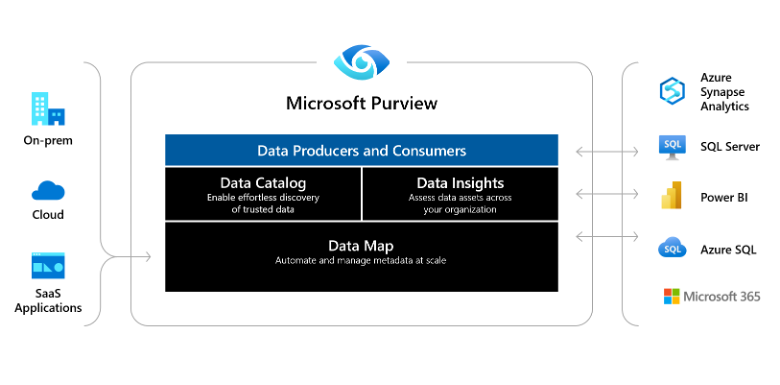
Microsoft Purview è un servizio unificato per la governance dei dati che semplifica la gestione e la regolamentazione dei dati locali, multi-cloud e SaaS (software come un servizio). Consente di creare una mappa olistica e aggiornata del panorama dei dati con funzionalità di individuazione dei dati automatica, classificazione dei dati sensibili e derivazione dei dati end-to-end. Consente ai curatori dei dati di gestire e proteggere il patrimonio dei dati. Aiuta i consumer di dati a trovare dati di valore e affidabili.
Funzionamento
Microsoft Purview automatizza l'individuazione dei dati fornendo l'analisi e la classificazione dei dati come servizio per gli asset nel patrimonio di dati. I metadati e le descrizioni degli asset di dati individuati sono integrati in una mappa olistica del patrimonio di dati. Oltre a questa mappa, sono disponibili app create appositamente che creano ambienti per l'individuazione dei dati, la gestione degli accessi e informazioni dettagliate sul panorama dei dati dell'organizzazione.
Funzionalità supportate
Comprendere la posizione e lo spostamento dei dati sensibili nell'intero dominio dati è una delle principali funzionalità di Microsoft Purview per il database SQL di Azure.
Creare una mappa unificata dei dati nell'intero dominio dei dati
Microsoft Purview consente di basare la base per una gestione efficace dei dati, incluse le funzionalità seguenti:
- Automatizzare e gestire i metadati delle risorse ibride.
- Classificare i dati usando classificazioni integrate e personalizzate ed etichette di riservatezza per la protezione delle informazioni.
- Garantire un'etichettatura coerente dei dati sensibili in SQL Server, Azure, Microsoft 365 e Power BI.
- Integrare facilmente tutti i sistemi di dati usando le API Apache Atlas.
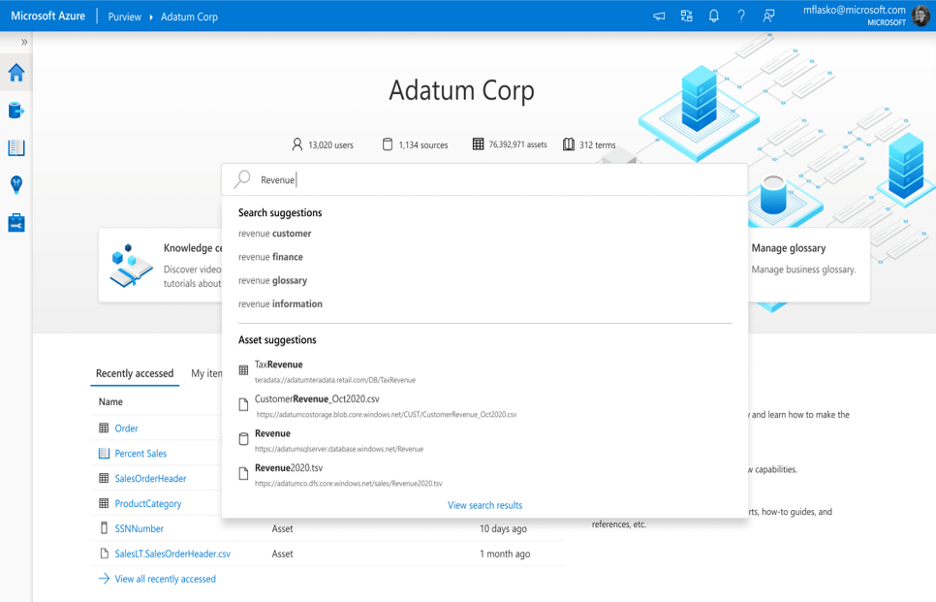
Semplificare la ricerca dei dati
Semplificare la ricerca dei dati usando i termini di ricerca tecnici e aziendali più noti, grazie alle funzionalità seguenti:
- Garantire un valore aziendale ottimale per i dati degli utenti con Microsoft Purview Data Catalog.
- Eliminare la necessità di dizionari di dati in Excel con un dizionario di livello aziendale.
- Ottenere informazioni dettagliate sull'origine dei dati con la visualizzazione interattiva dell'origine dati.
- Fornire a data scientist, tecnici e analisti i dati necessari per business intelligence, analisi, intelligenza artificiale e Machine Learning.
Ottenere una panoramica dei dati sensibili
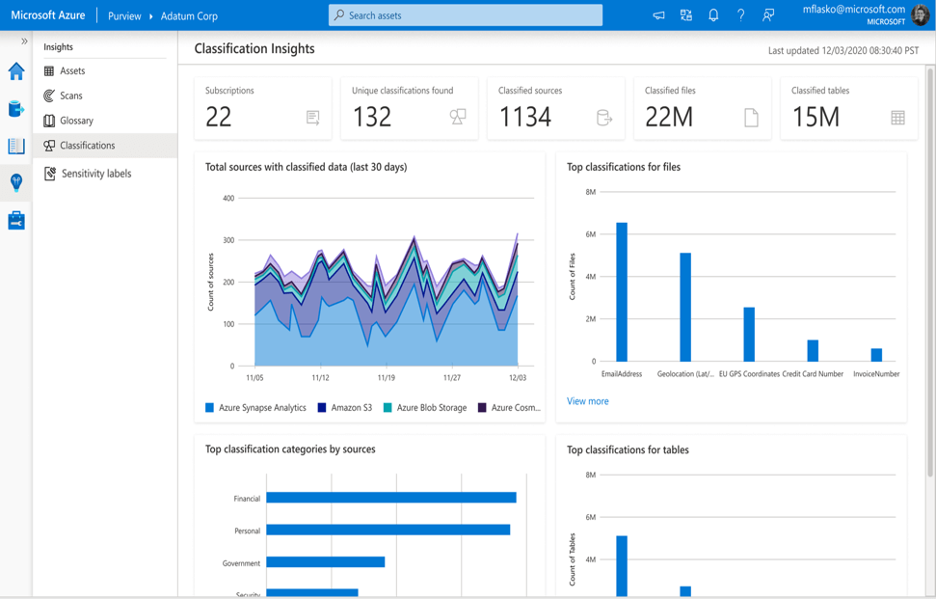
Microsoft Purview offre una visualizzazione completa delle operazioni di gestione dei dati con Dati analitici (in anteprima), incluse le funzionalità seguenti:
- Visualizzare l'intero dominio dei dati e la relativa distribuzione in base alla dimensione degli asset, ad esempio tipo di origine, classificazione e dimensioni del file.
- Ricevere aggiornamenti di stato sul numero di analisi superate, non riuscite o annullate.
- Ottenere informazioni dettagliate chiave per aggiungere o ridistribuire i termini del glossario per ottenere risultati della ricerca migliori.
Requisiti
Prima di iniziare a usare Microsoft Purview, assicurarsi che siano soddisfatti i requisiti seguenti:
- Accesso a Microsoft Azure con una sottoscrizione di sviluppo o produzione.
- Possibilità di creare risorse di Azure, tra cui Microsoft Purview.
- Accesso alle origini dati, ad esempio Azure Data Lake Storage o Azure SQL in ambienti di test, sviluppo o produzione.
- Per Data Lake Storage, il ruolo richiesto per l'analisi è Lettore.
- Per Azure SQL, l'identità deve riuscire a eseguire una query delle tabelle per il campionamento delle classificazioni.
- Accesso a Microsoft Defender per il cloud o possibilità di collaborare con l'amministratore di Defender per il cloud per l'etichettatura dei dati.
- Un account Microsoft Purview attivo.
- È necessario essere un amministratore dell'origine dati e un lettore dati per registrare un'origine e gestirla nel portale di governance di Microsoft Purview.
Considerazioni relative alla sicurezza
È il momento di esaminare alcune importanti funzionalità di sicurezza per l'analisi di un database SQL con Microsoft Purview.
Impostazioni del firewall
Se il server di database dispone di un firewall abilitato, è necessario aggiornare il firewall per consentire l'accesso in uno dei due modi seguenti:
Consentire le connessioni ad Azure tramite il firewall: opzione semplice per instradare il traffico tramite la rete di Azure, senza dover gestire macchine virtuali.
Installare un runtime di integrazione self-hosted: installare un runtime di integrazione self-hosted in un computer della rete e concedergli l'accesso attraverso il firewall. Se è stata configurata una rete virtuale privata in Azure o un'altra rete chiusa, usando un runtime di integrazione self-hosted in un computer all'interno di tale rete, sarà possibile gestire completamente il flusso di traffico e utilizzare la rete esistente.
Usare una rete virtuale gestita: è possibile usare il runtime di integrazione di Azure in una rete chiusa configurando una rete virtuale gestita tramite l'account Microsoft Purview per connettersi ad Azure SQL.
Autenticazione
Per analizzare l'origine dati, è necessario configurare un metodo di autenticazione nel database SQL di Azure. Quando si prepara un'analisi, sono supportate le opzioni di autenticazione seguenti:
Identità gestita assegnata dal sistema (consigliata): si tratta di un'identità associata direttamente all'account Microsoft Purview, che consente di eseguire l'autenticazione direttamente con altre risorse di Azure senza dover gestire un utente o un set di credenziali intermedio. L'identità gestita assegnata dal sistema viene creata quando viene creata la risorsa di Microsoft Purview, viene gestita da Azure e usa il nome dell'account Microsoft Purview. L'identità gestita assegnata dal sistema attualmente non può essere usata con un runtime di integrazione self-hosted per Azure SQL.
Identità gestita assegnata dall'utente (anteprima): analogamente a un'identità gestita assegnata dal sistema, un'identità gestita assegnata dall'utente è una risorsa di credenziali che consente a Microsoft Purview di eseguire l'autenticazione in Microsoft Entra ID. L'identità gestita assegnata dall'utente è gestita dagli utenti di Azure, invece che da Azure stesso, il che offre un maggiore controllo sulla sicurezza. L'identità gestita assegnata dall'utente attualmente non può essere usata con un runtime di integrazione self-hosted per Azure SQL. Per altre informazioni, vedere la guida sulle identità gestite assegnate dall'utente.
Entità servizio: un'entità servizio è un'applicazione a cui possono essere assegnate autorizzazioni come a qualsiasi altro gruppo o utente, senza essere associata direttamente a una persona. L'autenticazione ha una data di scadenza e quindi può essere utile per i progetti temporanei.
Autenticazione SQL: connettersi al database SQL con un nome utente e una password.
Nota
Se si usa un runtime di integrazione self-hosted per connettersi alla risorsa, le identità gestite assegnate dal sistema e assegnate dall'utente non funzioneranno. È necessario usare l'autenticazione basata sull'entità servizio o l'autenticazione SQL.
Registrare e analizzare il database SQL con Microsoft Purview
Questa sezione consente di registrare l'origine dati del database SQL di Azure e di configurare un'analisi.
Registrare l'origine dati
È necessario registrare l'origine dati in Microsoft Purview prima di configurare un'analisi.
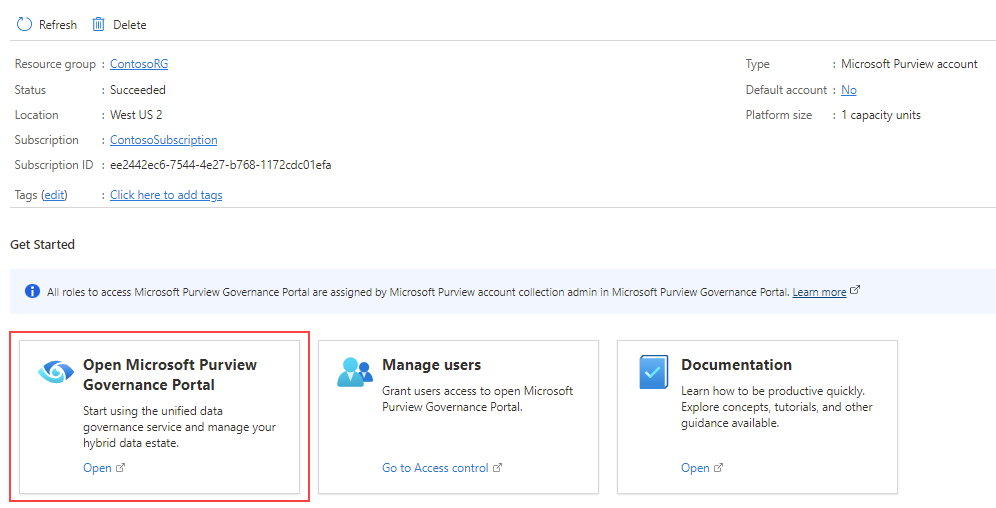
Aprire l'account Microsoft Purview e selezionare Aprire il portale della governance di Microsoft Purview.
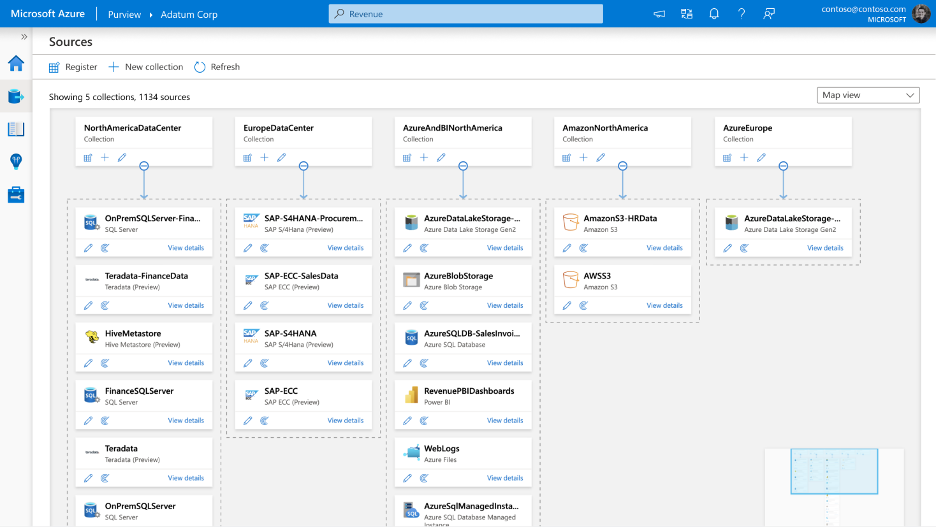
Selezionare Data Map>Raccolte nel riquadro sinistro per aprire la pagina di gestione delle raccolte. Creare la gerarchia di raccolte usando il menu Raccolte e assegnare le autorizzazioni ai singoli sottocollection, in base alle esigenze.
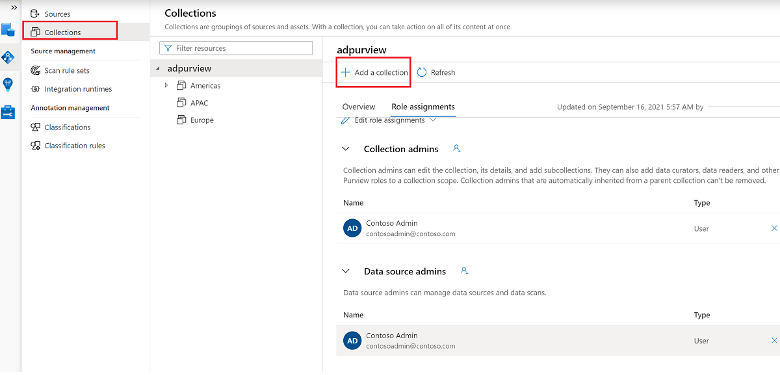
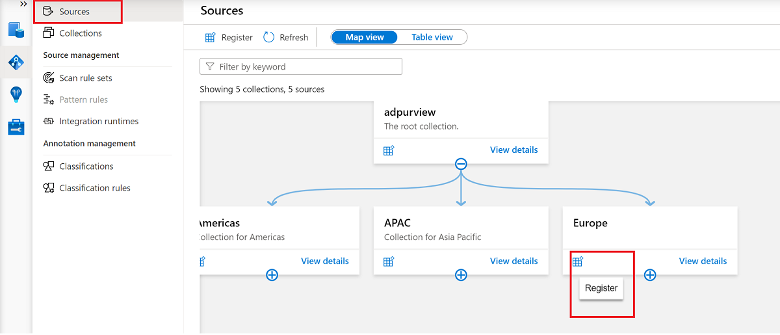
Passare alla raccolta appropriata nel menu Origini e quindi selezionare Registra per registrare un nuovo database SQL.
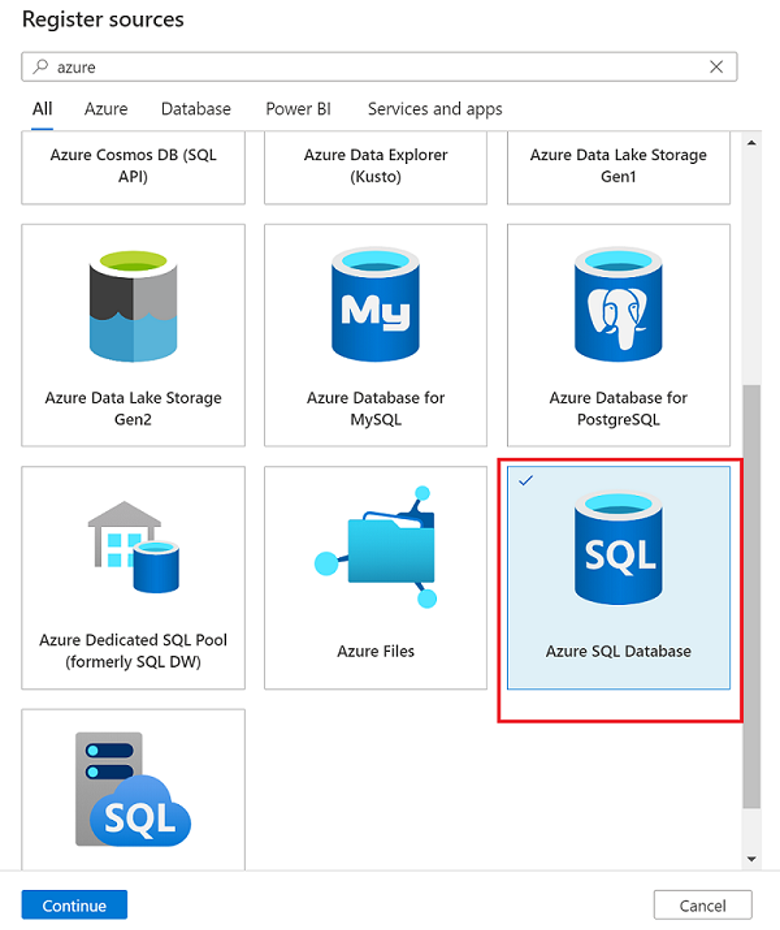
Selezionare l'origine dati del database SQL di Azure e quindi Continua.
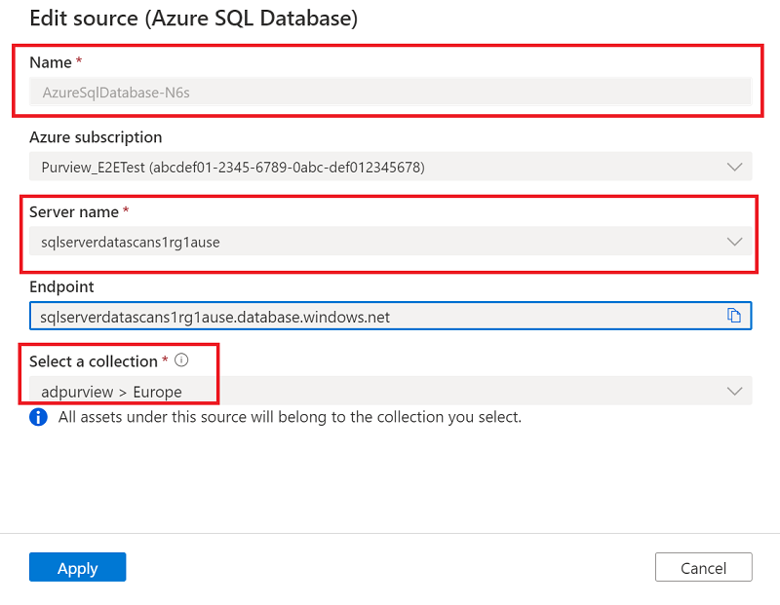
Specificare un nome per l'origine dati, selezionare una sottoscrizione di Azure, selezionare il nome del server di database SQL e quindi selezionare Applica.
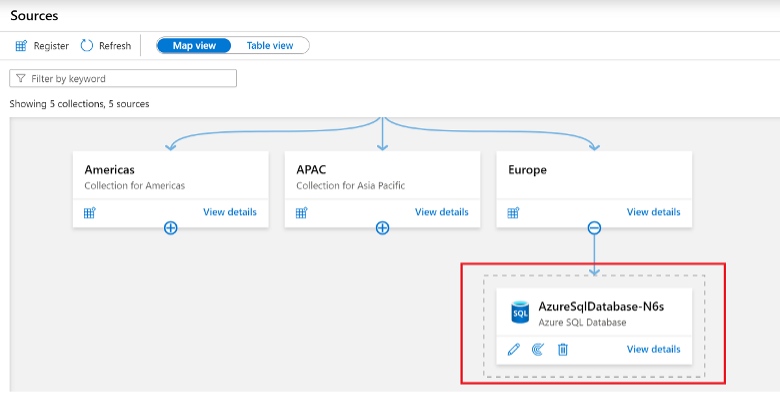
Il database SQL di Azure viene visualizzato sotto la raccolta selezionata.
Creare un'analisi
Per creare e configurare un'analisi, seguire questa procedura:
Aprire l'account Microsoft Purview e selezionare Aprire il portale della governance di Microsoft Purview.
Selezionare l'icona Data Map, quindi Origini per visualizzare la gerarchia di raccolte.
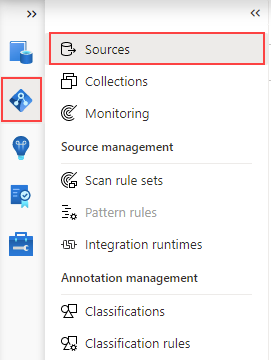
Selezionare l'icona Nuova analisi nel database SQL di Azure registrato in precedenza.
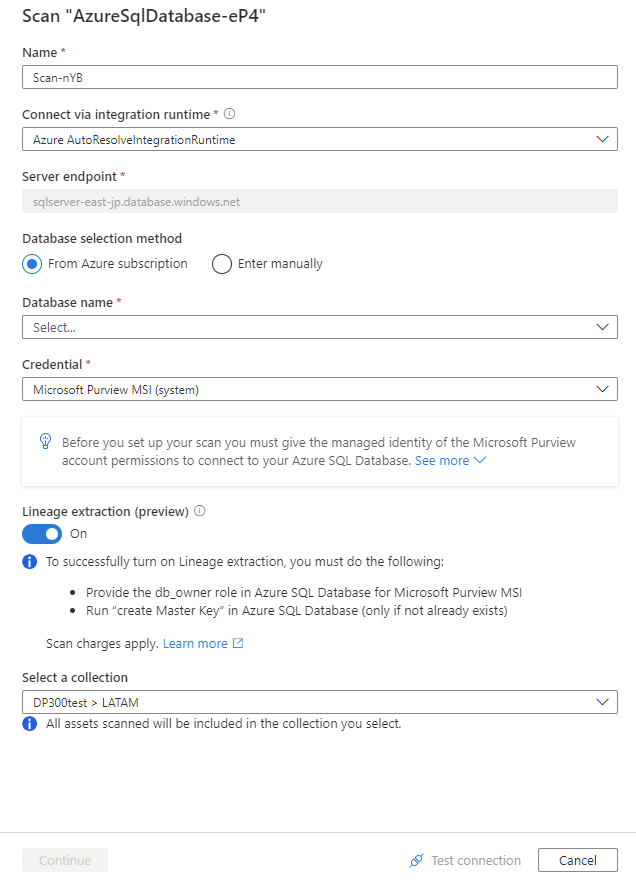
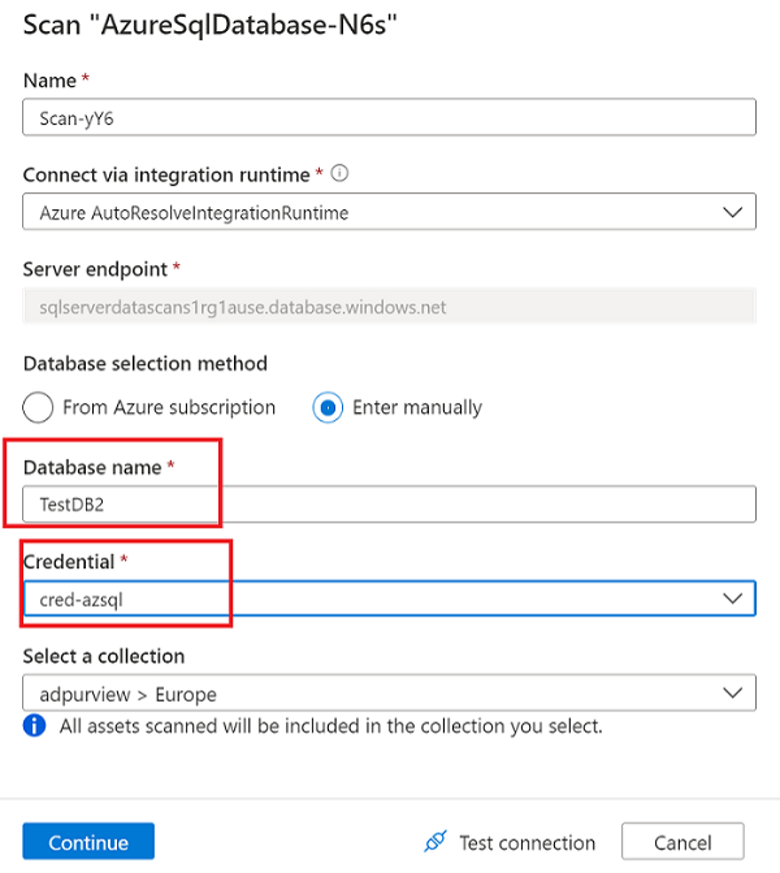
Specificare un nome per l'analisi, selezionare Immetti manualmente per la proprietà Metodo di selezione del database, immettere il nome del database e selezionare la credenziale. Scegliere la raccolta appropriata per l'analisi e selezionare Verifica connessione per convalidare la connessione. Se la connessione ha esito positivo, selezionare Continua.
Definire l'ambito ed eseguire l'analisi
Per definire l'ambito ed eseguire l'analisi, seguire questa procedura:
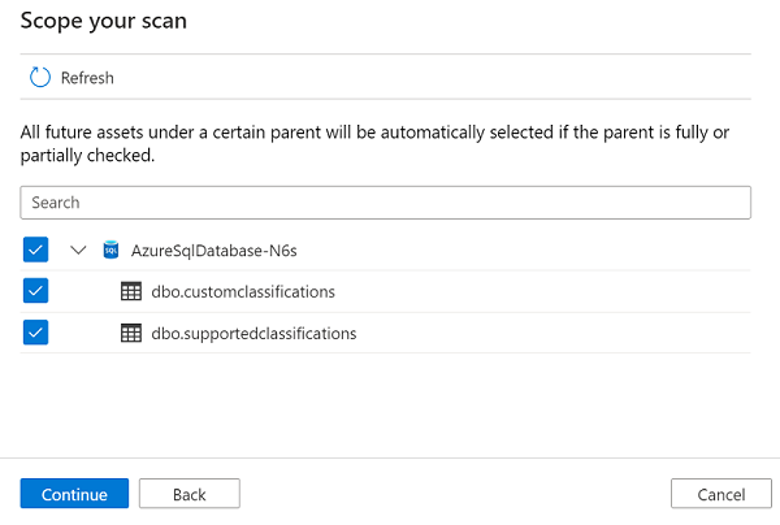
È possibile definire l'ambito dell'analisi impostandolo su oggetti di database specifici scegliendo gli elementi appropriati nell'elenco.
Selezionare un set di regole di analisi. È possibile scegliere tra l'impostazione predefinita di sistema o i set di regole personalizzate esistenti oppure creare un nuovo set di regole inline.
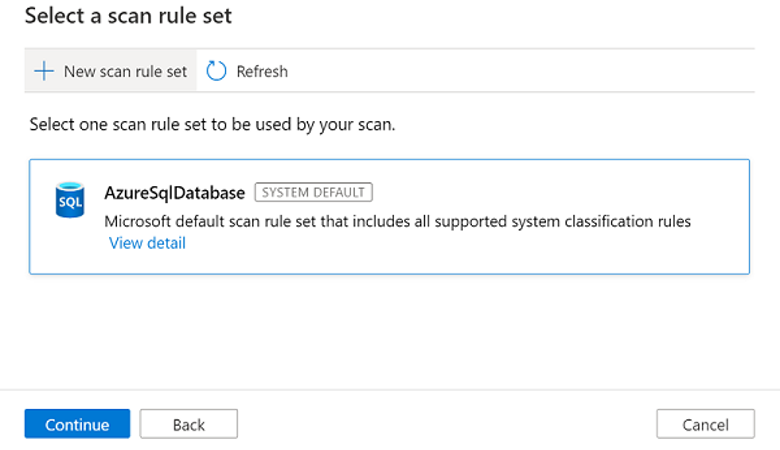
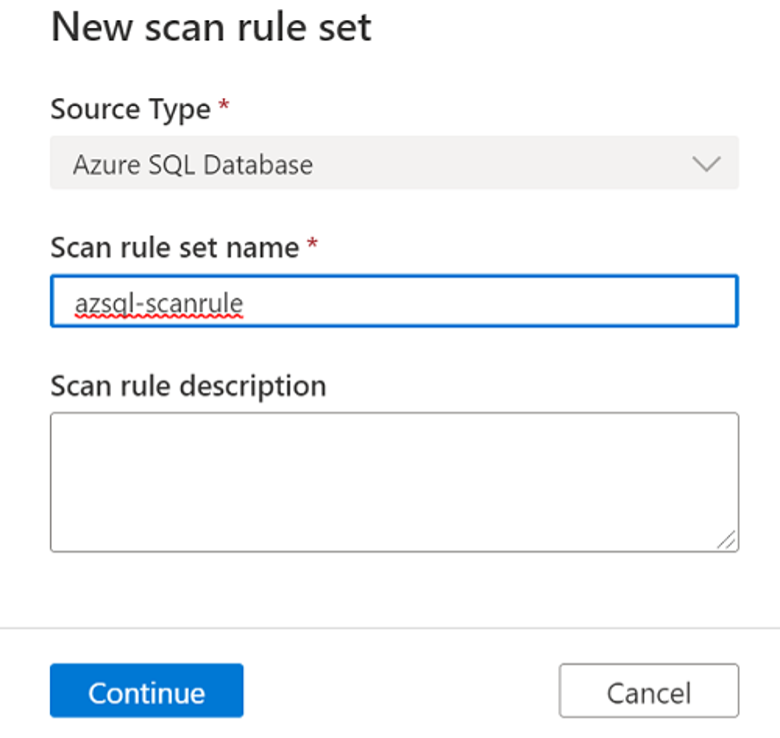
Selezionare Nuovo set di regole di analisi e specificare il nome del nuovo set di regole di analisi.
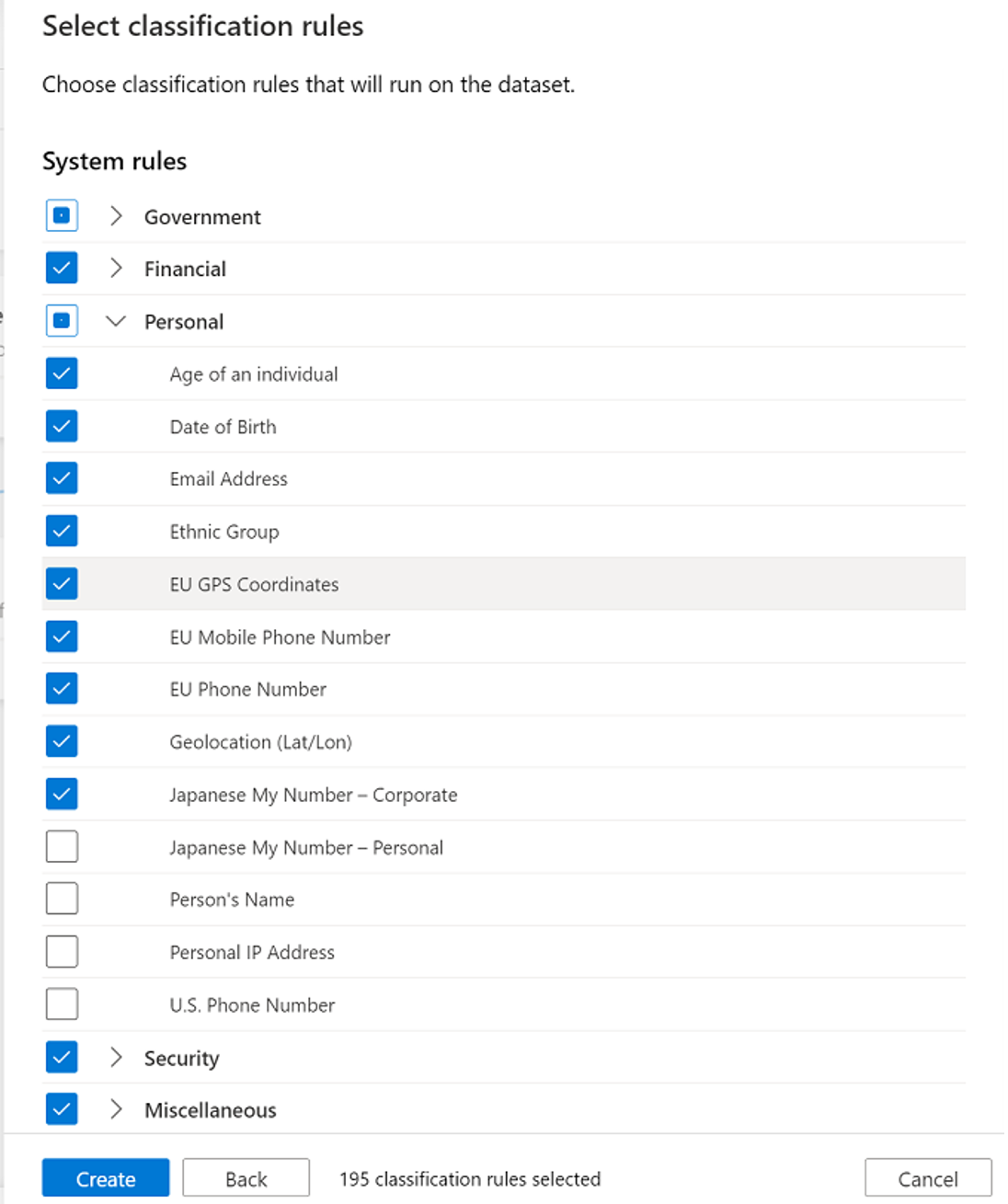
È quindi possibile selezionare le regole di classificazione da includere nella regola di analisi e quindi selezionare Crea.
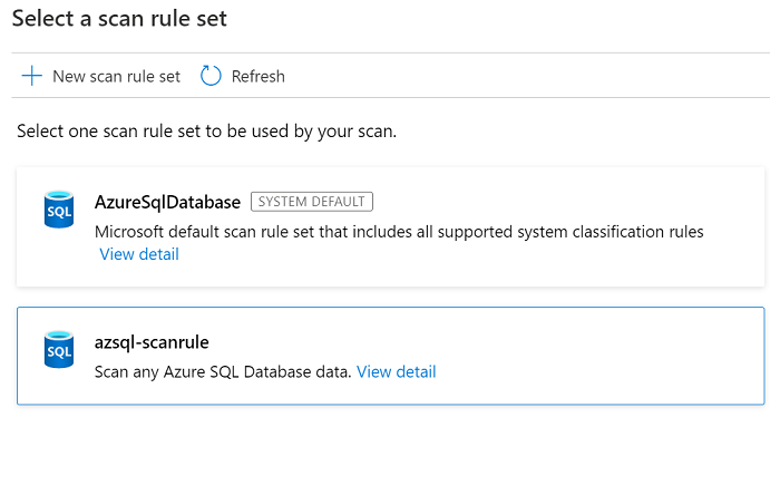
La pagina Seleziona un set di regole di analisi analizzerà il set di regole creato.
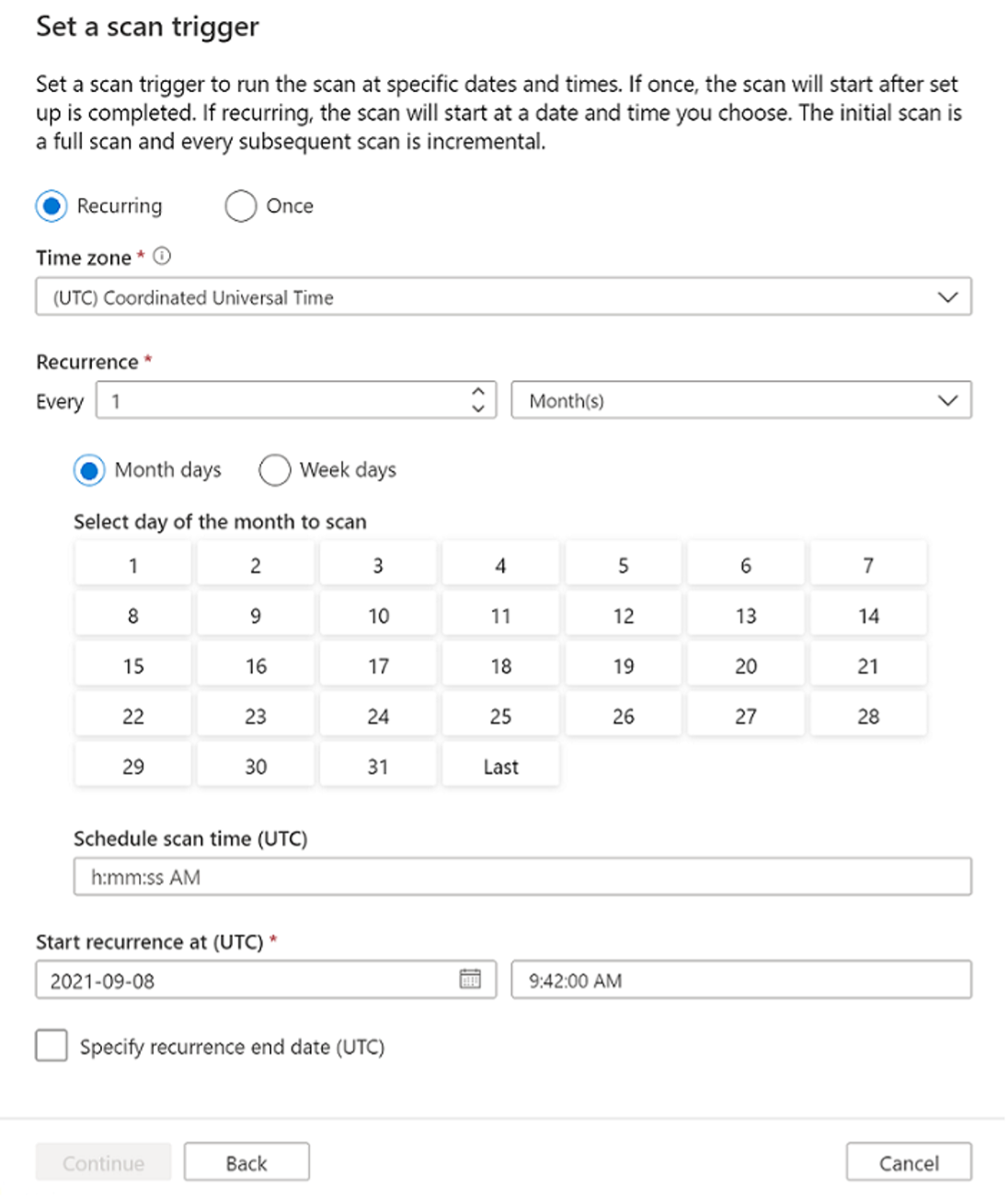
Nella pagina Imposta un trigger di analisi configurare il trigger di analisi. Selezionare Continua.
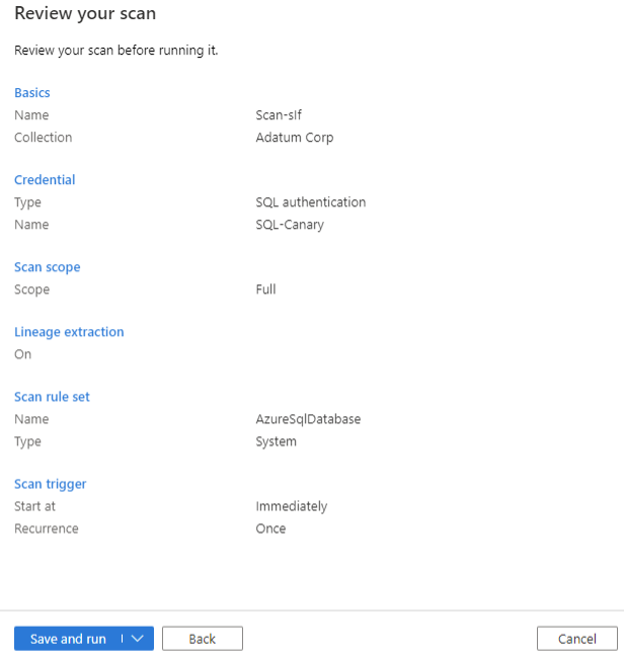
Esaminare l'analisi e quindi selezionare Salva ed esegui.
Derivazione dei dati
In genere, la derivazione dei dati rappresenta il percorso seguito dai dati dall'origine fino alla posizione a cui arrivano nel corso del tempo attraverso il patrimonio dei dati. Tra i numerosi impieghi vi sono la risoluzione dei problemi, l'analisi della causa radice nelle pipeline di dati e il debug.
Microsoft Purview Data Catalog si connette ad altre piattaforme di archiviazione, elaborazione e analisi dei dati per raccogliere informazioni sulla derivazione. Di conseguenza, il catalogo contiene un'esperienza di derivazione generica specifica dello scenario.
Microsoft Purview supporta la derivazione dei dati dal database SQL di Azure. Durante la configurazione di un'analisi, è possibile abilitare l'interruttore Estrazione derivazione per estrarre informazioni sulla derivazione.
Prerequisiti per la configurazione dell'analisi con Estrazione derivazione
Seguire la procedura descritta nella sezione relativa all'autenticazione per un'analisi tramite l'identità gestita per autorizzare Microsoft Purview ad analizzare il database SQL di Azure.
Accedere al database SQL di Azure con l'account Microsoft Entra e assegnare l'autorizzazione appropriata (ad esempio: db_owner) all'identità gestita di Purview. Usare la sintassi SQL di esempio seguente per creare l'utente e concedere l'autorizzazione sostituendo purview-account con il nome del proprio account.
CREATE user <purview-account> FROM EXTERNAL PROVIDER
GO
EXEC sp_addrolemember 'db_owner', <purview-account>
GO
Eseguire il comando seguente sul database SQL di Azure per creare una chiave master.
CREATE MASTER KEY
GO
Creare l'analisi con l'interruttore Estrazione derivazione attivato
Abilitare l'interruttore Estrazione derivazione nella schermata dell'analisi.
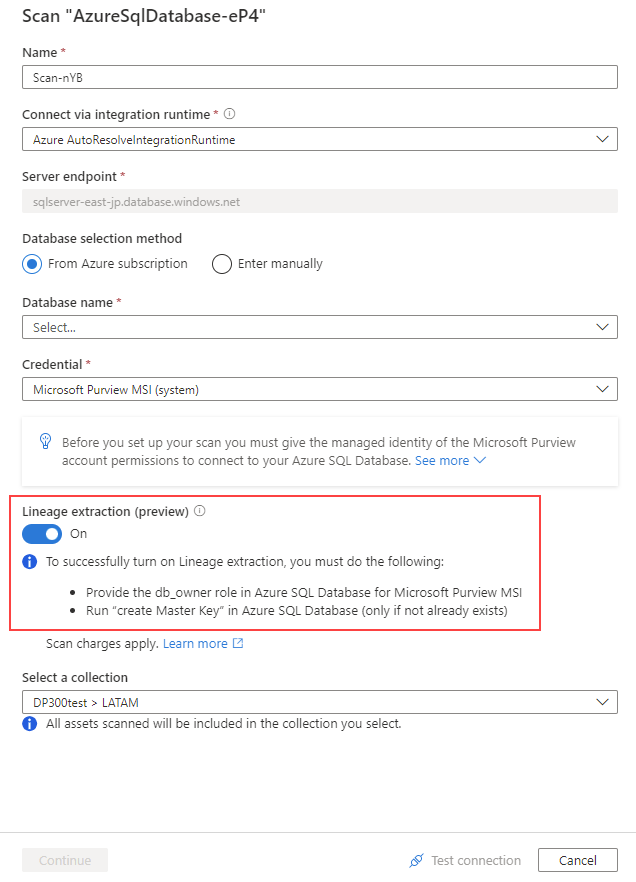
Selezionare il metodo di autenticazione seguendo la procedura descritta nella sezione dell'analisi.
Dopo aver configurato correttamente l'analisi dal passaggio precedente, un nuovo tipo di analisi denominato Estrazione derivazione esegue analisi incrementali ogni 6 ore per estrarre la derivazione dal database SQL di Azure. La derivazione viene estratta in base alle esecuzioni effettive della stored procedure nel database SQL di Azure.
Cercare gli asset del database SQL di Azure e visualizzare la derivazione di runtime
È possibile esplorare Data Catalog o eseguirvi una ricerca per visualizzare i dettagli degli asset per il database SQL di Azure seguendo questa procedura:
Passare all'asset -> scheda Derivazione, dove è possibile visualizzare la derivazione dell'asset, se applicabile. Vedere la sezione relativa alle funzionalità supportate negli scenari di derivazione del database SQL di Azure supportati. Per altre informazioni sulla derivazione in generale, vedere la guida dell'utente alla derivazione e alla derivazione dei dati
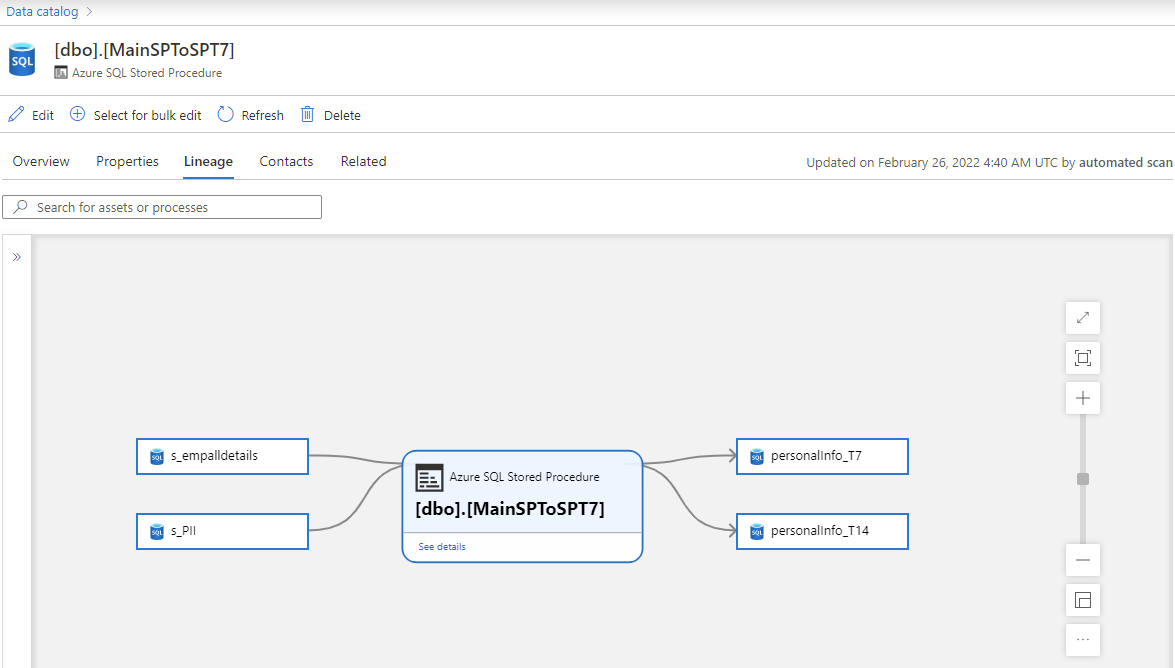
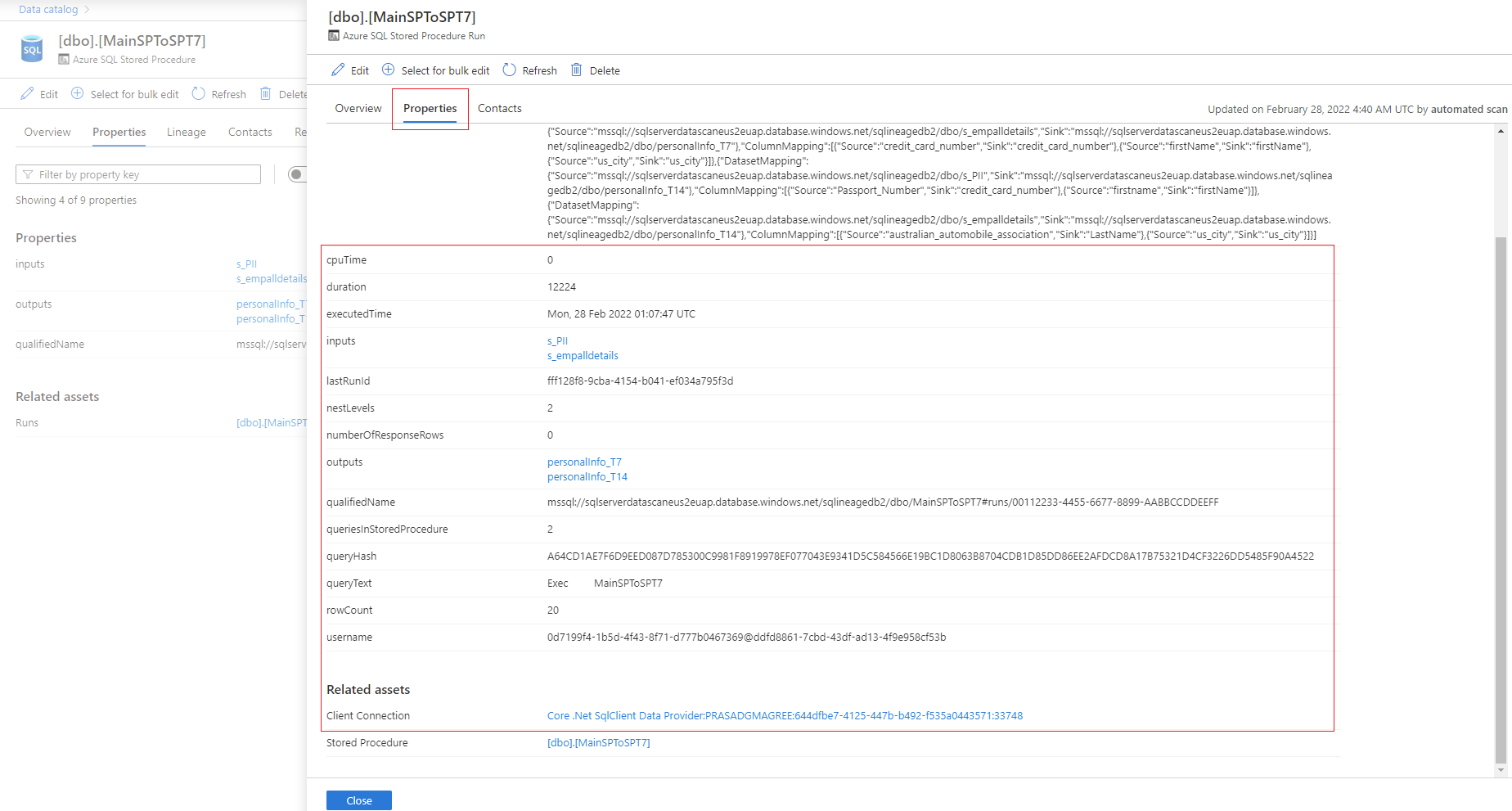
Passare all'asset della stored procedure -> Proprietà -> Asset correlati per visualizzare i dettagli sulle esecuzioni più recenti delle stored procedure
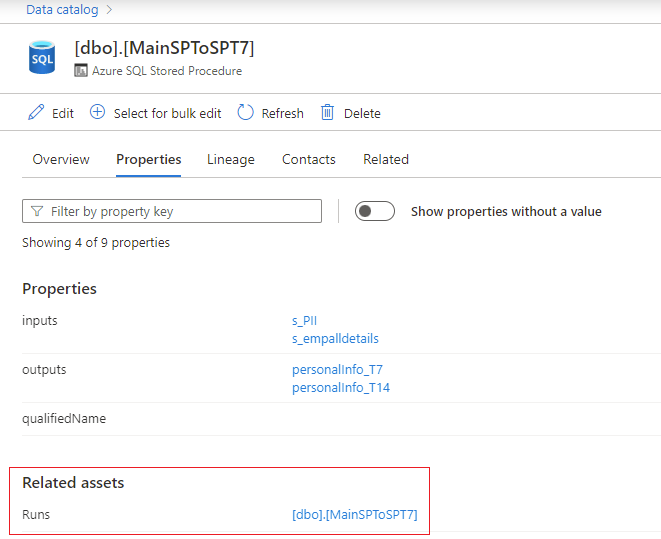
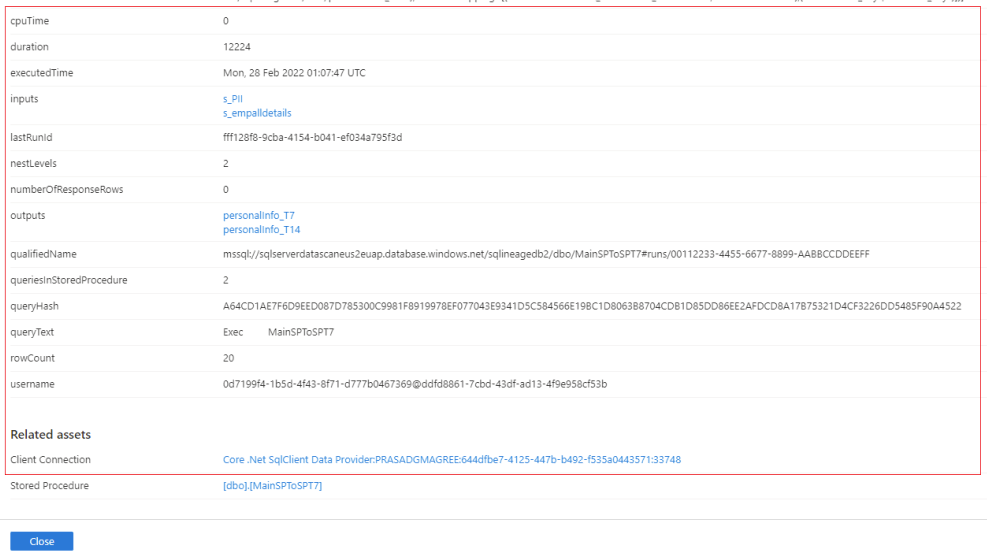
Selezionare il collegamento ipertestuale della stored procedure accanto a Esecuzioni per visualizzare la panoramica delle esecuzioni della stored procedure di Azure SQL. Passare alla scheda Proprietà per visualizzare le informazioni avanzate di runtime della stored procedure. Ad esempio: executedTime, rowcount, Connessione client e così via