Definire la replica estesa
In qualità di amministratore di Windows Server contoso, è necessario comprendere come fornire una soluzione aggiuntiva in caso di interruzioni del sito. Si esaminerà la replica estesa con Hyper-V Replica per determinare se si tratta di una soluzione potenziale.
Replica estesa
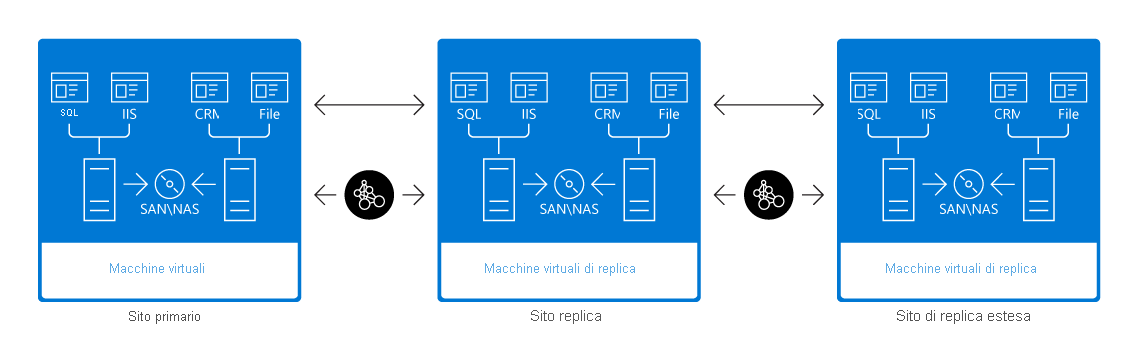
Per fornire una protezione aggiuntiva per il ripristino di emergenza preparandosi all'interruzione sia del sito primario che di quello di replica, Hyper-V Replica supporta la replica su un terzo server. Questo terzo server può trovarsi in un terzo sito, separato dalle posizioni dei server primario e di replica. Con questa configurazione, è possibile replicare una macchina virtuale in esecuzione in due server indipendenti che potrebbero trovarsi in posizioni geografiche diverse, fornendo opzioni aggiuntive per il ripristino di una macchina virtuale non riuscita. Questa configurazione è nota come replica estesa. La replica non viene eseguita dal server primario a due altri server di replica. Il server primario viene replicato nel server di replica, che a sua volta viene replicato nel server di replica estesa, in successione, come illustrato nella figura seguente.
Annotazioni
L'opzione per creare una replica estesa è disponibile solo nella macchina virtuale di replica. non è disponibile dalla macchina virtuale primaria.
Creare una replica estesa
Per creare una replica estesa in Hyper-V Manager:
- Selezionare la macchina virtuale di replica.
- Selezionare Replica>Estendi replica per avviare la procedura guidata Estendi replica per <VMName>.
- Nella procedura guidata Estendi replica per <VMName> selezionare quanto segue:
- Selezionare il server di replica che fungerà da server di replica estesa.
- Selezionare se comprimere i dati trasmessi in rete.
- Selezionare la frequenza con cui le modifiche verranno inviate al server di replica estesa. È possibile selezionare un intervallo maggiore di (ma non minore di) la frequenza di replica iniziale.
- Selezionare l'opzione per mantenere solo i punti di ripristino più recenti o creare punti di ripristino orari aggiuntivi.
- Selezionare un metodo di replica iniziale e una pianificazione.
- Completare la procedura guidata e la replica estesa verrà avviata.
Per creare una replica estesa tramite Windows PowerShell:
Nel server di replica aprire una console di Windows PowerShell con autorizzazioni elevate e usare i cmdlet seguenti, che sono gli stessi cmdlet di Windows PowerShell usati per abilitare la replica:
Enable-VMReplication –VMName -ReplicaServerName <extended_server_name> -ReplicaServerPort <Auth_port> -AuthenticationType <Certificate/Kerberos> -ReplicationFrequencySec <300/900>Nel server di replica estesa esaminare lo stato, l'integrità, le dimensioni e altri dettagli della macchina virtuale di replica estesa eseguendo il comando di Windows PowerShell seguente:
Measure-VMReplication -ReplicationRelationshipType Extended
Limiti della configurazione della replica estesa
La replica estesa presenta i limiti di configurazione seguenti:
- La frequenza di replica può essere di 5 minuti o 15 minuti.
- La frequenza di replica non può essere inferiore alla replica iniziale. Ad esempio, se la frequenza di replica iniziale è di 15 minuti, non è possibile impostare la replica estesa su 5 minuti.
- Non è possibile modificare il tipo di autenticazione.