Creazione di un report nella lingua dell'utente
Microsoft Dynamics 365 Business Central è un software multilingue, nel senso che è possibile visualizzare l'interfaccia utente in varie lingue.
La lingua dell'utente viene considerata come la lingua selezionata in Business Central.
Business Central è supportato in numerosi mercati ed è disponibile nelle lingue usate in quei mercati. Questa funzionalità è il risultato del supporto per più lingue al runtime in combinazione con il supporto per i requisiti legali nei mercati supportati, il che significa che Business Central può presentarsi in lingue diverse. È possibile modificare la lingua usata per visualizzare i testi. La modifica risulta applicata dopo la disconnessione automatica e un nuovo accesso. L'impostazione si applica solo all'utente corrente e non a tutti gli altri utenti nell'azienda.
Ad esempio, se si utilizza la versione canadese di Business Central, è possibile vedere l'interfaccia utente in inglese e in francese, ma si tratta sempre della versione canadese di Business Central. In altre parole, non è la stessa versione di Business Central disponibile per il Regno Unito.
Per modificare la lingua dell'interfaccia utente, accedere alla pagina Impostazioni personali.
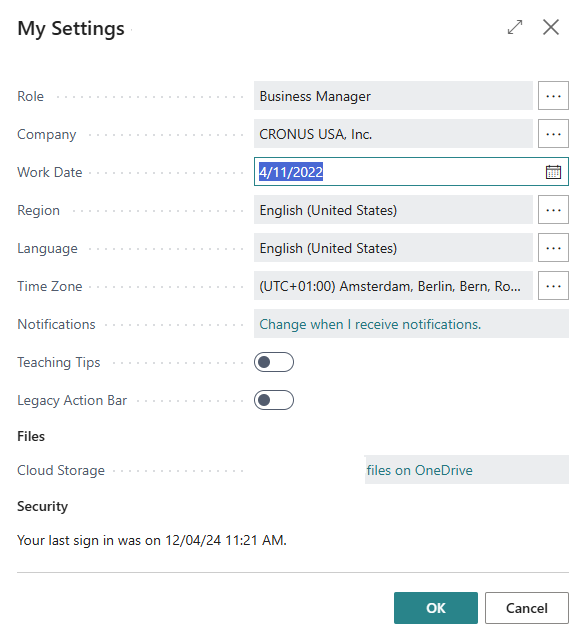
Quando un utente cambia la lingua, anche i report devono essere generati in quella lingua. Ad esempio, se il report contiene nomi di campo e nomi di tabella, questi nomi devono essere generati nella lingua dell'utente. Se il report contiene altri elementi che devono essere multilingua, lo sviluppatore deve assicurarsi che questi elementi presenti nel set di dati del report siano traducibili.
Per impostare se includere la didascalia di un campo nel set di dati di un report, è possibile impostare la proprietà IncludeCaption.
Se si intende usare il valore Didascalia di un campo come etichetta in un layout di report, è necessario includere la didascalia nel set di dati. Quando si aggiungono campi di tabella al set di dati, è possibile impostare la proprietà IncludeCaption su true per specificare che anche la didascalia del campo viene aggiunta al set di dati. Se non si include la didascalia nel set di dati, in un'applicazione multilingue non è possibile usare le didascalie multilingue come etichette nel report.
L'esempio seguente mostra un report che recupera i record dalla tabella Customer e quindi aggiunge le didascalie dei campi nel set di dati usando la proprietà IncludeCaption:
report 50106 CustomerListReport
{
    UsageCategory = ReportsAndAnalysis;
    ApplicationArea = All;
    AdditionalSearchTerms = 'Customer List Report';
    RDLCLayout = 'CustomerListReport.rdl';
    DefaultLayout = RDLC;

    dataset
    {
        dataitem(Customer; Customer)
        {
            column(CustomerNo; "No.")
            {
                IncludeCaption = true;
            }
            column(CustomerName; Name)
            {
                IncludeCaption = true;
            }
            column(City; City)
            {
                IncludeCaption = true;
            }
            column(BalanceLCY; "Balance (LCY)")
            {
                IncludeCaption = true;
            }
        }
    }
}
Quando si genera il Layout RDLC per il report, dovrebbe essere visualizzata la seguente schermata.
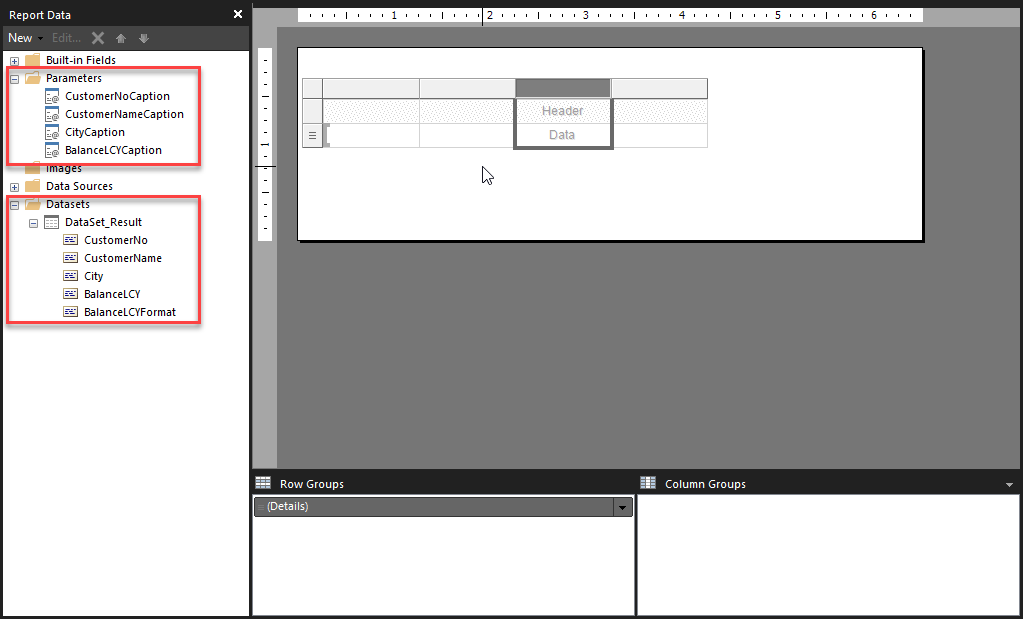
Da notare che i valori dei campi sono disponibili nella sezione DataSets del layout, mentre le didascalie dei campi sono disponibili nella sezione Parametri del layout. Nella maggior parte dei casi, si utilizzeranno le didascalie nell'intestazione della tabella, come illustrato nell'esempio seguente.

Se è necessario aggiungere testo al report che non è correlato a un campo o una tabella nel database (nel senso che non avrà una didascalia), è possibile aggiungere una sezione Etichette dopo il set di dati del report.
  labels
  {
    LabelName = 'Label Text', Comment = 'Foo', MaxLength = 999, Locked = true;
  }
Un'etichetta indica una costante di stringa che può essere facoltativamente tradotta in più lingue.
I seguenti parametri sono facoltativi e l'ordine non viene applicato:
Comment: questo parametro viene usato per commenti generali sull'etichetta, in particolare sui segnaposto in tale etichetta.
Locked: quando questo parametro è impostato su true, l'etichetta non deve essere tradotta. Il valore predefinito è false.
MaxLength: questo parametro determina la quantità di etichetta usata. Se non viene specificata una lunghezza massima, la stringa può essere di qualsiasi lunghezza.
Il tipo di dati Etichetta è usato nei file .XLF per le traduzioni. Quando si genera WordLayout per il report, viene visualizzata la seguente schermata.
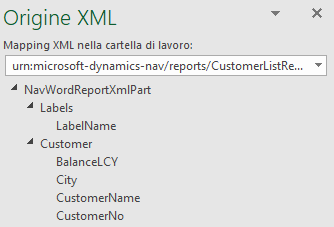
A questo punto, le etichette del report dovrebbero essere visualizzate nel menu a discesa Etichette.