Implementare Azure Site Recovery
Contoso può usare Azure Site Recovery per proteggere l'accesso alle risorse critiche in Azure. Dopo che il personale IT ha completato la configurazione del ripristino di emergenza, le VM di Azure di Contoso vengono replicate continuamente in un'area secondaria. Se si verifica un'interruzione, il personale IT di Contoso può effettuare il failover delle VM nell'area secondaria e gli utenti possono accedere a tali risorse dalla nuova area. Una volta risolti i problemi e ripristinata la normalità, il personale di supporto IT può eseguire il failback delle VM, consentendo agli utenti di continuare a lavorare nell'area primaria.
Preparare Azure Site Recovery
Ora il personale di Contoso vuole implementare il piano BCDR. Si supponga che Contoso usi l'area di Azure Stati Uniti orientali per la soluzione esistente e che il personale IT abbia deciso di usare l'area Stati Uniti centrali per la replica. Il diagramma seguente illustra questo ambiente.
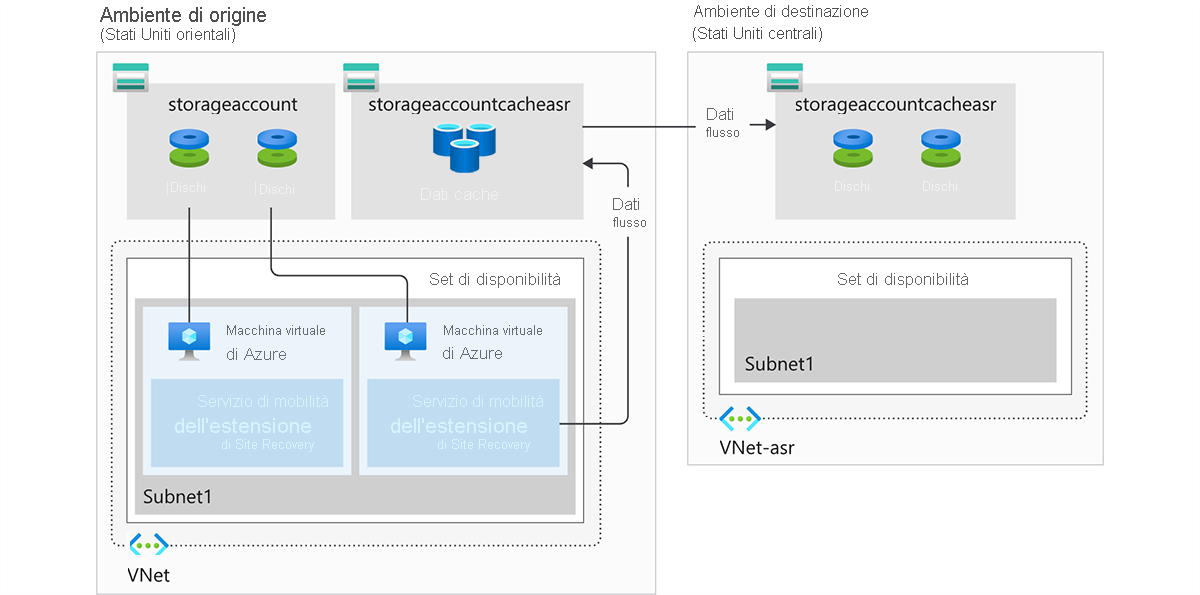
La sezione seguente illustra i passaggi necessari per implementare il piano BCDR di Contoso con Azure Site Recovery.
Preparazione per il ripristino di emergenza con Azure Site Recovery
Azure Site Recovery gestisce il processo di ripristino di emergenza di Contoso per le VM di Azure e i computer locali. Per abilitare questo servizio occorre però configurare diversi componenti. Contoso deve:
- Aggiungere un insieme di credenziali di Servizi di ripristino.
- Organizzare le risorse di destinazione.
- Configurare la connettività di rete in uscita.
- Configurare le autorizzazioni.
- Abilitare la replica nelle VM esistenti.
Che cos'è l'insieme di credenziali di Servizi di ripristino?
Un insieme di credenziali di Servizi di ripristino consente ad Azure Site Recovery di completare la replica per il ripristino di emergenza. In questi insiemi di credenziali vengono archiviati i dati di backup, le impostazioni di configurazione delle VM e i carichi di lavoro.
Nota
Per soddisfare i requisiti di Azure Site Recovery, è necessario effettuare il provisioning di un insieme di credenziali di Servizi di ripristino.
Cosa sono le risorse di destinazione?
Quando si abilita la replica per una VM, Azure Site Recovery offre la possibilità di creare le risorse di destinazione. Queste risorse sono descritte nella tabella seguente.
| Risorsa di destinazione | Impostazione predefinita |
|---|---|
| Sottoscrizione di destinazione | Corrisponde alla sottoscrizione di origine. |
| Gruppo di risorse di destinazione | È il gruppo di risorse a cui appartengono le VM dopo il failover. Può essere una qualsiasi area di Azure ad eccezione dell'area di origine. Azure Site Recovery crea un nuovo gruppo di risorse con suffisso "asr" nell'area di destinazione |
| Rete virtuale di destinazione | È la rete virtuale in cui si trovano le VM replicate dopo il failover. Viene creato un mapping di rete tra la rete virtuale di origine e quella di destinazione. Azure Site Recovery crea una nuova rete virtuale e una subnet con il suffisso "asr" |
| Account di archiviazione di destinazione | È l'account di archiviazione in cui vengono replicati i dati. Azure Site Recovery crea un nuovo account di archiviazione nell'area di destinazione per eseguire il mirroring dell'account di archiviazione di origine. |
| Dischi gestiti di replica | Se la macchina virtuale usa un disco gestito, si tratta dei dischi gestiti in cui vengono replicati i dati. Azure Site Recovery crea dischi gestiti di replica nell'area di archiviazione per eseguire il mirroring dell'origine. |
| Set di disponibilità di destinazione | È il set di disponibilità in cui si trovano le VM di replica dopo il failover. Per le VM che si trovano in un set di disponibilità nella posizione di origine, Azure Site Recovery crea un set di disponibilità nell'area di destinazione con il suffisso "asr". Se esiste un set di disponibilità, viene usato quello e non ne viene creato uno nuovo. |
| Zone di disponibilità di destinazione | Se l'area di destinazione supporta le zone di disponibilità, Site Recovery assegna lo stesso numero di zona usato nell'area di origine. |
Configurare la connettività in uscita
Azure Site Recovery richiede connettività in uscita nelle VM che Contoso vuole replicare. La connettività di rete necessaria viene configurata automaticamente per Contoso quando si usano le VM create dall'azienda in Azure. Tuttavia, quando Contoso esegue la migrazione delle VM locali in Azure, potrebbe essere necessario aggiornare la connettività di rete.
Azure Site Recovery non supporta l'uso di un proxy di autenticazione per controllare la connettività di rete. Se l'organizzazione usa un proxy firewall basato su URL per limitare la connettività in uscita, sarà necessario aggiungere l'accesso a diversi URL, come descritto nella tabella seguente.
| URL | Dettagli |
|---|---|
*.blob.core.windows.net |
Abilita la scrittura dei dati dalla VM all'account di archiviazione della cache nell'area di origine. |
login.microsoftonline.com |
Fornisce l'autenticazione e l'autorizzazione per gli URL del servizio Azure Site Recovery. |
*.hypervrecoverymanager.windowsazure.com |
Consente alla VM di comunicare con il servizio Azure Site Recovery. |
*.servicebus.windows.net |
Consente alla VM di scrivere i dati di diagnostica e monitoraggio di Azure Site Recovery. |
*.vault.azure.net |
Consente l'accesso per abilitare la replica per le VM abilitate per Crittografia dischi di Azure tramite il portale di Azure. |
*.automation.ext.azure.com |
Consente di abilitare l'aggiornamento automatico dell'agente di mobilità per un elemento replicato tramite il portale di Azure. |
Configura autorizzazioni
Azure Site Recovery usa il controllo degli accessi in base al ruolo in Azure per impostazione predefinita. Il controllo degli accessi in base al ruolo consente di controllare gli accessi in modo granulare e di usare diversi ruoli predefiniti di Azure Site Recovery, come descritto nella tabella seguente.
| Ruolo | Descrizione |
|---|---|
| Collaboratore di Site Recovery | Un collaboratore ha tutte le autorizzazioni necessarie per gestire le operazioni di Azure Site Recovery in un insieme di credenziali di Servizi di ripristino. Questo ruolo è appropriato per gli amministratori del ripristino di emergenza. |
| Operatore di Site Recovery | Un operatore ha le autorizzazioni per l'esecuzione e l'amministrazione delle operazioni di failover e failback di Azure Site Recovery. Questo ruolo è appropriato per gli operatori del ripristino di emergenza. |
| Lettore di Site Recovery | Un lettore ha le autorizzazioni per rivedere le operazioni di Azure Site Recovery. Questo ruolo è appropriato per i responsabili del monitoraggio IT. |
Per abilitare la replica in una VM, un utente deve avere l'autorizzazione per la creazione di una VM sia nella rete virtuale che nel gruppo di risorse.
Abilitare la replica per la VM di Azure
La procedura seguente consente di abilitare la replica di una macchina virtuale in una posizione secondaria:
- Nel portale di Azure selezionare Macchine virtuali e quindi la VM da replicare.
- Nel pannello della VM selezionata, in Operazioni, selezionare Ripristino di emergenza.
- In Informazioni di base selezionare Area di destinazione e quindi selezionare l'area di destinazione.
- Per verificare le impostazioni di replica, selezionare Rivedi e avvia replica. Se è necessario modificare le impostazioni predefinite, selezionare Avanti: Impostazioni avanzate.
- Per avviare il processo che abilita la replica della VM, selezionare Avvia replica.
Verificare le impostazioni
Al termine del processo di replica, è possibile controllare lo stato della replica, modificare le impostazioni di replica e testare la distribuzione usando la procedura seguente:
- Nel menu del portale di Azure selezionare Macchine virtuali e quindi selezionare la VM replicata.
- In Operazioni selezionare Ripristino di emergenza.
- Per visualizzare i dettagli della replica, selezionare Informazioni di base in Panoramica. Per altre informazioni, vedere le mappe Integrità e stato, Conformità failover e Visualizzazione dell'infrastruttura.
Prova
Se si vogliono eseguire alcune delle attività descritte nelle unità precedenti, usare i collegamenti seguenti per accedere agli esercizi documentati nel portale Learn.
Esercizio - Configurare il ripristino di emergenza con Azure Site Recovery
Esercizio - Eseguire un'esercitazione sul ripristino di emergenza
Esercizio - Eseguire failover e failback con Azure Site Recovery
Per completare questi esercizi, ottenere una sottoscrizione della versione di valutazione gratuita di Azure. Una volta completati gli esercizi, rimuovere tutti i gruppi di risorse creati.