Esaminare l'interfaccia del debugger di Visual Studio Code
- 8 minuti
L'interfaccia utente di Visual Studio Code offre diversi modi per configurare le opzioni di debug e avviare le sessioni di debug.
Eseguire il debug delle funzionalità nell'interfaccia utente di Visual Studio Code
Visual Studio Code include diverse funzionalità dell'interfaccia utente che consentono di configurare, avviare e gestire le sessioni di debug:
- Configurare e avviare il debugger: il menu Esegui e la visualizzazione ESEGUI CON DEBUG possono essere usati entrambi per configurare e avviare le sessioni di debug.
- Esaminare lo stato dell'applicazione: la visualizzazione ESEGUI CON DEBUG include un'interfaccia affidabile che espone vari aspetti dello stato dell'applicazione durante una sessione di debug.
- Controllo dell’esecuzione runtime: la barra degli strumenti Debug fornisce controlli di runtime di alto livello durante l'esecuzione del codice.
Annotazioni
Questa unità presenta numerosi strumenti e terminologia di debug. Tenere presente che questa è la prima occhiata a questi strumenti, non l’ultima. Durante questo modulo si avrà l'opportunità di completare attività pratiche dettagliate con la maggior parte di questi strumenti. Cercare di lasciarsi sopraffare dal volume di informazioni presentate.
Opzioni del menu Esegui
Il menu Esegui di Visual Studio Code consente di accedere facilmente ad alcuni comandi comuni di esecuzione e debug.
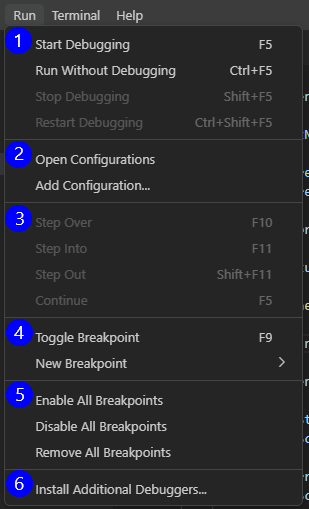
Il menu Esegui fornisce opzioni di menu raggruppate in sei sezioni.
Avviare e arrestare applicazioni. Questa sezione del menu include opzioni per l'avvio e l'arresto dell'esecuzione del codice, con e senza il debugger collegato.
Configurazioni di avvio. Questa sezione del menu fornisce l'accesso per esaminare o creare configurazioni di avvio.
Controllo runtime. Questa sezione del menu consente allo sviluppatore di controllare la modalità di avanzamento del codice. I controlli vengono abilitati quando l'esecuzione viene sospesa durante una sessione di debug.
Impostare punti di interruzione. Questa sezione del menu consente allo sviluppatore di impostare punti di interruzione nelle righe di codice. L'esecuzione del codice viene sospesa nei punti di interruzione durante una sessione di debug.
Gestire punti di interruzione. Questa sezione del menu consente allo sviluppatore di gestire i punti di interruzione in blocco anziché singolarmente.
Installare debugger. Questa sezione del menu apre la visualizzazione ESTENSIONI di Visual Studio Code, filtrata per i debugger di codice.
Interfaccia utente della visualizzazione Esegui con debug
La visualizzazione ESEGUI CON DEBUG consente di accedere agli strumenti di runtime che possono essere preziosi durante il processo di debug.
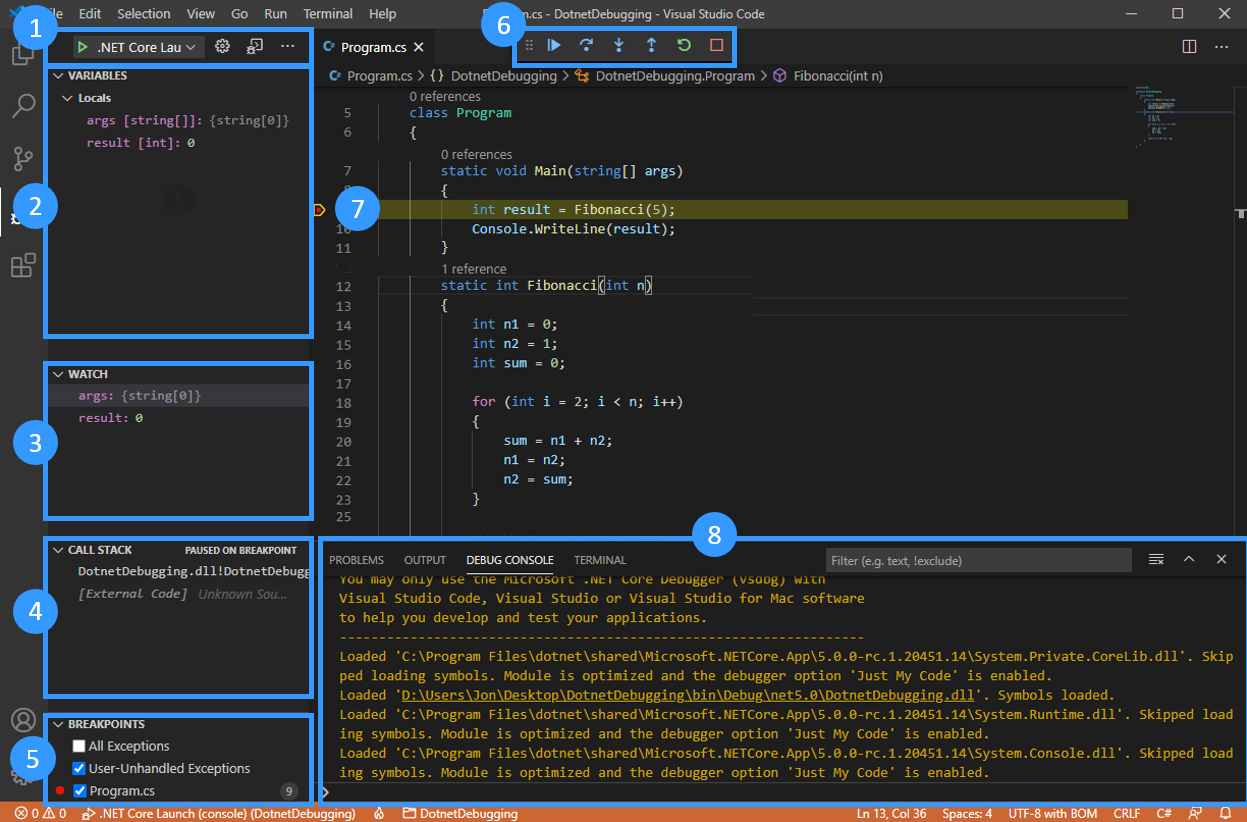
Pannello di controllo Esegui con debug. Usato per configurare e avviare una sessione di debug.
Sezione VARIABILI. Consente di visualizzare e gestire lo stato delle variabili durante una sessione di debug.
Sezione CONTROLLO. Usata per monitorare variabili o espressioni. Ad esempio, è possibile configurare un'espressione usando una o più variabili e osservarla per verificare quando viene soddisfatta una determinata condizione.
Sezione STACK DI CHIAMATE. Usato per tenere traccia del punto di esecuzione corrente all'interno dell'applicazione in esecuzione, a partire dal punto iniziale di ingresso nell'applicazione. Lo stack di chiamate mostra il metodo attualmente in esecuzione, nonché il metodo o i metodi nel percorso di esecuzione che ha portato al punto di esecuzione corrente (riga di codice corrente).
Sezione PUNTI DI INTERRUZIONE. Visualizza le impostazioni correnti dei punti di interruzione.
Barra degli strumenti Debug. Usato per controllare l'esecuzione del codice durante il processo di debug. Questa barra degli strumenti viene visualizzata solo durante l'esecuzione dell'applicazione.
Passaggio di esecuzione corrente. Usato per identificare il passaggio di esecuzione corrente evidenziandolo nell'editor. In questo caso, il passaggio di esecuzione corrente è un punto di interruzione (i punti di interruzione sono contrassegnati con un punto rosso a sinistra del numero di riga).
CONSOLE DI DEBUG. Usato per visualizzare i messaggi dal debugger. Il pannello CONSOLE DI DEBUG è la console predefinita per le applicazioni console ed è in grado di visualizzare l'output da
Console.WriteLine()e i relativi metodi di outputConsole.
Pannello di controllo per la visualizzazione Esegui con debug
Nella parte superiore della visualizzazione ESEGUI CON DEBUG, è possibile trovare i controlli di avvio:
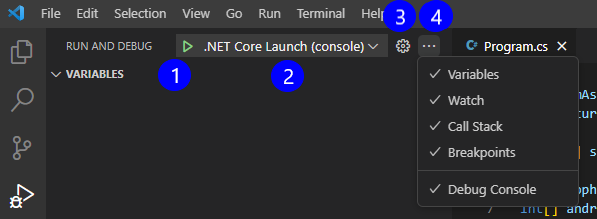
Avviare il debug. Questo pulsante (una freccia verde) viene usato per avviare una sessione di debug.
Configurazioni di avvio. Questo menu a discesa consente di accedere alle configurazioni di avvio. Viene visualizzata l'opzione selezionata.
Aprire 'launch.json'. Questo pulsante (forma a ingranaggio) può essere usato per aprire il file
launch.json, in cui è possibile modificare la configurazione di avvio, se necessario.Visualizzazioni e Altre azioni. Questo pulsante (puntini di sospensione) consente di visualizzare/nascondere sezioni del pannello di debug, nonché il pannello CONSOLE DI DEBUG.
Barra degli strumenti Debug
La barra degli strumenti Debug fornisce controlli di esecuzione durante l'esecuzione dell'applicazione.
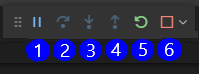
Sospendi/Continua. Questo pulsante può essere usato per sospendere l'esecuzione quando il codice è in esecuzione e continuare quando l'esecuzione del codice è stata sospesa.
Passa oltre. Questo pulsante può essere usato per eseguire il metodo successivo come singolo comando senza esaminare o seguire i passaggi del componente.
Esegui istruzione. Questo pulsante può essere usato per immettere il metodo o la riga di codice successiva e osservare i passaggi di esecuzione riga per riga.
Esci da istruzione. Quando si trova all'interno di un metodo, questo pulsante può essere usato per tornare al contesto di esecuzione precedente completando tutte le righe rimanenti del metodo corrente come se fossero un singolo comando.
Riavviare. Questo pulsante può essere usato per terminare l'esecuzione del programma corrente e avviare di nuovo il debug usando la configurazione corrente.
Stop. Questo pulsante può essere usato per terminare l'esecuzione del programma corrente.
Oltre a sei controlli di esecuzione, la barra degli strumenti Debug fornisce un "handle" sul lato sinistro che consente allo sviluppatore di riposizionare la barra degli strumenti e un elenco a discesa "Altro" sul lato destro. Questo consente allo sviluppatore di disconnettere il debugger.
Annotazioni
È possibile usare l'impostazione debug.toolBarLocation per controllare il percorso della barra degli strumenti Debug. Può essere mobile (impostazione predefinita), ancorata alla visualizzazione ESEGUI CON DEBUG o nascosta. Una barra degli strumenti Debug mobile può essere trascinata orizzontalmente e verso il basso, nell'area Editor.
Riepilogo
Ecco i concetti più importanti di questa unità da ricordare:
- L'interfaccia utente di Visual Studio Code può essere usata per configurare, avviare e gestire le sessioni di debug. Il file
launch.jsoncontiene le configurazioni di avvio per l'applicazione. - Il menu Esegui consente di accedere facilmente ai comandi comuni di esecuzione e debug raggruppati in sei sezioni.
- La visualizzazione ESEGUI CON DEBUG consente di accedere agli strumenti di runtime, incluso il pannello di controllo Esegui con debug. Le sezioni della visualizzazione ESEGUI CON DEBUG sono VARIABILI, CONTROLLO, STACK DI CHIAMATE e PUNTI DI INTERRUZIONE.
- La barra degli strumenti Debug fornisce controlli di esecuzione mentre l'applicazione è in esecuzione, ad esempio sospendi/continua, passa oltre, esegui istruzione, esci da istruzione, riavvia e arresta.
- La CONSOLE DI DEBUG viene usata per visualizzare i messaggi provenienti dal debugger. La CONSOLE DI DEBUG può anche visualizzare l'output della console dall'applicazione.
Verificare le proprie conoscenze
Commenti e suggerimenti
Questa pagina è stata utile?
No
Serve aiuto con questo argomento?
Provare a usare Ask Learn per chiarire o guidare l'utente in questo argomento?