Esercizio - Creazione di una logica condizionale
In Power Automate è possibile aggiungere condizioni per intraprendere azioni diverse a seconda di un determinato risultato, in questo caso per indicare se la richiesta è stata approvata o respinta.
Nota
Per completare gli esercizi, è necessario usare alcuni file. Scaricare i file di App in a Day da usare in questo modulo. Le cartelle di file presenti in questo download includono:
- Moduli completati con istruzioni: file del pacchetto per importare i passaggi degli esercizi completati.
- Machine-Order-Data.xlsx: file usato negli esercizi.
Sezione 1 - Aggiunta di logica condizionale al flusso
In questa attività si aggiunge la logica condizionale al flusso seguendo questi passaggi. Se in precedenza si era chiuso il flusso, è possibile trovarlo nella soluzione e scegliere di modificarlo.
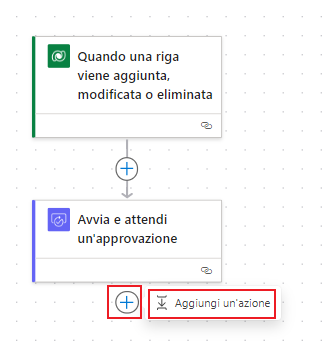
Selezionare l'icona + nell'azione Avvia e attendi un'approvazione per aprire il riquadro Aggiungi un'azione.
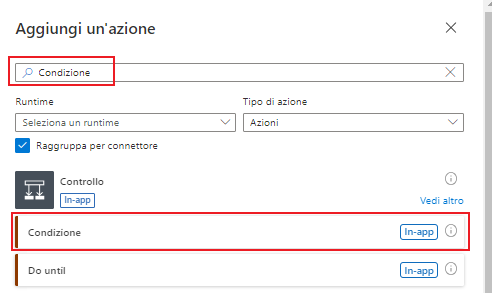
Cercare e selezionare Condizione.
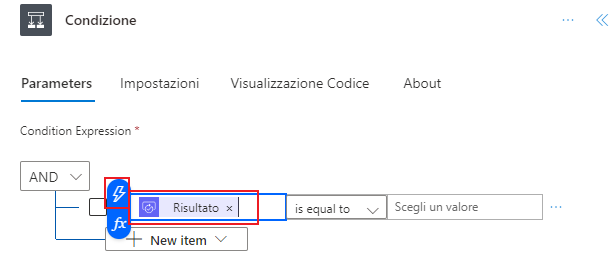
Selezionare la casella Scegli un valore e selezionare Outcome nel riquadro Contenuto dinamico. È bene ricordare che per vedere il contenuto dinamico, occorre selezionare l'icona a forma di fulmine.
Selezionare è uguale a per la condizione, quindi digitare
Approveper Valore.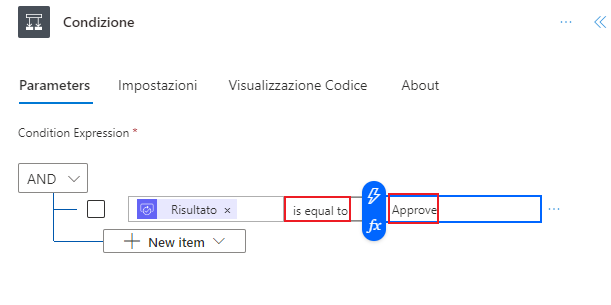
Fare clic su Salva per salvare il flusso.
Sezione 2 - Impostazione delle azioni da eseguire
A questo punto si impostano le azioni da eseguire se la risposta è approvata o meno: ramo True o ramo False.
Si aggiungono due azioni:
Aggiornare il record nella tabella Machine Order.
Inviare un messaggio e-mail al dipendente che ha richiesto la macchina.
Effettuare i seguenti passaggi per aggiungere le azioni.
Nella casella True di sinistra selezionare l'icona + per aprire il riquadro Aggiungi un'azione.
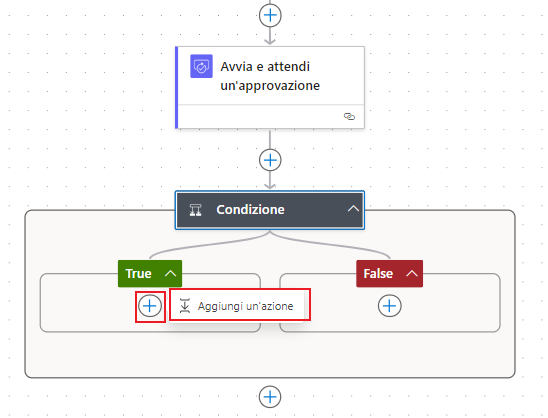
Cercare
Update a rowe selezionare Aggiorna una riga (Microsoft Dataverse).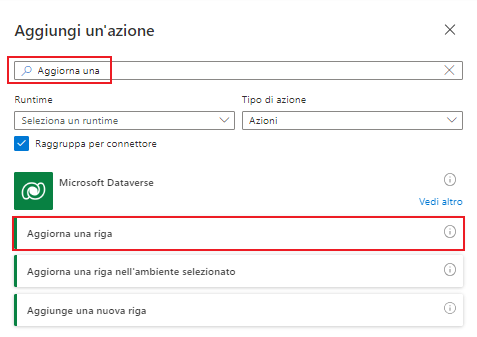
Selezionare Machine Orders nel menu a discesa Nome tabella.
Selezionare ID riga, quindi Machine Order nel riquadro Contenuto dinamico.
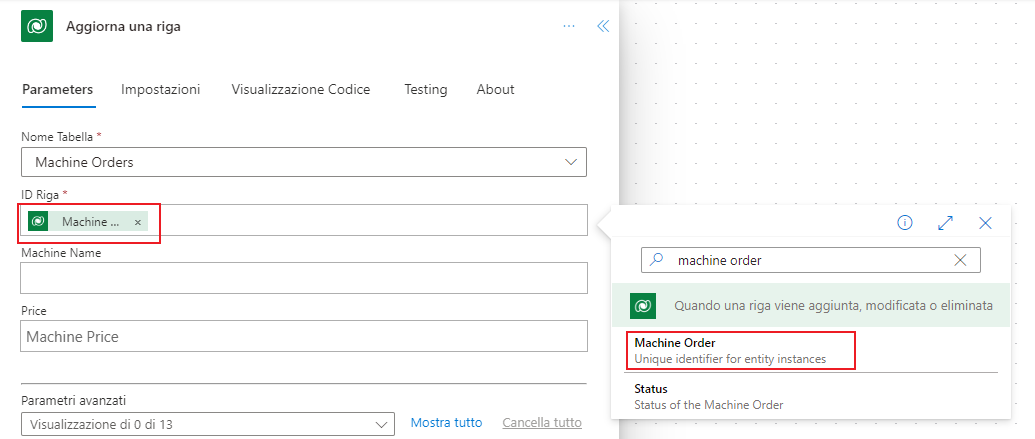
Ogni volta che si crea una tabella in Dataverse, viene automaticamente creata una colonna con lo stesso nome di Nome visualizzato della tabella. Questa colonna rappresenta l'ID di ricerca univoco per il record (o la riga) creato.
Selezionare Mostra tutto accanto a Parametri avanzati.
Selezionare Approve nel menu a discesa Approval Status.
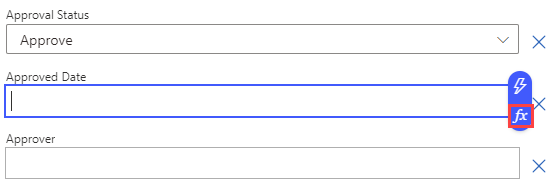
Selezionare il campo Approved Date, quindi selezionare l'icona fx in modo da poter scrivere un'espressione.
Digitare
utcNow()nella finestra sopra la scheda Funzione, quindi selezionare Aggiungi.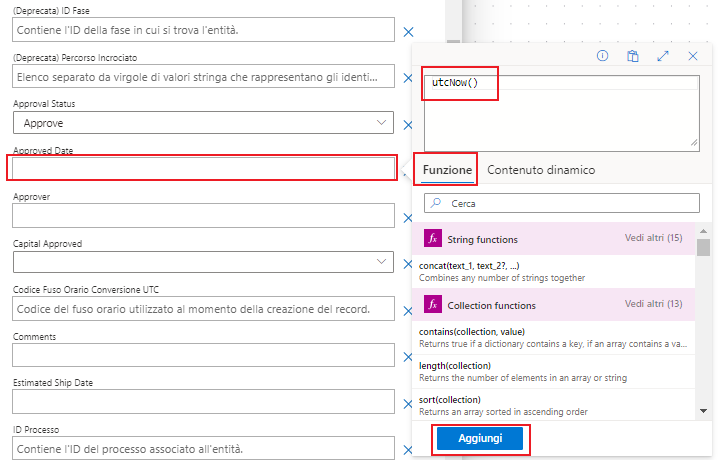
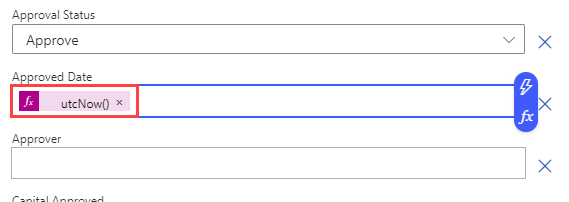
Fare clic su Salva per salvare il flusso.
Sezione 3 - Aggiunta di un'altra azione
L'attività successiva consiste nell'aggiungere l'azione Invia un messaggio e-mail nel ramo True.
Dall'interno del ramo True selezionare l'icona + per aprire il riquadro Aggiungi un'azione.
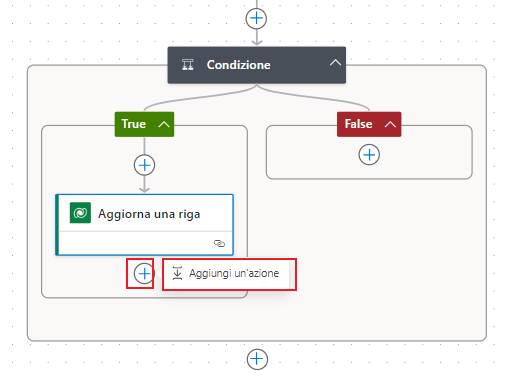
Cercare
send an emaile selezionare Invia un messaggio e-mail (V2) - Office 365 Outlook.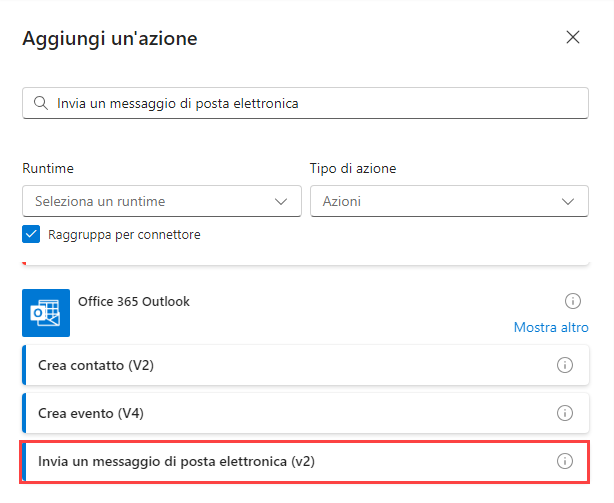
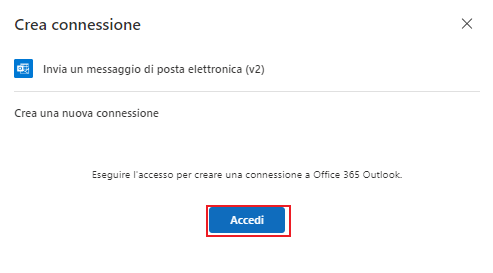
Selezionare Accedi se richiesto.
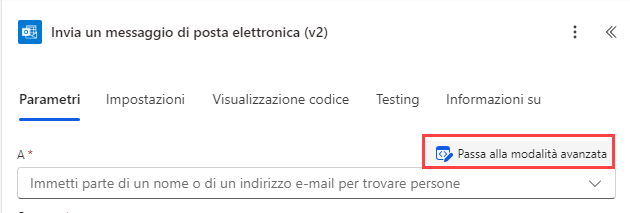
Selezionare Passa alla modalità avanzata, quindi scegliere la voce A.
Selezionare Requested By dalla scheda di contenuto dinamico sotto l'azione Quando una riga viene aggiunta, modificata o eliminata per il campo A.
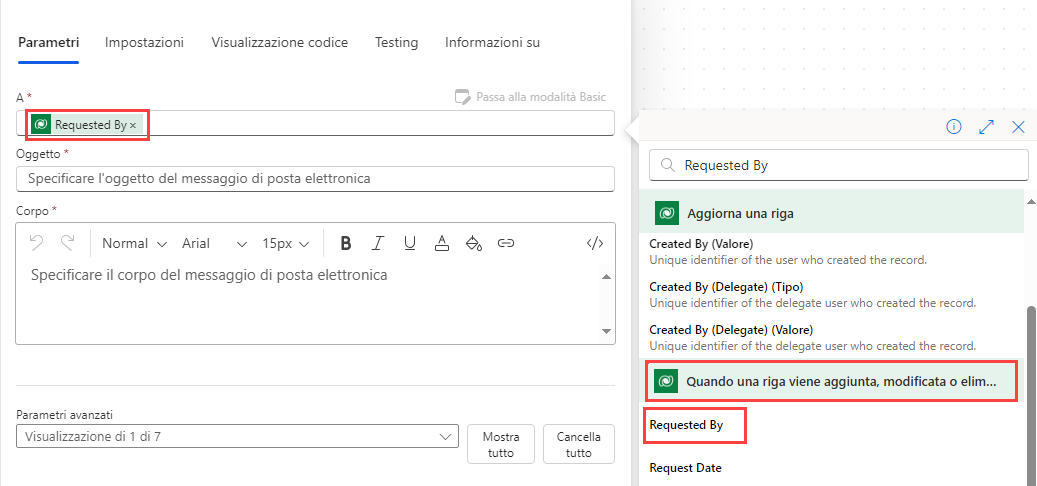
Nel campo Oggetto immettere
Your machine order has been approved!Nel campo Corpo, immettere
Your machine has been approvede selezionare Machine Name dal riquadro Contenuto dinamico in Quando una riga viene aggiunta, modificata o eliminata.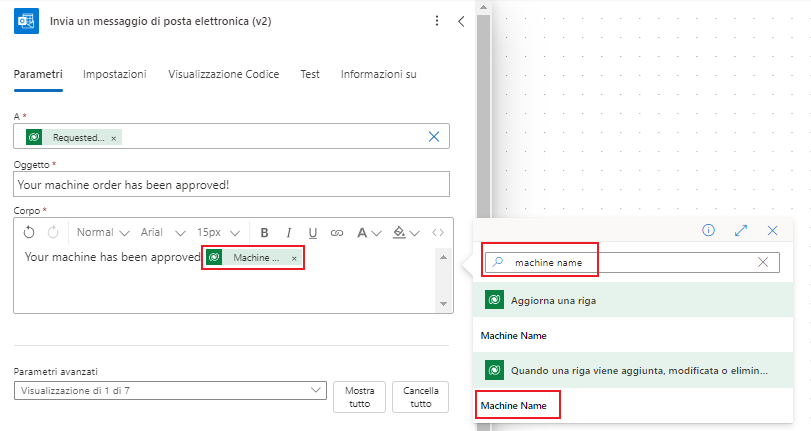
Nel campo Corpo premere INVIO per passare alla riga successiva. Immettere
Estimated ship date:, quindi selezionare Estimated Ship Date nel riquadro del contenuto dinamico in Aggiorna riga.Nota
Se la data di spedizione stimata è selezionata da Quando una riga viene aggiunta, modificata o eliminata, NESSUNA data di spedizione viene restituita nel messaggio e-mail poiché questo valore non viene popolato fintanto che la colonna dello stato di approvazione contiene dati. Questa era la regola aziendale impostata in un esercizio precedente.
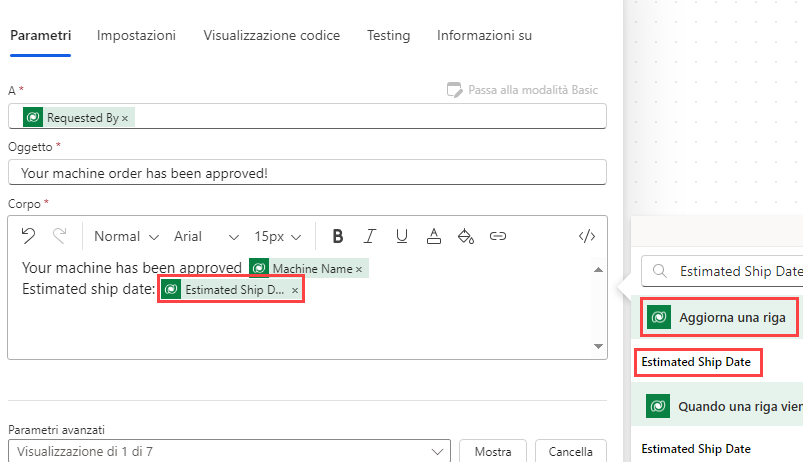
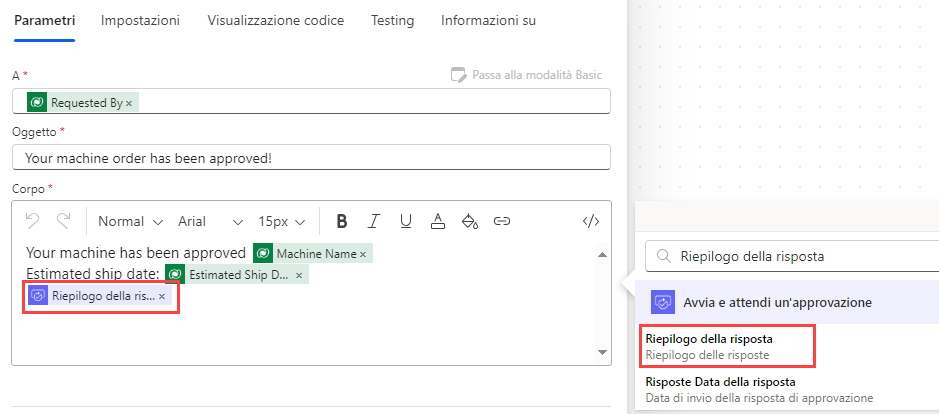
Nel campo Corpo premere INVIO per passare alla riga successiva. Selezionare Response summary nel riquadro Contenuto dinamico in Avvia e attendi un'approvazione.
Nota
Se non si è configurata una cassetta postale Microsoft Office 365, è possibile usare un altro connettore per l'invio del messaggio e-mail, ad esempio Outlook.com, Gmail o SendGrid.
Selezionare Salva e Pubblica per salvare e pubblicare il flusso. A questo punto si può chiudere la scheda del browser di Progettazione flusso.
