Esercizio facoltativo - Aggiunta di una notifica di Teams
In questo esercizio facoltativo si modifica il flusso esistente per includere una notifica di Microsoft Teams per il flusso di approvazione.
Nota
Per completare gli esercizi, è necessario usare alcuni file. Scaricare i file di App in a Day da usare in questo modulo. Le cartelle di file presenti in questo download includono:
- Moduli completati con istruzioni: file del pacchetto per importare i passaggi degli esercizi completati.
- Machine-Order-Data.xlsx: file usato negli esercizi.
Sezione 1 - Modifica del flusso
Prima di iniziare, visualizzare il flusso cloud Richiesta di approvazione nuova macchina nella soluzione Contoso Coffee in modalità di modifica.
Per modificare il flusso, effettuare i seguenti passaggi:
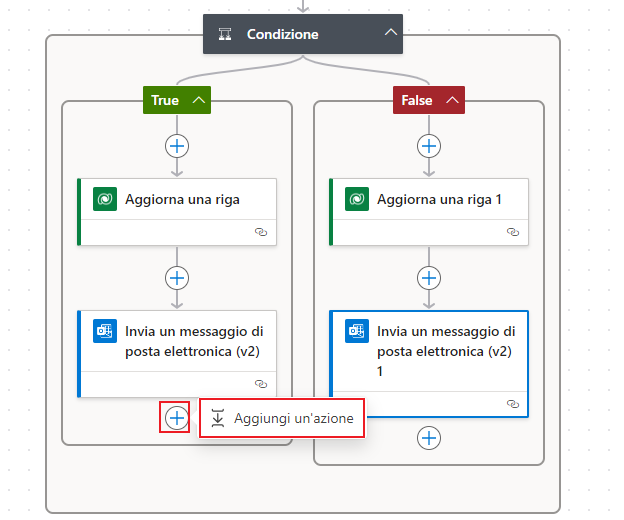
Nel ramo True della condizione selezionare l'icona + dopo l'azione Invia un messaggio e-mail per aprire il riquadro Aggiungi un'azione.
Cercare
post a messagee selezionare Pubblica messaggio in una chat o un canale. Potrebbe essere richiesto di effettuare l'accesso.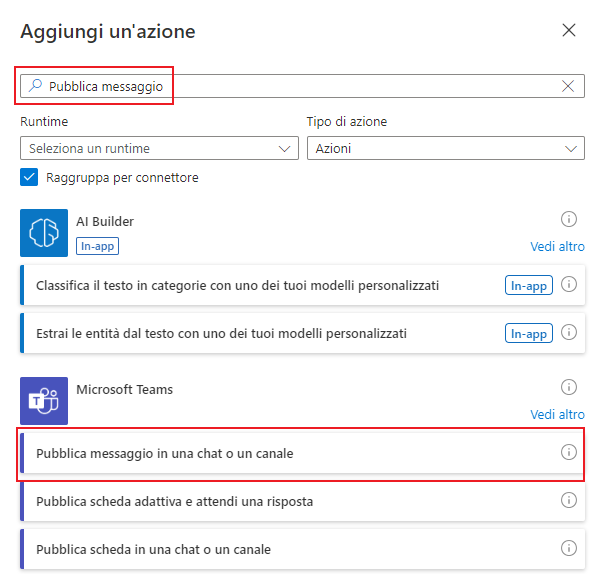
Nota
Potrebbe essere necessario effettuare l'accesso per creare una connessione a Microsoft Teams. Selezionare il pulsante Accedi per completare questa connessione.
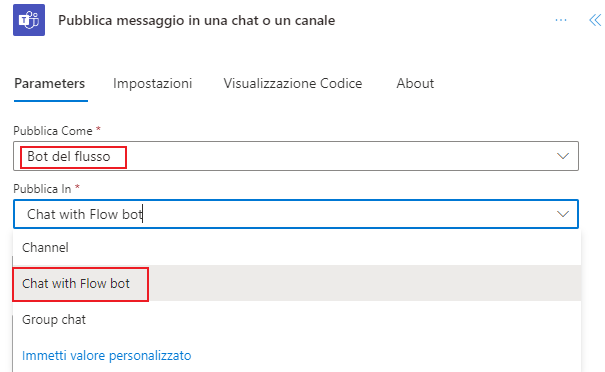
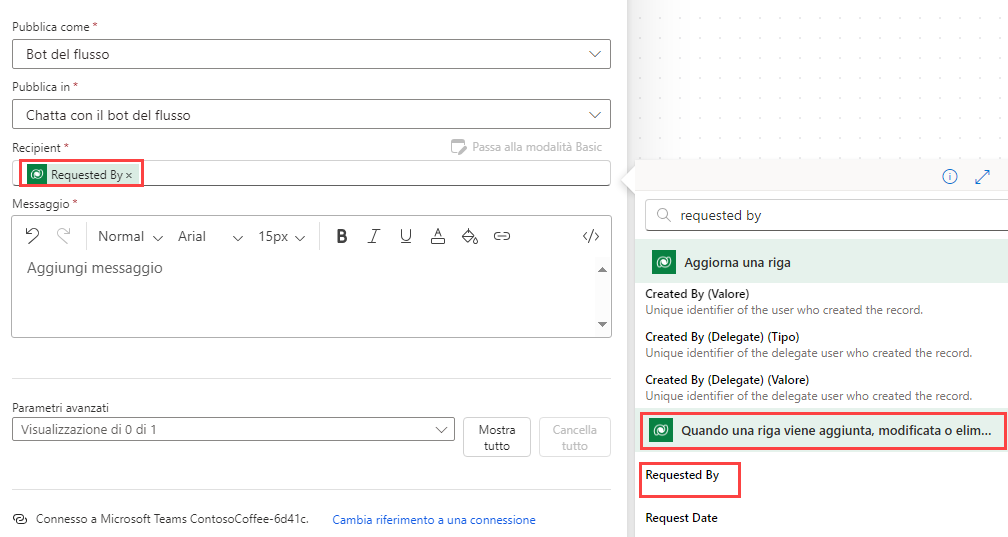
Selezionare Bot del flusso nel menu a discesa Pubblica come, quindi selezionare Chat con il bot del flusso nel menu a discesa Pubblica in.
Passare alla modalità avanzata, selezionare il campo Recipient e aprire il riquadro del contenuto dinamico selezionando l'icona a forma di fulmine.
Seleziona Requested By sotto Quando una riga viene aggiunta... in Recipient.
Nella casella Messaggio immettere
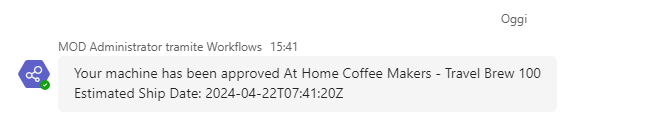
Your machine has been approved, quindi selezionare Machine Name dall'intestazione Quando una riga viene aggiunta... del contenuto dinamico.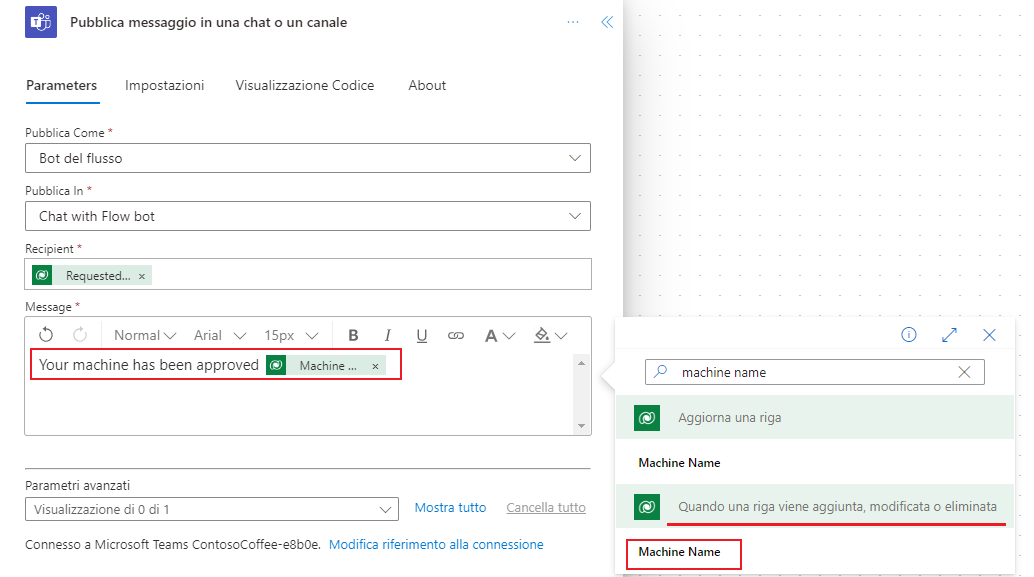
Passare alla riga successiva del messaggio, quindi digitare
Estimated Ship Date:, selezionare Estimated Ship Date nel contenuto dinamico sotto l'intestazione Aggiorna una riga. È importante assicurarsi di selezionare la Estimated Ship Date nell'azione Aggiorna una riga.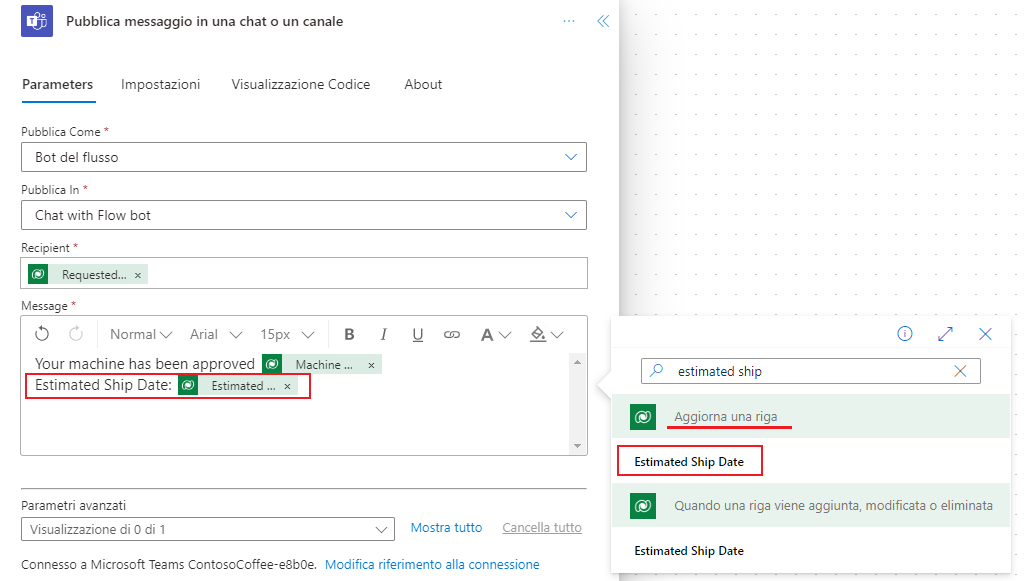
Nel ramo False della condizione selezionare l'icona + dopo l'azione Invia un messaggio e-mail per aprire il riquadro Aggiungi un'azione.
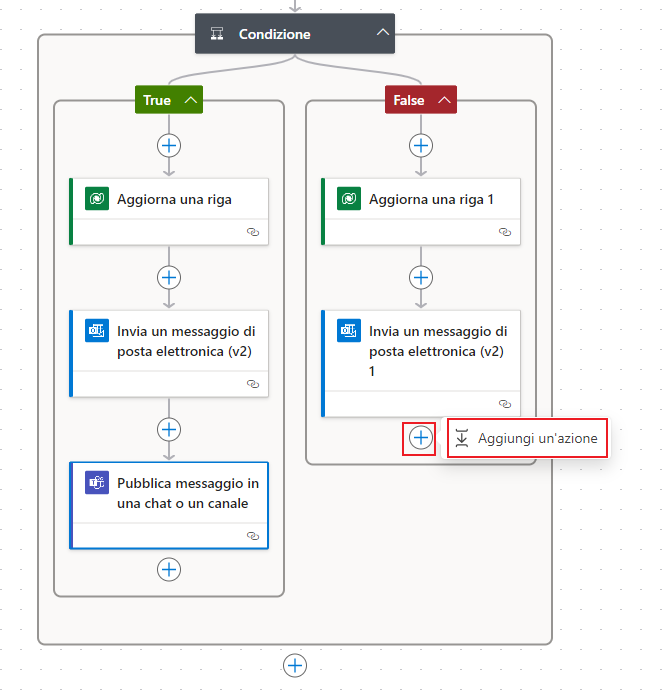
Cercare
post a messagee selezionare Pubblica messaggio in una chat o un canale.
Selezionare Bot del flusso nel menu a discesa Pubblica come, quindi selezionare Chat con il bot del flusso nel menu a discesa Pubblica in.
Passare alla modalità avanzata, selezionare il campo Recipient e aprire il riquadro del contenuto dinamico selezionando l'icona a forma di fulmine.
Seleziona Requested By sotto Quando una riga viene aggiunta... in Recipient.
Nella casella Messaggio, digitare
Your machine request fore selezionare Machine Name dal contenuto dinamico sotto l'intestazione Quando una riga viene aggiunta..., quindi digitarewas not approved.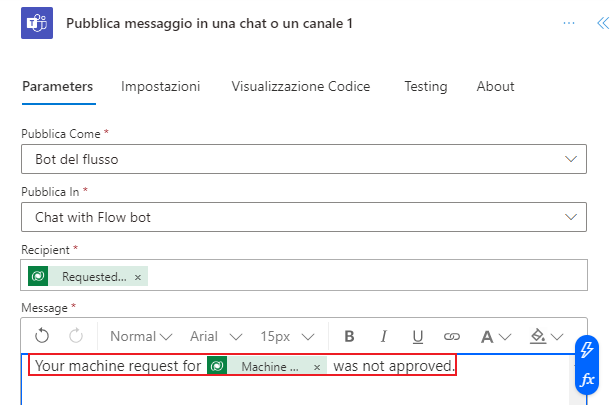
Selezionare Salva per salvare le modifiche.
Sezione 2 - Test del flusso modificato
Ora che il flusso è stato modificato, è possibile testarlo.
In un'altra scheda andare a Microsoft Teams.
Aprire una terza scheda ed eseguire Machine Ordering app. Selezionare una macchina e inviare una richiesta di approvazione.
Si riceve un messaggio e-mail con le opzioni Approve o Reject per approvare o rifiutare la richiesta. Selezionare Approva.
Dopo aver selezionato Invia, nella scheda Chat sulla barra dell'app del bot del flusso vengono visualizzati un messaggio e una notifica. Selezionare per aprire la chat. Attendere un attimo se la chat non appare immediatamente.
L'approvazione della richiesta dovrebbe essere visibile.