Esercizio - Verifica del flusso cloud
Nota
Per completare gli esercizi, è necessario usare alcuni file. Scaricare i file di App in a Day da usare in questo modulo. Le cartelle di file presenti in questo download includono:
- Moduli completati con istruzioni: file del pacchetto per importare i passaggi degli esercizi completati.
- Machine-Order-Data.xlsx: file usato negli esercizi.
Per testare il flusso, completare le attività seguenti:
Eseguire l'app Machine Ordering e inviare una richiesta di approvazione.
Verificare che la richiesta sia stata inviata al responsabile dell'approvazione.
Approvare la richiesta.
Verificare che il record Microsoft Dataverse sia stato aggiornato e che sia stato inviato un messaggio e-mail al richiedente.
Attività - Verifica del flusso cloud
Nota
Quando un nuovo record macchina viene aggiunto alla tabella Machine Order in Microsoft Dataverse, l'attivazione del flusso potrebbe richiedere fino a 10 minuti.
In Verifica flusso potrebbe essere visualizzato un avviso per indicare che le approvazioni di Power Automate non sono state installate per l'ambiente in uso. Eseguire il flusso per avviare il provisioning delle approvazioni di Power Automate.
Per testare il flusso cloud, effettuare i passaggi seguenti.
Per inviare una richiesta di macchina, andare a Make Power Apps.
Selezionare App, quindi avviare l'app canvas Machine Ordering.
Selezionare alcune macchine, quindi selezionare Compare.

Selezionare una delle macchine, quindi fornire un indirizzo e-mail nel campo Approver. Se i moduli di laboratorio precedenti sono stati completati, nel campo Approver dovrebbe essere presente il proprio indirizzo e-mail corrente. In caso contrario, inserire l'indirizzo e-mail correlato all'account che si sta usando.
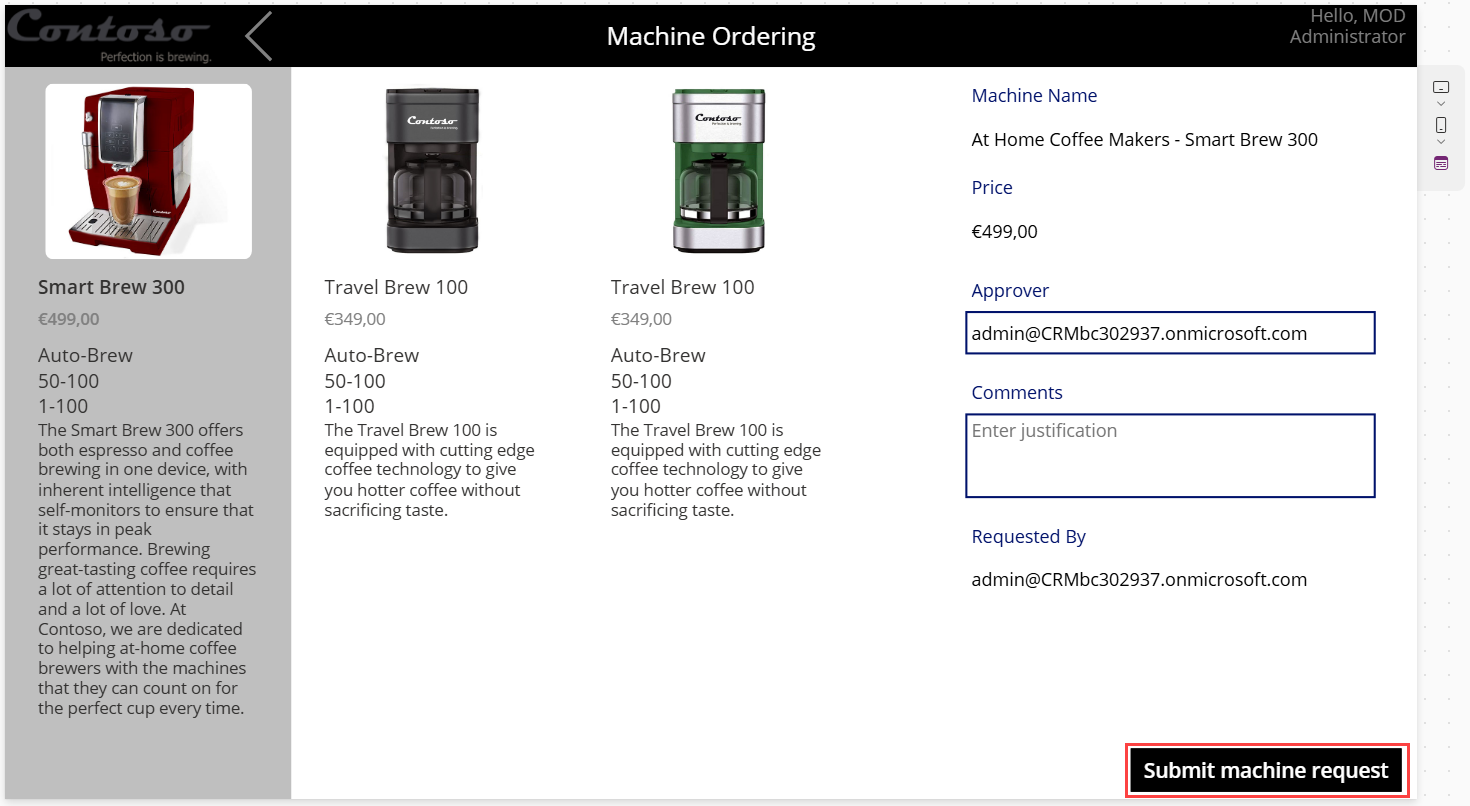
Immettere un commento, quindi selezionare Submit machine request.
Selezionare OK.
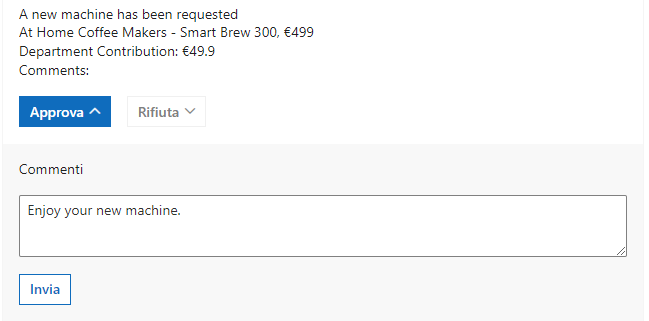
Il flusso viene eseguito e invia un messaggio e-mail all'indirizzo del responsabile specificato. La richiesta per il messaggio e-mail di approvazione è simile all'immagine seguente. Include il valore dei campi Informazioni macchina, Prezzo, Contributo reparto (campo calcolato) e Commento richiedente.
Importante
Se il flusso non viene eseguito immediatamente, attendere. L'attivazione del flusso potrebbe richiedere fino a 10 minuti, soprattutto se le approvazioni non erano installate nell'ambiente prima dell'esecuzione. Le successive esecuzioni del flusso saranno più rapide.
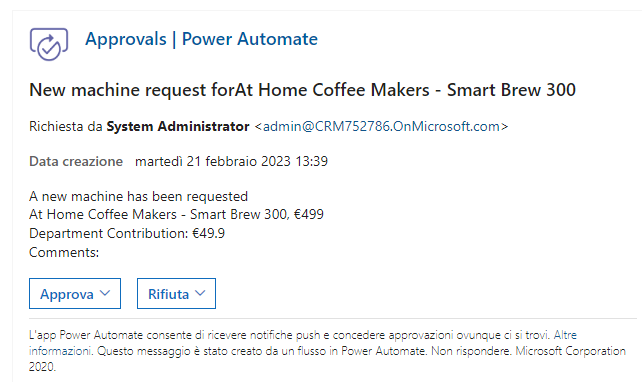
Selezionare Approva.
Aggiungere un commento, quindi selezionare Invia.
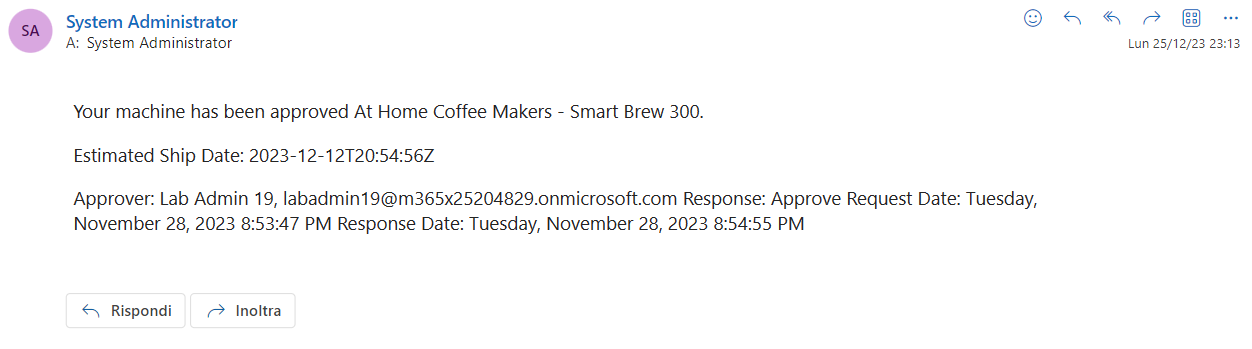
Il flusso prosegue l'esecuzione, aggiorna la riga e invia un messaggio e-mail al richiedente. Il messaggio e-mail inviato al richiedente è simile all'immagine seguente.
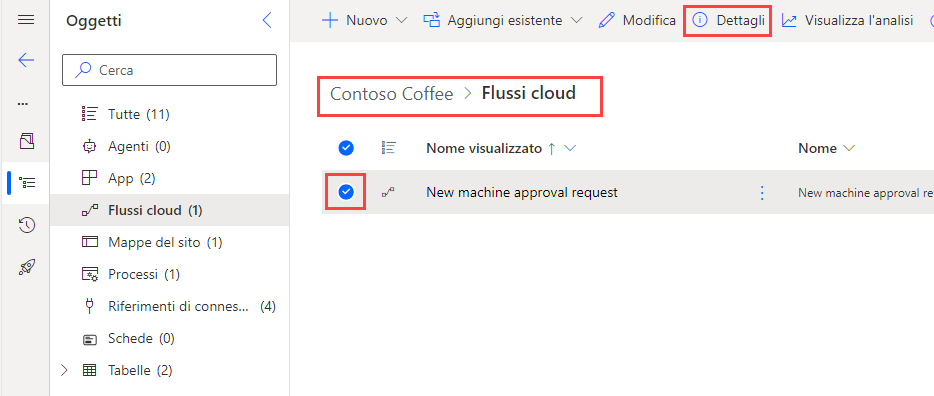
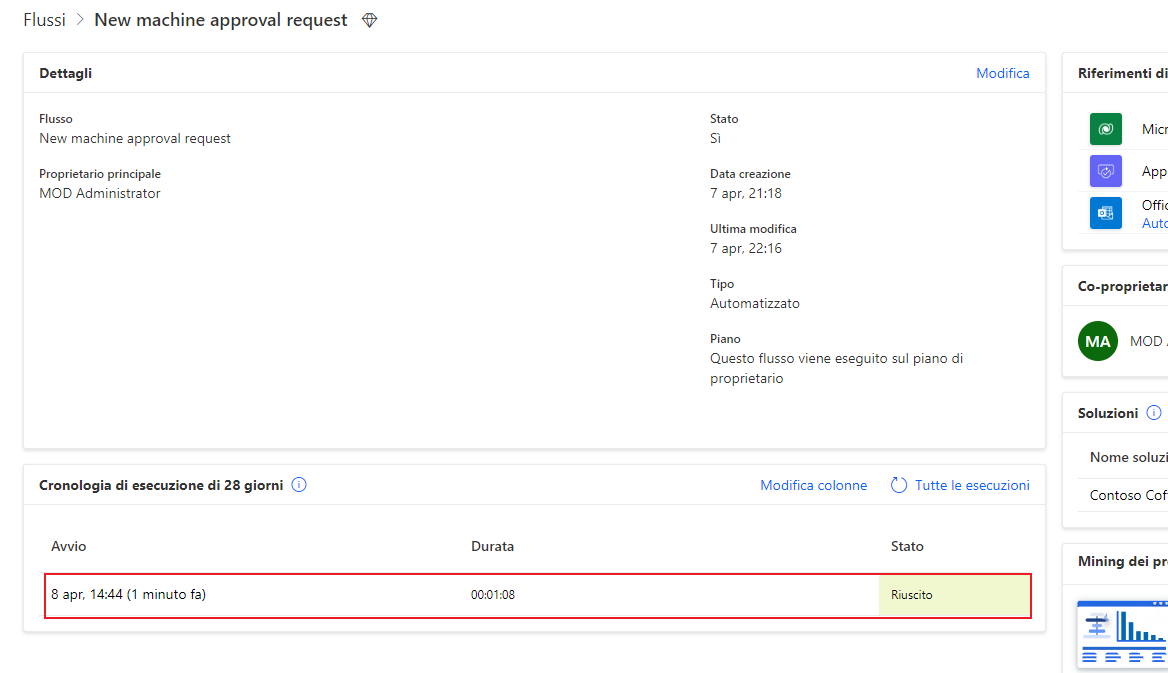
Per vedere le esecuzioni del flusso, andare a Power Automate e verificare di trovarsi nell'ambiente corretto. Selezionare la soluzione Contoso Coffee nella sezione delle soluzioni, selezionare il flusso, quindi Dettagli nella barra multifunzione in alto. Si noti che il flusso è ora contrassegnato come Riuscito nella cronologia di esecuzione.