Esercizio - Aggiornamento del flusso
In questo esercizio si aggiungono due azioni al ramo False.
Nota
Per completare gli esercizi è necessario usare alcuni file. Scaricare i file di App in a Day da usare in questo modulo. Le cartelle di file presenti in questo download includono:
- Moduli completati con istruzioni: file del pacchetto per importare i passaggi degli esercizi completati.
- Machine-Order-Data.xlsx: file usato negli esercizi.
Sezione 1 - Aggiunta di azioni
Per aggiungere azioni, effettuare i passaggi seguenti:
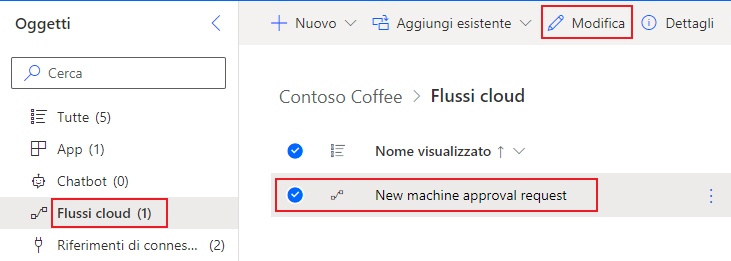
Se il flusso non è già aperto, da Power Automate selezionare la soluzione Contoso Coffee, selezionare il flusso interessato e selezionare Modifica nella barra multifunzione in alto per aprirlo in modalità Modifica.
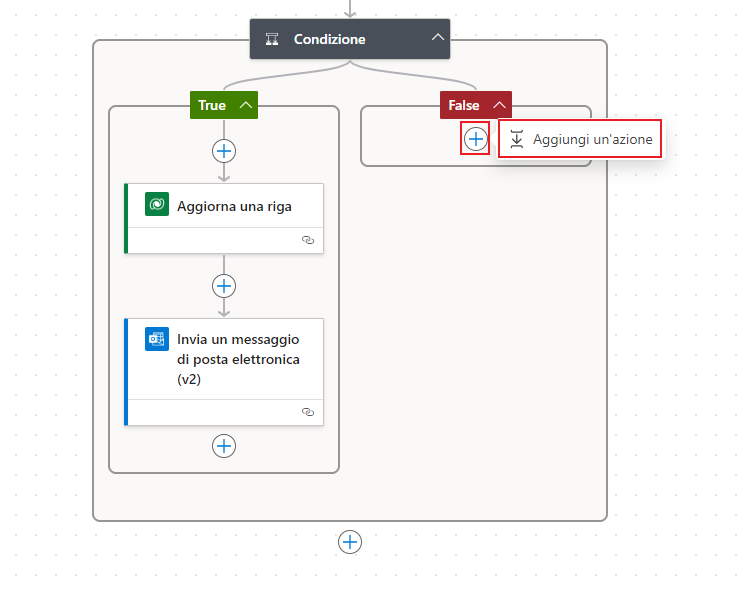
Nel ramo False della condizione, selezionare l'icona + per aprire il riquadro Aggiungi un'azione.
Cercare
Update a rowe selezionare Aggiorna una riga (Dataverse).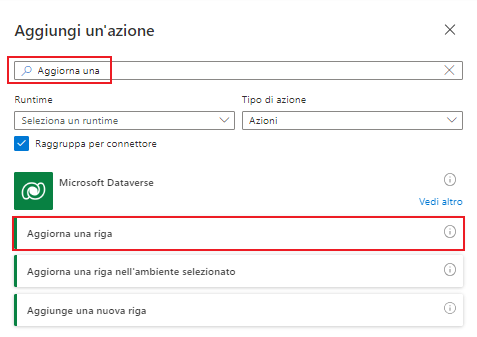
Selezionare Machine Orders dal menu a discesa Nome tabella e selezionare Machine Order per ID riga.
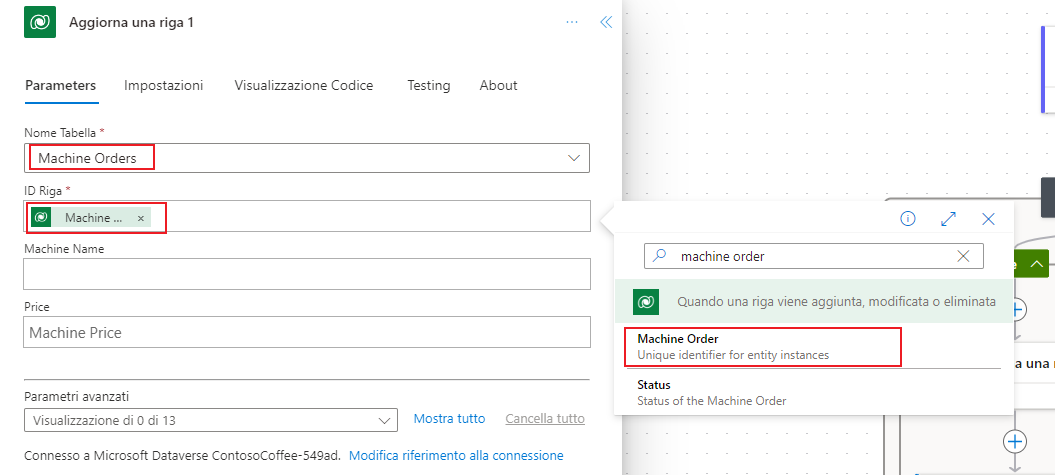
Selezionare Mostra tutto accanto a Parametri avanzati.
Selezionare Reject come Approval Status.
Nel ramo False della condizione, selezionare l'icona + per aprire il riquadro Aggiungi un'azione.
Cercare
send email, quindi selezionare Invia un messaggio e-mail (V2) - Office 365 Outlook.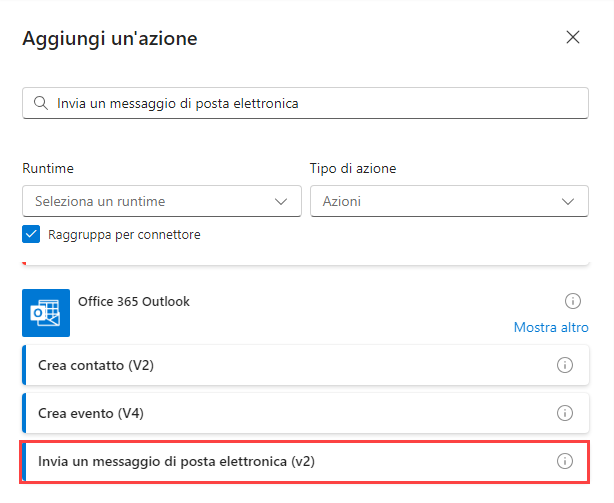
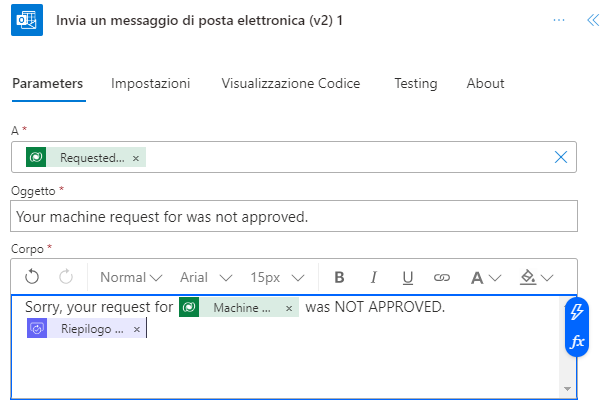
Passare alla Modalità avanzata sopra il campo A, quindi selezionare il campo A e scegliere Requested By dal riquadro Contenuto dinamico nella sezione Quando una riga viene aggiunta, modificata o eliminata.
Immettere
Your machine was not approvednel campo Oggetto.Digitare
Sorry, your request fornel corpo del messaggio, quindi selezionare Machine Name nel riquadro Contenuto dinamico sotto la sezione Quando una riga viene aggiunta, modificata o eliminata.Digitare
was NOT APPROVED.dopo Machine Name.Premere INVIO per passare alla riga successiva del corpo. Selezionare Response summary nel riquadro Contenuto dinamico della sezione Avvia e attendi un'approvazione.
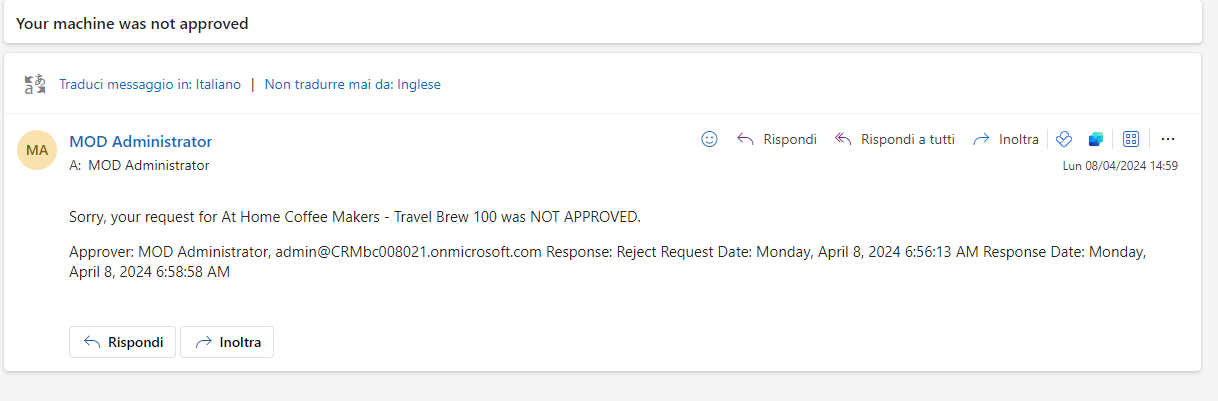
Il messaggio e-mail dovrebbe ora essere simile all'immagine seguente.
Fare clic su Salva per salvare il flusso.
Sezione 2 - Verifica del flusso aggiornato
Per testare il flusso aggiornato, effettuare i seguenti passaggi:
Eseguire l'app canvas Machine Ordering.
Selezionare una macchina, premere confronta e inviare la richiesta della macchina.
Si riceve un messaggio e-mail con le opzioni Approve o Reject per approvare o rifiutare la richiesta. Selezionare Reject questa volta, quindi immettere alcuni commenti, ad esempio
Machine no longer available. Al termine, selezionare Invia.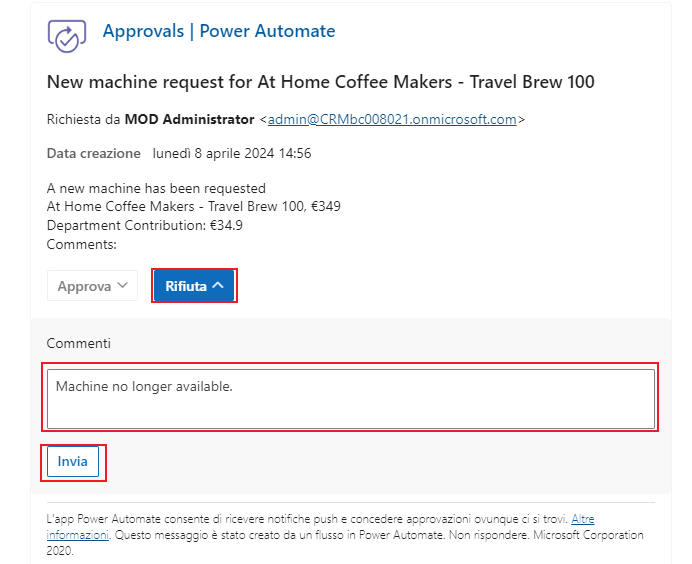
Verificare che il richiedente riceva un messaggio e-mail che lo informa del rifiuto della richiesta di approvazione dell'ordine della macchina.
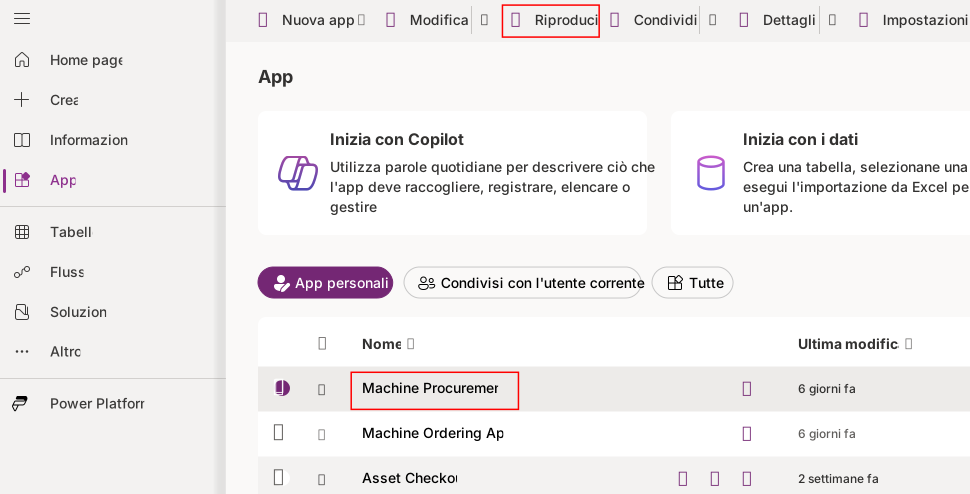
Andare a Make Power Apps, selezionare Apps, quindi scegliere l'applicazione Machine Procurement e selezionare Esegui sulla barra degli strumenti.
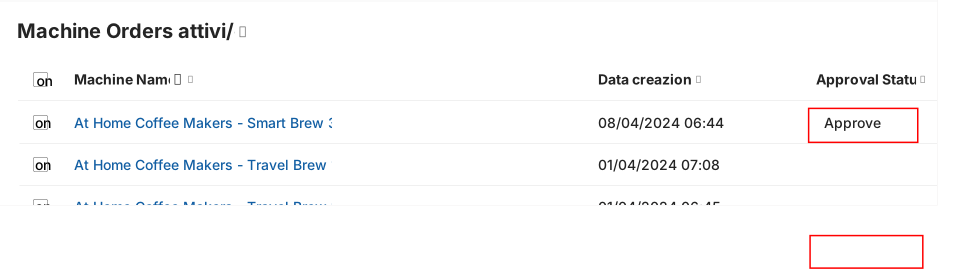
Per Active Machine Orders dovrebbe essere visibile ora la colonna Approval Status.
Sezione 3 - Accesso al centro approvazioni
Per accedere al centro approvazioni, effettuare i seguenti passaggi:
Usare Machine Ordering app per inviare altre richieste di approvazione.
Andare a Power Automate, assicurarsi di trovarsi nell'ambiente corretto, quindi accedere con le credenziali del lab, se richiesto.
Selezionare Approvazioni nel riquadro a sinistra.
Tutte le richieste in attesa di approvazione devono essere visibili nella sezione Ricevuto.
Approvare o rifiutare una richiesta in questa schermata. I dettagli sono visualizzati nel riquadro a destra, dove è possibile usare le opzioni Aggiungi un commento e Conferma.
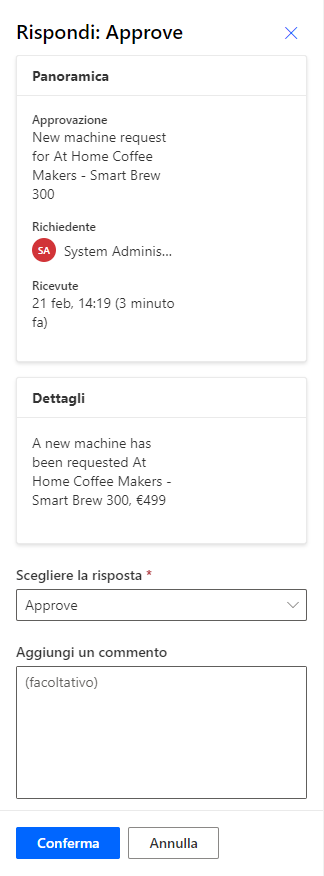
La richiesta non è più visibile perché è stata già elaborata.
Nota
Tutte le richieste di approvazione inviate all'utente attualmente connesso sono visibili nel centro approvazioni, incluse le approvazioni inviate da un'app o da un flusso.
Si può anche usare il centro approvazioni per visualizzare tutte le richieste inviate e in attesa di risposta dal responsabile dell'approvazione. Selezionare la scheda Inviate nella parte superiore della schermata per visualizzare tutte le richieste inviate.
Aprire l'app Power Automate per dispositivi mobili sul dispositivo mobile.
Accedere e passare all'ambiente in cui è distribuito il flusso.
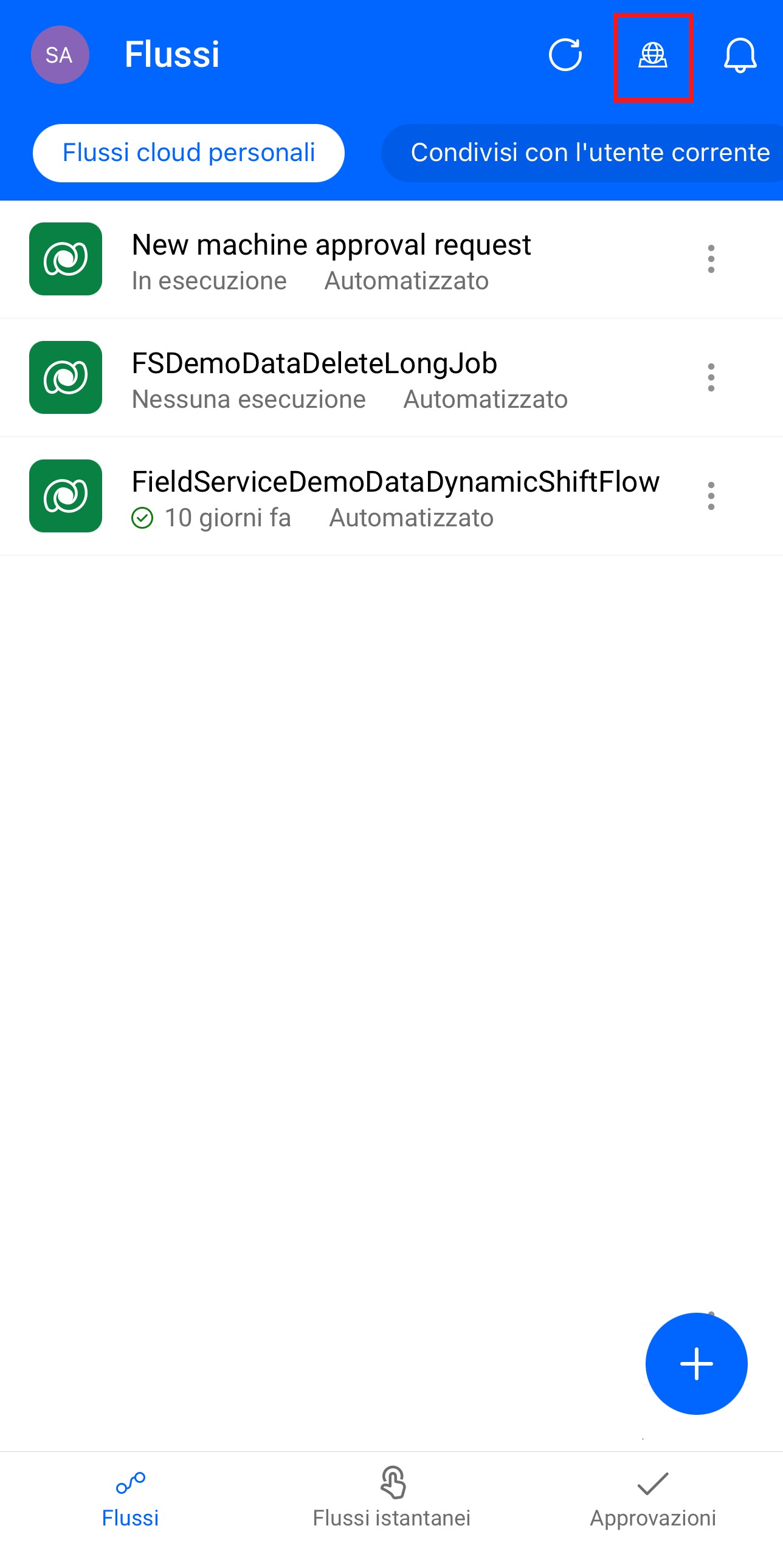
Selezionare Approvazioni in basso a destra e visualizzare tutte le richieste in attesa di approvazione.
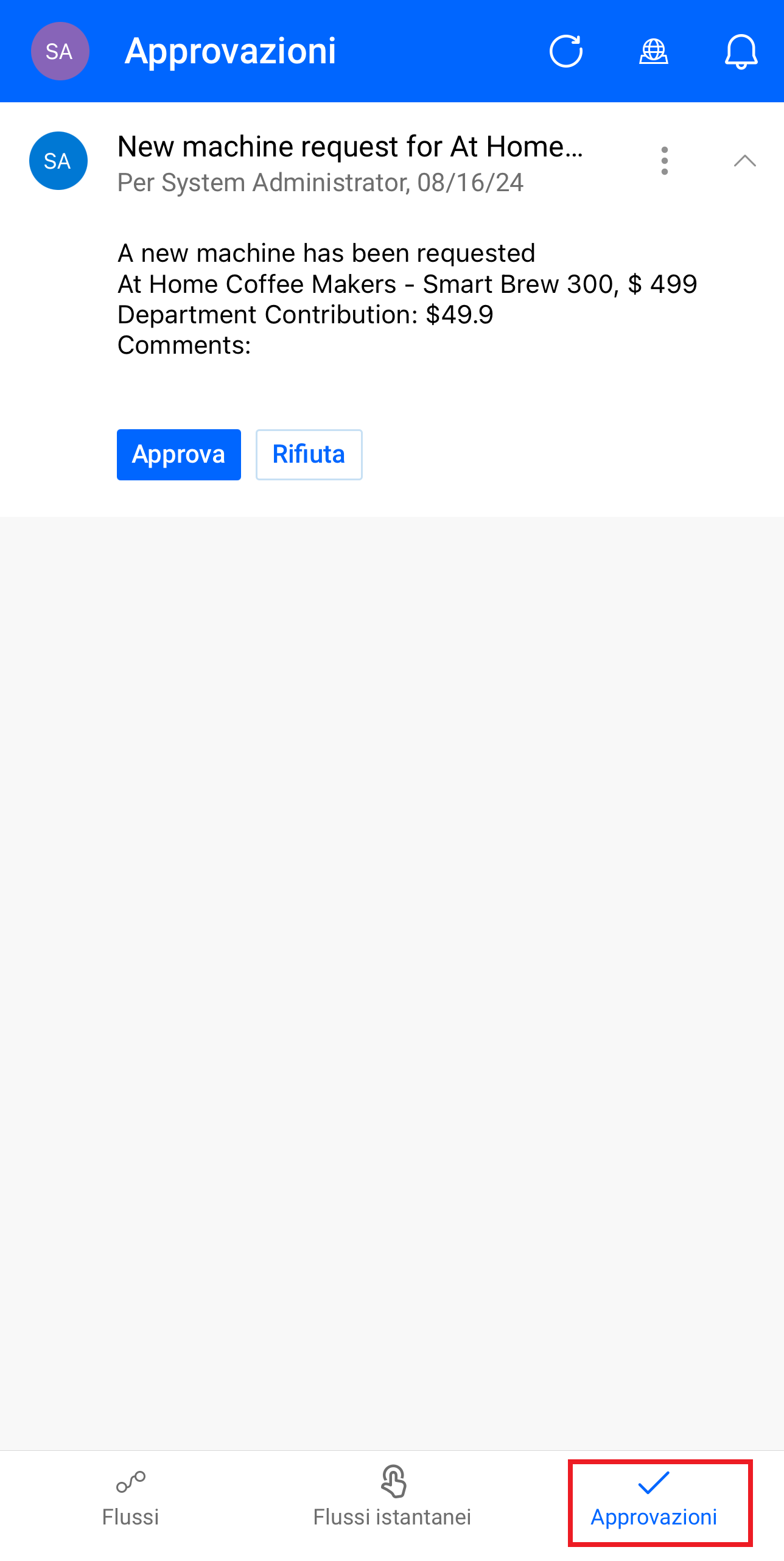
In questa schermata è possibile approvare o rifiutare rapidamente le richieste in sospeso.
Se si sono attivate le notifiche push e si è effettuato l'accesso all'app per dispositivi mobili per il flusso, quando si riceve una nuova richiesta di approvazione questa attiverà una notifica push sul telefono. Provare questa funzionalità.
Il lab è stato completato. Sono stati creati un'applicazione e un flusso Power Apps e sono stati connessi a una tabella Microsoft Dataverse. Ora si è pronti a creare le proprie app e i propri flussi di lavoro.