Installazione dell'estensione del linguaggio AL in Visual Studio Code
Quando si sviluppano applicazioni per Microsoft Dynamics 365 Business Central con Visual Studio Code, è necessario installare l'estensione AL Language. Il modo più semplice per installare l'estensione è tramite il Marketplace di Visual Studio Code.
Selezionare la scheda Estensioni, la quinta sulla barra attività sul lato sinistro dell'applicazione Visual Studio Code, o usare i tasti di scelta rapida CTRL+MAIUSC+X.
Immettere AL Language nel campo Cerca le estensioni nel Marketplace.
Selezionare il pulsante verde Installa per installare l'estensione AL Language.
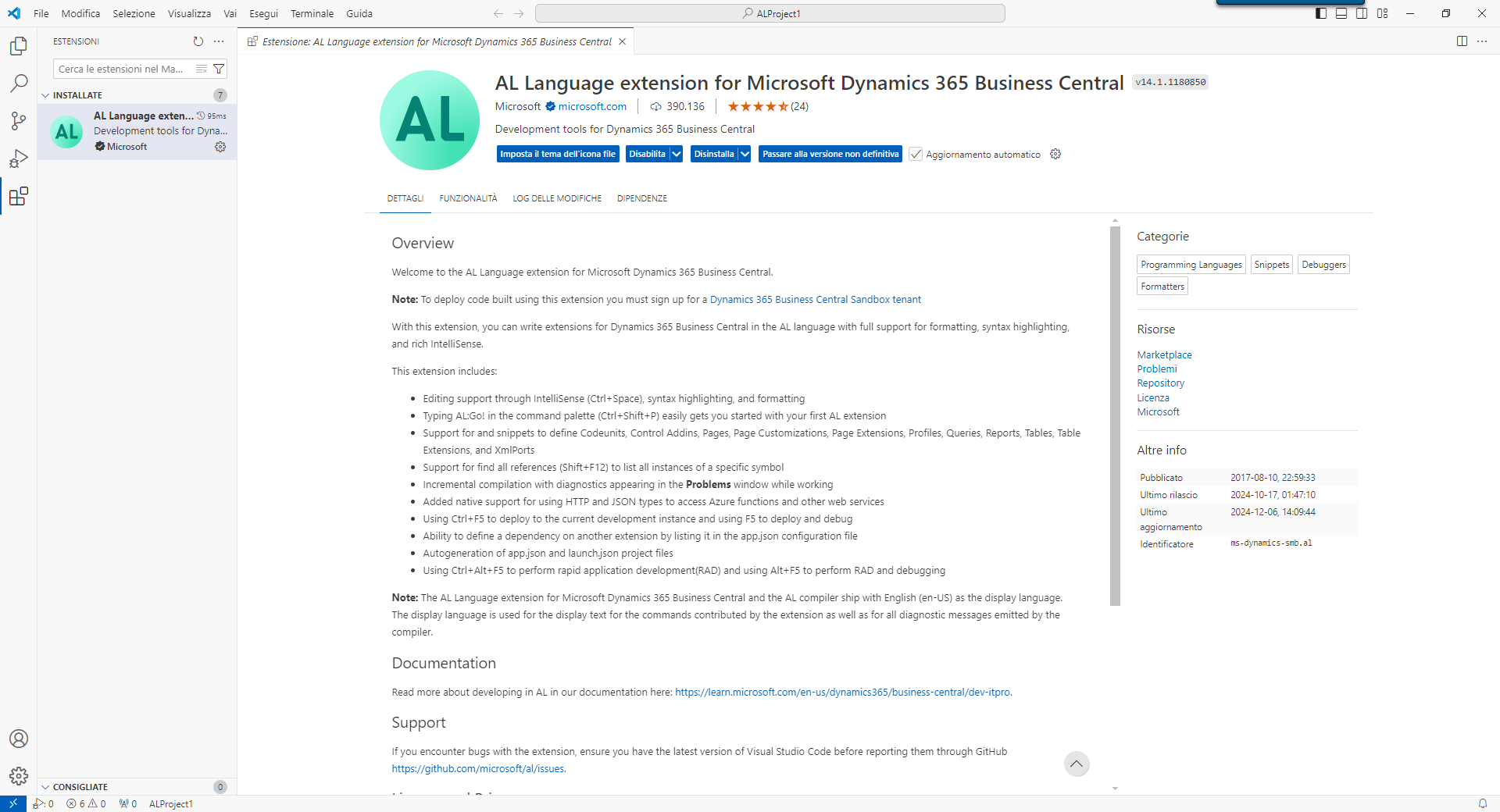
Una volta installata, l'estensione AL Language è attivata. È quindi possibile iniziare a sviluppare estensioni per Business Central.
Microsoft rilascia con frequenza nuove versioni di Microsoft Dynamics 365 Business Central. Quando si sviluppano estensioni, Microsoft offre tre modi per testare ed eseguire il debug dell'applicazione:
Tramite una sandbox cloud online.
Mediante le immagini Docker fornite da Microsoft. È possibile ottenere immagini Docker basate sulle versioni distribuite come sandbox cloud oppure sulla versione locale di Business Central.
Tramite la versione locale di Business Central.
L'estensione AL Language, installabile dal Marketplace di Visual Studio Code, è collegata alla versione più recente della sandbox cloud online. Oltre alle immagini Docker disponibili pubblicamente, Microsoft fornisce anche immagini Docker di versioni future o versioni beta. Gli sviluppatori possono pertanto testare la propria estensione nelle versioni future di Business Central. Queste immagini Docker possono essere scaricate tramite il programma Microsoft Collaborate e vengono fornite con un'estensione AL Language aggiornata, contenente nuove funzionalità collegate a una versione specifica.
Queste estensioni aggiornate vengono fornite come file VSIX, che è possibile scaricare dopo avere avviato il contenitore Docker. È necessario disabilitare l'estensione AL Language dal Marketplace e installare il file VSIX fornito con l'immagine Docker.
Per selezionare un altro file VSIX, effettuare i seguenti passaggi:
Selezionare la scheda Estensioni, la quinta sulla barra attività sul lato sinistro dell'applicazione Visual Studio Code, o usare i tasti di scelta rapida CTRL+MAIUSC+X.
Scegliere Estensione AL Language e selezionare il pulsante Disabilita.
Selezionare il pulsante con i puntini di sospensione (...) sopra il campo Cerca le estensioni nel Marketplace.
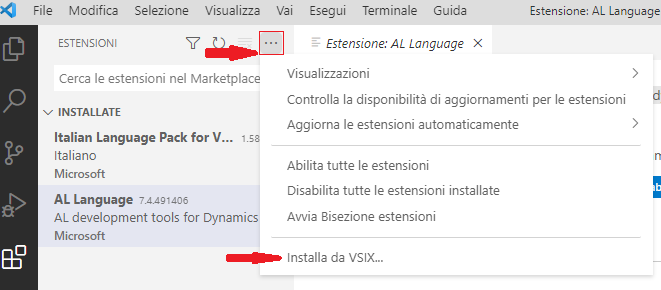
Selezionare Installa da VSIX... nel menu e individuare il file VSIX scaricato per installare l'estensione.
Versioni non definitive dell'estensione del linguaggio AL
Le versioni non definitive dell'estensione del linguaggio AL sono disponibili tramite il meccanismo esistente di Visual Studio Code per ricevere notifiche e installare versioni non definitive. Per altre informazioni su questo meccanismo, visita Versioni non definitive delle estensioni nella documentazione di Visual Studio Code.
Per installare la versione non definitiva, usare l'elenco a discesa per selezionare Installa versione non definitiva oppure usare l'opzione Passa alla versione non definitiva nella pagina di gestione dell'estensione di Visual Studio Code per l'estensione del linguaggio AL.

Quando si passa alla versione non definitiva, la pagina di gestione dell'estensione di Visual Studio Code per l'estensione del linguaggio AL mostra che è in uso la versione non definitiva e offre la possibilità di tornare a quella definitiva.