Apertura di Visual Studio Code dal client Web
È possibile aprire una nuova sessione di Visual Studio Code direttamente dal client Web per un ambiente sandbox o di produzione di un cliente. In questo modo, è possibile eseguire operazioni di risoluzione dei problemi come il debug, l'ispezione di variabili, l'impostazione di punti di interruzione e la visualizzazione di codice sorgente.
A seconda del contesto, Visual Studio Code si apre per consentire l'ispezione di oggetti e di codice sorgente nonché il collegamento al debug o al debug snapshot e al profilo della sessione corrente del client Web. La possibilità di accedere o meno al codice sorgente dipende dalle impostazioni del profilo di esposizione delle risorse per ciascuna estensione.
Da Web Business Central Web client è possibile aprire Visual Studio Code nei seguenti modi:
Aprire una pagina da Controllo pagina.
Risolvere i problemi della sessione corrente dall'interno di Guida e supporto.
Apertura di una pagina da Controllo pagina
Da una pagina di Web Business Central Web client è possibile aprire la pagina Controllo pagina ed esplorare il codice sottostante in Visual Studio Code.
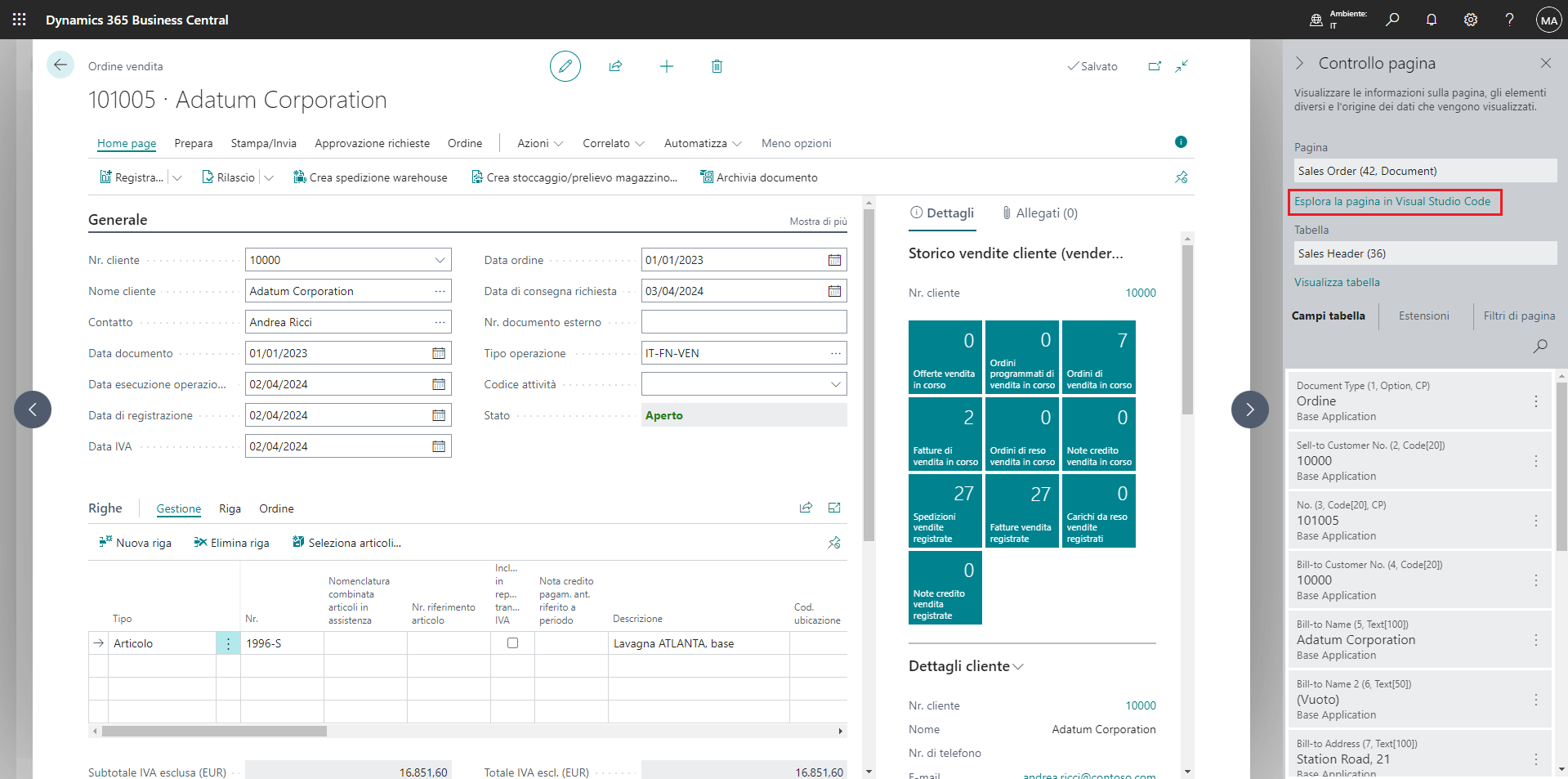
Per aprire ed esplorare una pagina da Controllo Pagina, attenersi alla seguente procedura:
Individuare la pagina che si vuole controllare.
Da quella pagina, eseguire Controllo pagina con CTRL+ALT+F1.
Scegliere il collegamento Esplora pagina in Visual Studio Code.
Successivamente, per aprire un'istanza di Visual Studio Code, è necessario scegliere il pulsante Apri nella finestra di dialogo Consentire un'estensione per aprire questo URI?. Se Visual Studio Code è già in esecuzione, si apre questa istanza.
Successivamente, è necessario specificare se creare un nuovo progetto o se usarne uno esistente. Verrà richiesto una sola volta, dopodiché si userà la finestra di Visual Studio Code attiva l'ultima volta.
Successivamente, è necessario decidere se scaricare i simboli.
Se si specifica sì, il file app.json viene aggiornato con le estensioni dipendenti della pagina, visualizzate nella scheda Estensioni nella pagina Controllo pagina, e i simboli vengono scaricati automaticamente. È possibile specificare no, se si usano già file di codice sorgente specifici.
Se si specifica no e non si scaricano i simboli corretti, non è possibile accedere al codice sorgente dell'oggetto.
Ora viene richiesto se si vuole eseguire una sessione di debug normale, una sessione di debug snapshot o visualizzare semplicemente il codice sorgente.
Per gli ambienti di produzione, il debug normale non è supportato.
Se si desidera eseguire il debug, impostare punti di interruzione e tornare al client Web per eseguire l'attività. Quando si raggiunge il punto di interruzione, è possibile controllare il codice in Visual Studio Code.
È anche possibile scegliere di ispezionare un campo specifico su una pagina.
Individuare la pagina che si vuole controllare.
Da quella pagina, eseguire Controllo pagina con CTRL+ALT+F1.
Scegliere il campo da ispezionare, seleziona il menu a discesa, quindi scegliere Esplora campo in VS Code. Il codice sorgente per la definizione del campo di tabella dietro il campo pagina è ora aperto.
Risoluzione dei problemi dalla pagina Guida e supporto
In Business Central Web client è possibile aprire la pagina Controllo pagina ed esplorare il codice sottostante in Visual Studio Code.
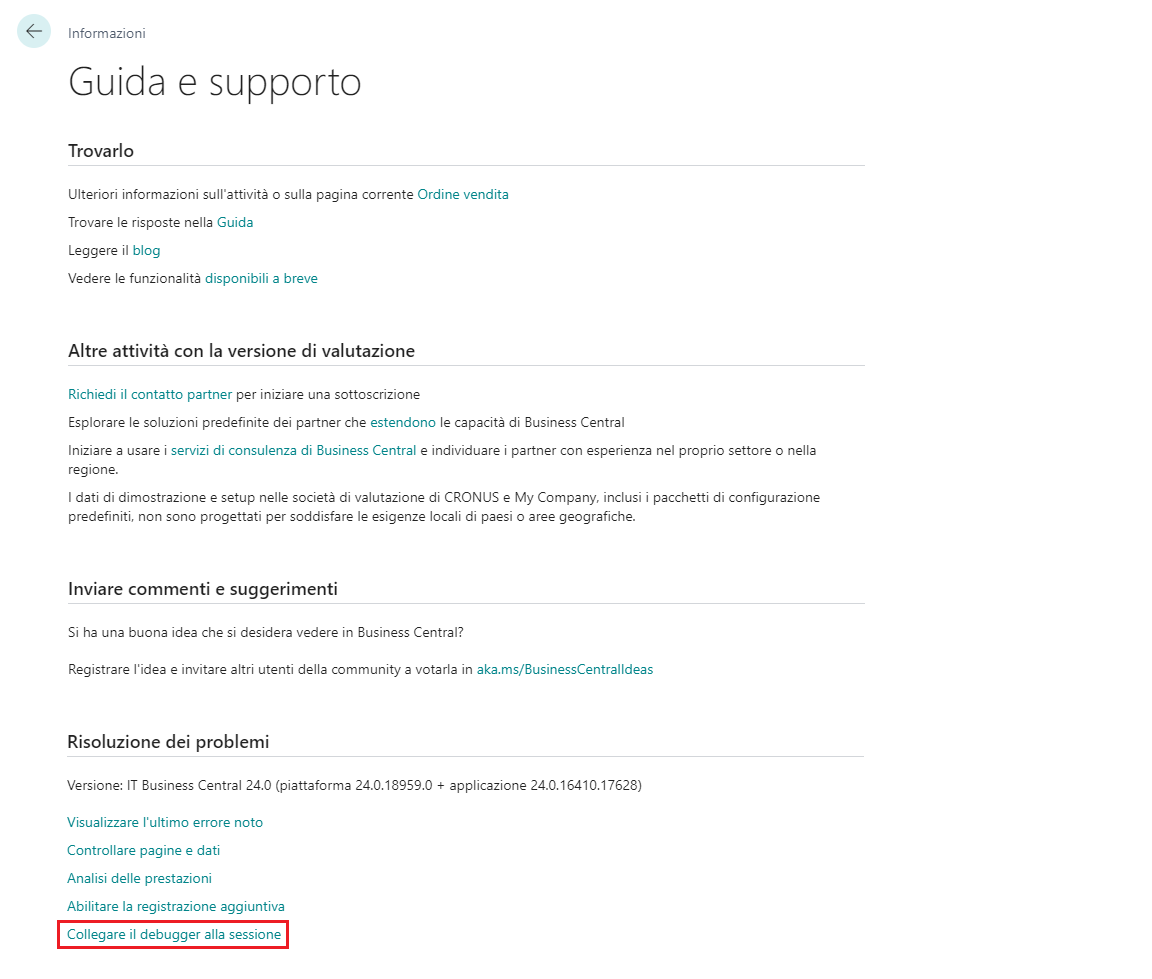
Per collegare il debugger a una sessione, attenersi alla seguente procedura:
Andare alla pagina Guida e supporto e scegliere il collegamento Allega debugger a questa sessione sotto la sezione Risoluzione dei problemi.
Successivamente, per aprire un'istanza di Visual Studio Code, è necessario scegliere il pulsante Apri nella finestra di dialogo Consentire un'estensione per aprire questo URI?. Se Visual Studio Code è già in esecuzione, si apre questa istanza.
Successivamente, è necessario specificare se creare un nuovo progetto o se usarne uno esistente. Verrà richiesto una sola volta, dopodiché si userà la finestra di Visual Studio Code attiva l'ultima volta.
Se si desidera eseguire il debug, impostare punti di interruzione e tornare al client Web per eseguire l'attività. Quando si raggiunge il punto di interruzione, è possibile controllare il codice in Visual Studio Code.
Per gli ambienti di produzione, il debug normale non è supportato.
Apertura del codice di origine in Visual Studio Code
L'opzione Aprire l'origine in VS Code consente di acquisire il codice sorgente più recente da un'estensione e di aprirlo direttamente in Visual Studio Code. La funzionalità open source usa i metadati del repository originariamente inclusi nell'estensione. Nel manifesto di un'estensione, il file app.json, è possibile specificare i metadati per trovare il repository GitHub correlato e una build specifica usando le impostazioni di compilazione e origine. Per altre informazioni, consultare File JSON.
L'apertura del codice sorgente permette di analizzare i problemi o di sviluppare nuove funzionalità basate su un'estensione esistente. È necessario avere accesso al codice tramite GitHub per poter aprire il codice sorgente tramite Visual Studio Code.
Effettuare i seguenti passaggi:
Aprire la pagina Gestione estensioni e attivare il menu contestuale per l'estensione selezionata.
Scegliere l'opzione Aprire l'origine in VS Code. In Visual Studio Code viene ora richiesto se si vuole clonare o aprire il repository GitHub per l'estensione. Se si sceglie di clonare il repository, occorre anche specificare dove clonare il repository sul computer locale.
Una volta clonato il repository, sono disponibili diverse opzioni per lavorare con il codice sorgente. È possibile, ad esempio, restare nel ramo main corrente oppure creare un nuovo ramo per la modifica. Se si sceglie di creare un nuovo ramo, è necessario assegnare allo stesso un nome.
Con l'accesso al codice sorgente sul computer locale, è possibile, ad esempio, usare Controllo pagina per spostarsi nel codice sorgente usando la funzionalità Esplora pagina in Visual Studio Code. Per altre informazioni, consultare Apertura di una pagina da Controllo pagina.
Buono a sapersi
Se Visual Studio Code è già aperto, viene usata l'ultima sessione attiva; in caso contrario, si apre una nuova sessione di Visual Studio Code. Se l'estensione in linguaggio AL non è installata, all'utente viene chiesto di installarla e il processo si arresta.
Quando viene richiamata, si creano un nuovo progetto e una configurazione di avvio corrispondente, a seconda che l'ambiente corrente sia un ambiente di produzione o sandbox.
Se l'utente sceglie di eseguire il debug, Visual Studio Code si collega al processo del client Web, da cui è stato richiamato e attende l'interruzione in caso di errore.
Se si usa nuovamente un progetto e i file di origine non sono aggiornati con la versione sul server, non sarà possibile raggiungere i punti di interruzione durante il debug. Per altre informazioni, vedere Debug snapshot.
Quando si sceglie di generare nuovi progetti, ricordarsi di eliminare i progetti di tanto in tanto per non accumulare molti progetti non usati.
Eseguendo il client Web in un browser, in genere non si esegue il browser come amministratore, il che significa che Visual Studio Code non si apre in modalità amministratore. Pertanto, se Visual Studio Code richiede un aggiornamento e si sceglie Sì, si riceverà un errore perché non si dispone delle autorizzazioni per aggiornare. È necessario chiudere Visual Studio Code, riaprirlo come amministratore e aggiornarlo. È quindi possibile continuare il debug.