Installazione dell'applicazione Power BI Desktop
Nota
Power BI Desktop è disponibile solo sui sistemi operativi Windows. Gli utenti Mac possono usare Boot Camp per configurare una partizione Windows sul computer Mac. https://support.apple.com/guide/mac-help/use-windows-on-your-mac-mh11850/mac
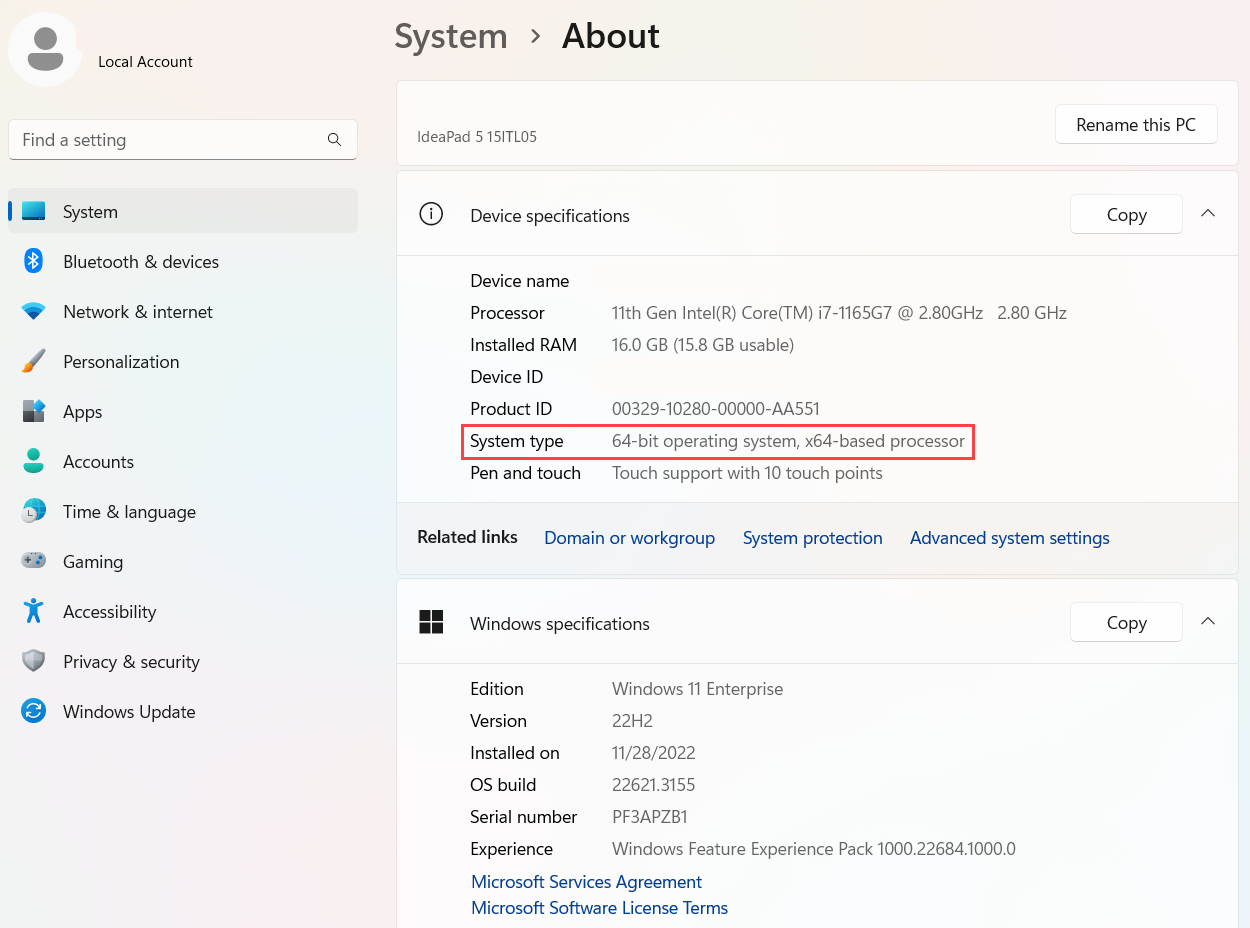
Innanzitutto è necessario verificare se il proprio sistema operativo Windows è a 32 o 64 bit. Per controllare il tipo di sistema operativo:
Nel sistema operativo Windows, aprire il Pannello di controllo, selezionare Sistema e sicurezza e scegliere Sistema.
Verificare se il tipo di sistema operativo è a 32 o 64 bit nel campo Tipo sistema, come illustrato nello screenshot seguente.
È necessario scaricare e installare Power BI Desktop in uno dei due modi seguenti:
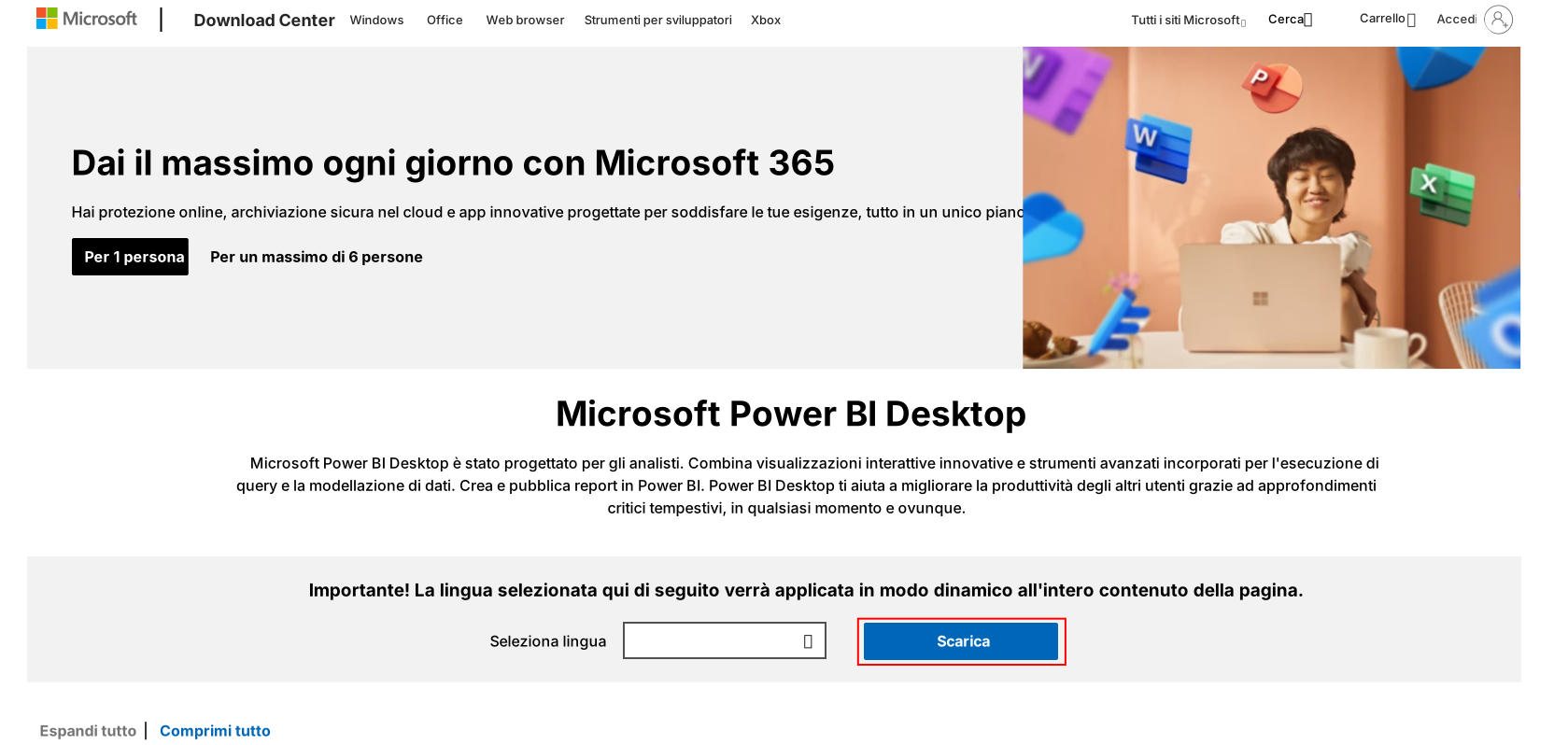
Scaricare e installare Microsoft Power BI Desktop da https://aka.ms/pbiSingleInstaller.
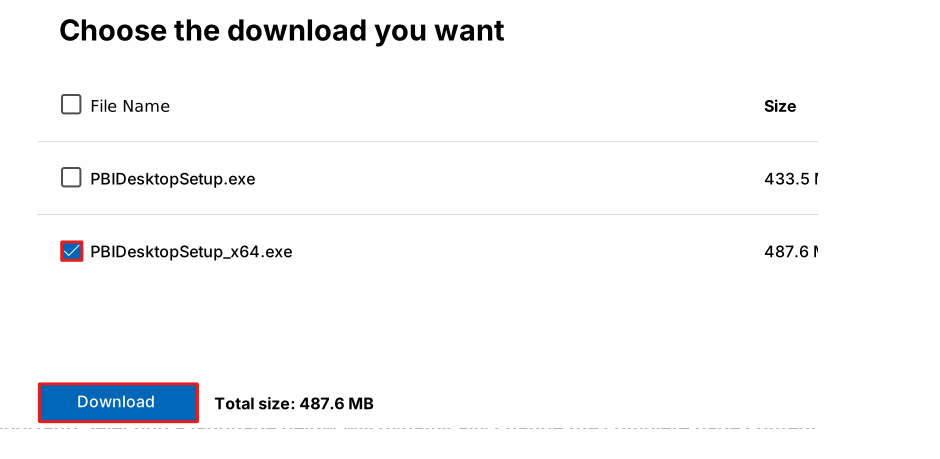
Se si dispone di un sistema operativo a 64 bit, selezionare la casella PBIDesktopSetup_x64.exe oppure, se si ha un sistema operativo a 32 bit, selezionare la casella PBIDesktopSetup.exe, quindi selezionare Scarica.
Al termine del download, aprire il file denominato PBIDesktopSetup_x64.exe o PBIDesktopSetup.exe.
Nella finestra pop-up dell'installazione guidata di Power BI selezionare la Lingua preferita e selezionare Avanti.
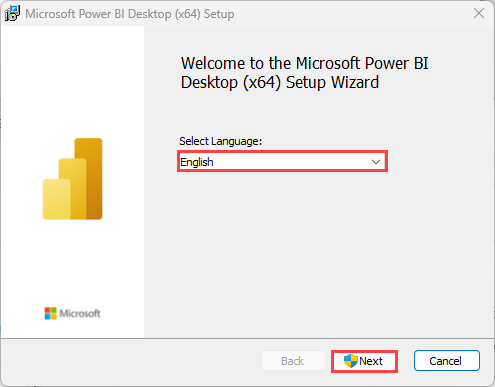
Dopo che l'installazione guidata calcola i requisiti di spazio, selezionare Avanti.
Accettare le condizioni del contratto di licenza e selezionare Avanti.
Scegliere dove installare Power BI e selezionare Avanti. La procedura consigliata suggerisce di mantenere Power BI nella cartella Programmi nell'unità C: ed eseguire automaticamente l'installazione nella directory C:\Programmi\Microsoft Power BI Desktop\.
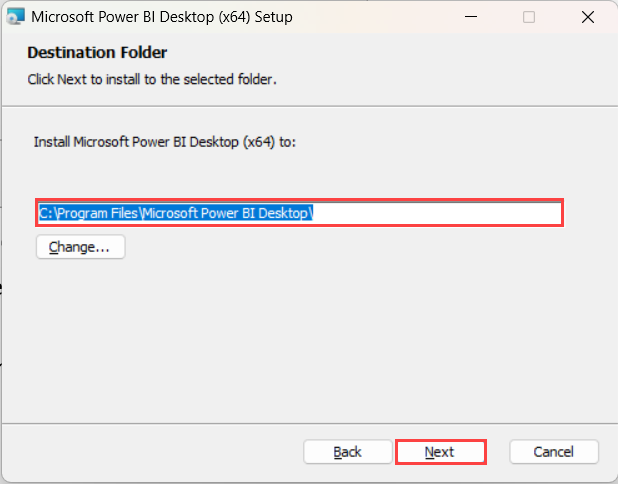
Dopo aver configurato la cartella di destinazione, selezionare Avanti, quindi selezionare Installa.
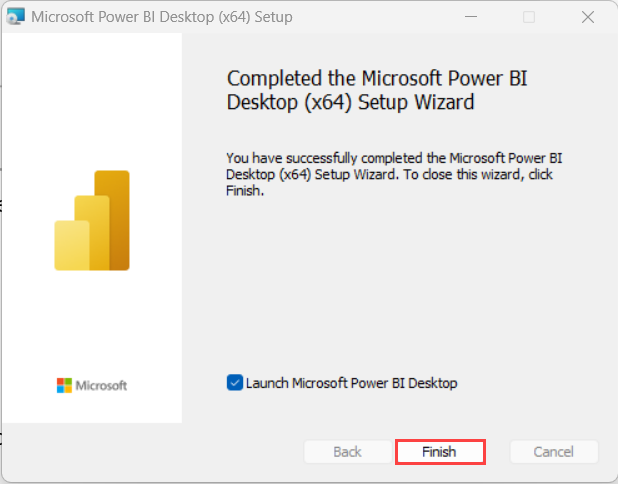
Dopodiché selezionare Fine per completare l'installazione.
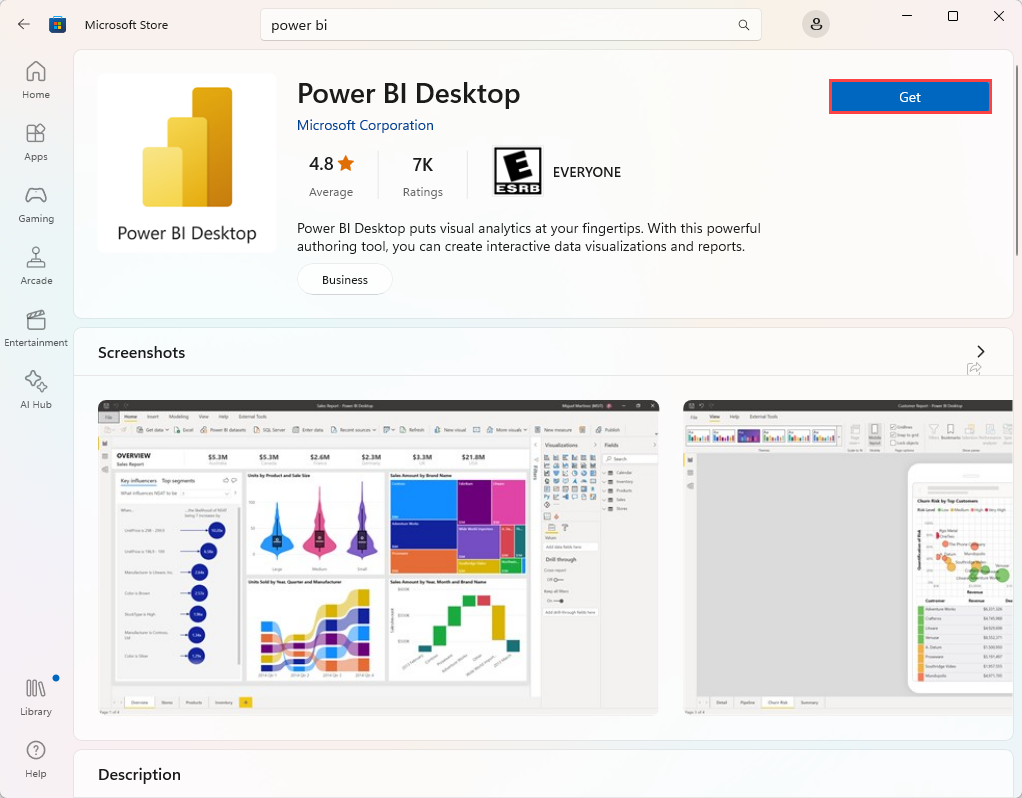
In alternativa, se si ha un sistema operativo Windows 10 o versione successiva, è possibile usare Microsoft App Store per scaricare e installare l'app Power BI Desktop.
Se si è già installato Power BI Desktop, assicurarsi di aver scaricato e installato la versione più recente.
