Esercizio - Preparazione dell'ambiente di sviluppo
Questo esercizio spiega come iscriversi a un piano per sviluppatori di Power Apps e come creare ambienti Power Platform e configurarne le impostazioni.
Attività 1. Iscrizione a un piano per sviluppatori
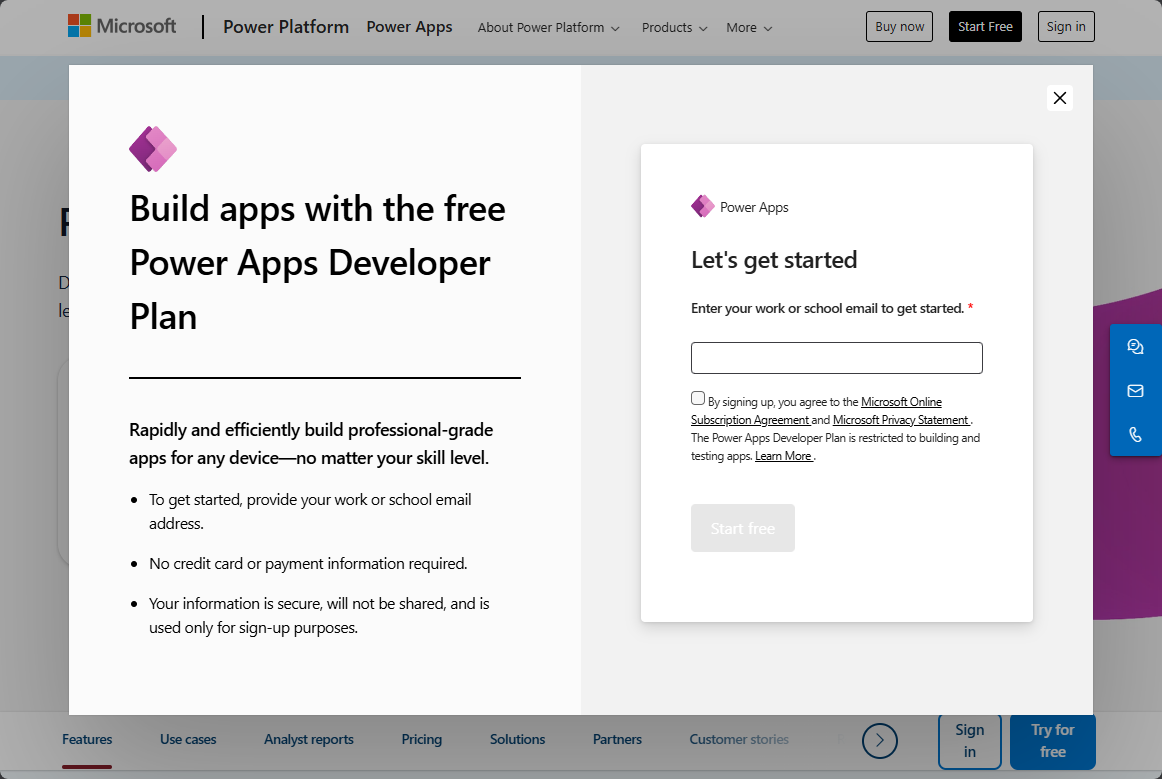
Andare a Piano per sviluppatori Power Apps e selezionare Provala gratis.
Immettere il proprio indirizzo e-mail, quindi selezionare la casella per accettare il contratto di sottoscrizione e l'Informativa sulla privacy. Fare clic su Inizia gratuitamente.
Selezionare la propria area geografica e fare clic su Accetta.
Andare all'interfaccia di amministrazione di Power Platform e selezionare Ambienti.
L'ambiente appena creato dovrebbe essere visibile.
Ora si creerà un nuovo ambiente per sviluppatori. Selezionare il pulsante + Nuovo ambiente.
Immettere Dev in Nome, selezionare l'area geografica, selezionare Developer in Tipo, quindi selezionare Avanti.
Selezionare una lingua, selezionare una valuta, selezionare Sì per Distribuisci le app e i dati di esempio, quindi selezionare il pulsante qui sotto l'URL.
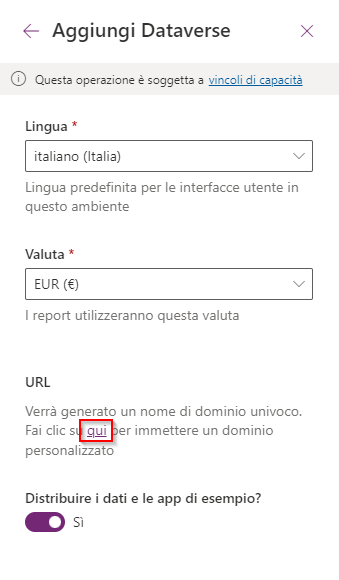
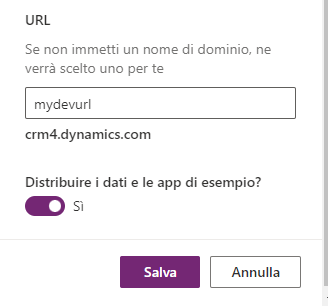
È possibile fornire qui un proprio URL univoco. Il proprio URL sarà più facile da ricordare. Selezionare Salva.
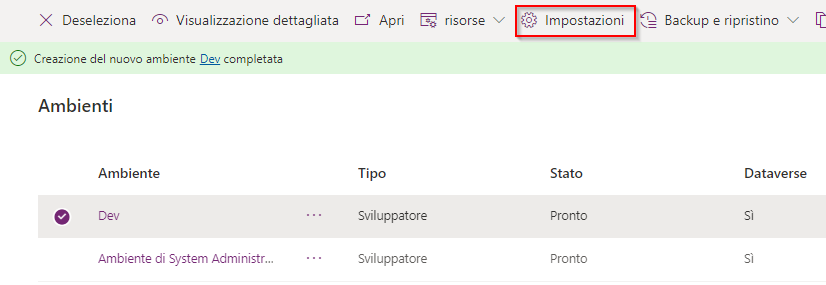
Il nuovo ambiente dovrebbe ora figurare nell'elenco.
Non uscire da questa pagina.
Attività 2. Rivedere e configurare le impostazioni dell'ambiente
Attendere finché lo stato dell'ambiente non cambia in Pronto. Quando l'ambiente è pronto dovrebbe comparire una notifica.
Selezionare l'ambiente di sviluppo creato, quindi selezionare il pulsante Impostazioni per l'ambiente.
Dedicare uno o due minuti alla revisione delle diverse impostazioni dell'ambiente disponibili.
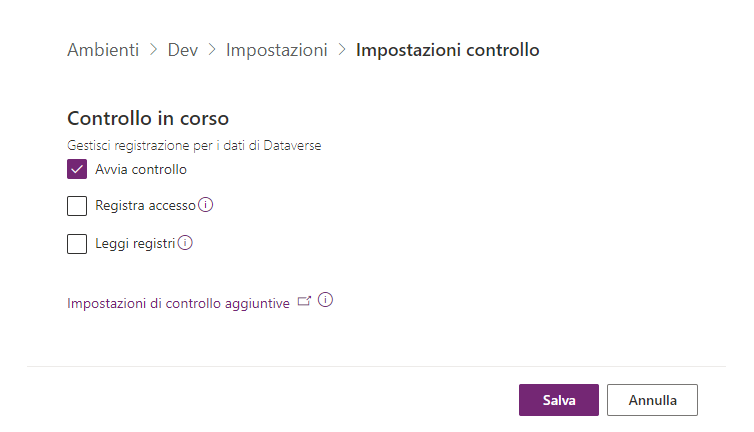
Espandere la sezione Controllo e registri e selezionare Impostazioni di controllo.
Selezionare la casella di controllo Avvia controllo e selezionare Salva.
Tornare alle impostazioni dell'ambiente.
Espandere la sezione Prodotto, quindi selezionare Funzionalità.
Scorrere verso il basso fino alla sezione Power Apps Component Framework per le app canvas.
Attivare Consenti pubblicazione di app canvas con componenti di codice.
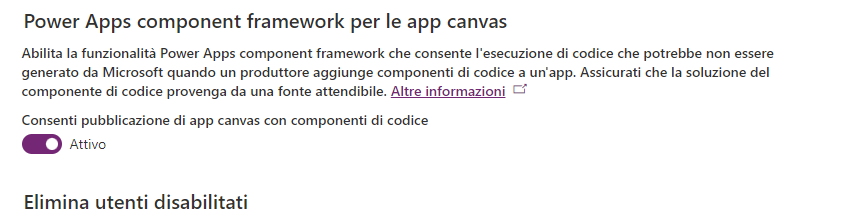
Scorrere verso il basso e selezionare Salva.
Attività 3. Eseguire l'app Power Apps di esempio dal Maker Portal
Andare a Power Apps Maker Portal e selezionare l'ambiente di sviluppo creato.
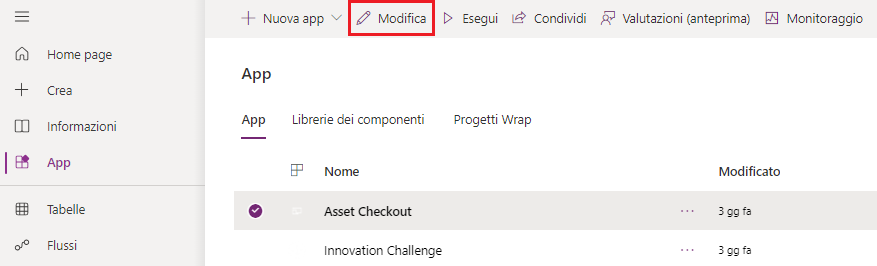
Selezionare App, selezionare l'applicazione basata su modello Estrazione asset, quindi selezionare Modifica.
Dedicare alcuni minuti alla revisione delle diverse aree della finestra di progettazione dell'app basata su modello.
Al termine, selezionare il pulsante < - Indietro.
Si tornerà all'elenco di app. Selezionare l'applicazione Estrazione asset, quindi selezionare Riproduci per avviare l'applicazione.
Se non si ha esperienza, acquisire familiarità con l'esperienza utente dell'applicazione basata su modello.
Chiudere l'applicazione basata su modello.
Attività 4. Importare e rivedere il Creator Kit
Scaricare la soluzione Creator Kit Corequi e salvarla sul computer.
Scaricare Creator Kit Reference (MDA)qui e salvarlo sul computer.
Andare a Power Apps Maker Portal e selezionare l'ambiente di sviluppo creato.
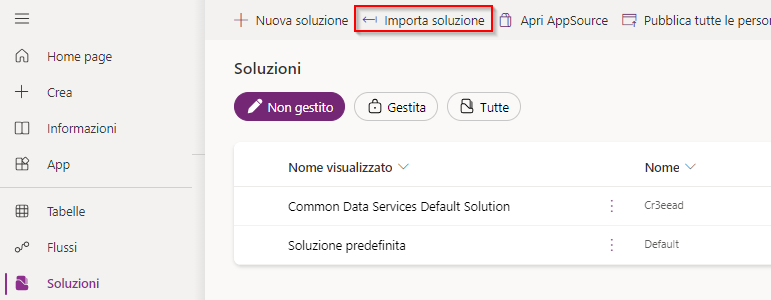
Selezionare Soluzioni, quindi selezionare il pulsante Importa soluzione.
Selezionare il pulsante Sfoglia.
Selezionare la soluzione CreatorKitCore scaricata, quindi selezionare Apri.
Selezionare Avanti.
Selezionare Importa, quindi attendere il completamento dell'importazione della soluzione. Al termine dell'importazione si dovrebbe ricevere una notifica.
Al termine dell'importazione della soluzione, selezionare Soluzioni, quindi selezionare nuovamente il pulsante Importa soluzione.
Selezionare il pulsante Sfoglia.
Selezionare la soluzione CreatorKitReferencesMDA scaricata, quindi selezionare Apri.
Selezionare Avanti.
Selezionare Importa, quindi attendere il completamento dell'importazione della soluzione. Al termine dell'importazione si dovrebbe ricevere una notifica.
Entrambe le soluzioni importate dovrebbero essere elencate nella vista delle soluzioni.
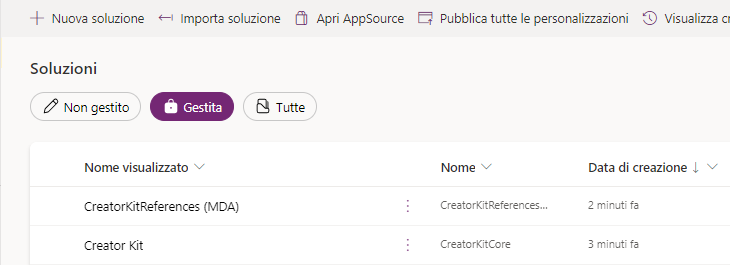
Selezionare App e avviare l'app Creator Kit Reference.
Selezionare Consenti se viene richiesta l'autorizzazione.
L'applicazione presenta diversi componenti PCF. Andare alla categoria Base e selezionare Icona.
Leggere la descrizione e le procedure consigliate.
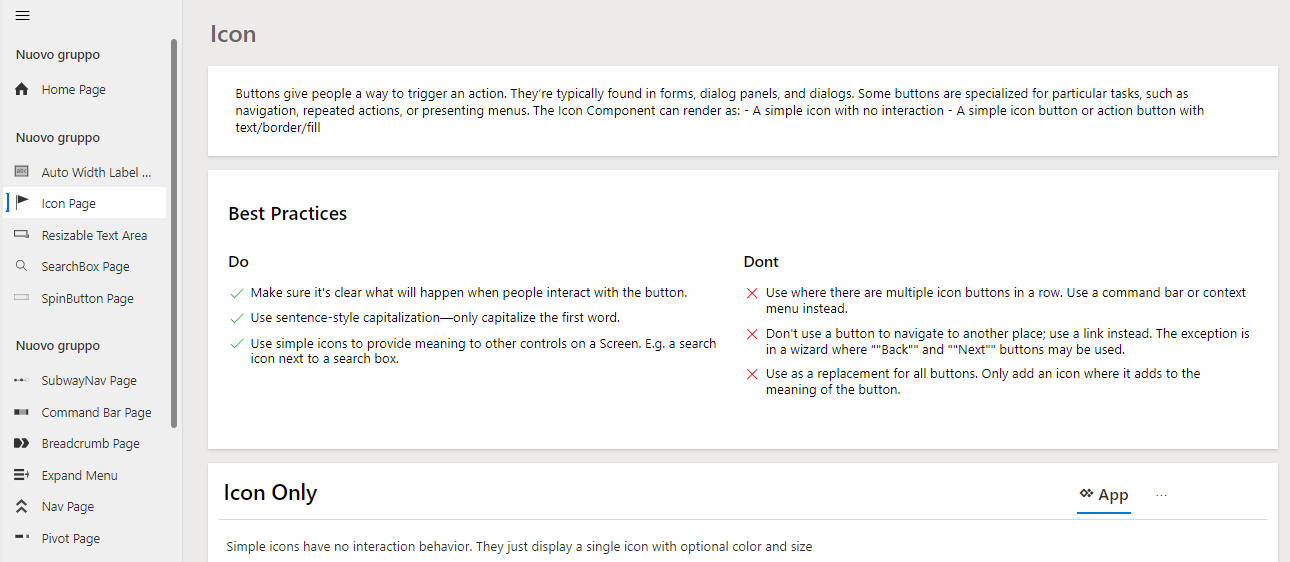
Vedere i diversi casi d'uso per i componenti dell'icona.
Dedicare alcuni minuti a rivedere alcuni degli altri componenti.
È possibile rivedere il codice per i diversi componenti su GitHub.
