Esercizio: Collegamento di Dataverse a Microsoft Fabric e accesso ai dati
L'esercizio seguente illustra i passaggi necessari per stabilire un collegamento a Microsoft Fabric. Al termine, è possibile esplorare i passaggi per accedere ai dati e ottenere informazioni dettagliate.
Nota
Per sfruttare appieno questo esercizio, è necessario usare un ambiente configurato in modo da includere le tabelle di Dataverse e potrebbe essere necessario registrarsi per una licenza Power Apps (o una versione di valutazione gratuita) che includa Dataverse. È inoltre necessaria una licenza di valutazione di Microsoft Fabric con Fabric reso disponibile nel tenant. Consultare Collega il tuo ambiente Dataverse a Microsoft Fabric e ottieni informazioni dettagliate approfondite - Power Apps | Microsoft Learn per assicurarsi che i prerequisiti siano soddisfatti.
Come stabilire un collegamento a Microsoft Fabric
Per stabilire un collegamento a Microsoft Fabric, effettuare i seguenti passaggi:
Andare a Power Apps Maker Portal ed effettuare l'accesso.
Passare all'ambiente che contiene i dati che si desidera collegare a Fabric.
Nel riquadro di spostamento a sinistra selezionare Tabelle.
Nella barra dei comandi superiore selezionare Analizza > Collega a Microsoft Fabric.
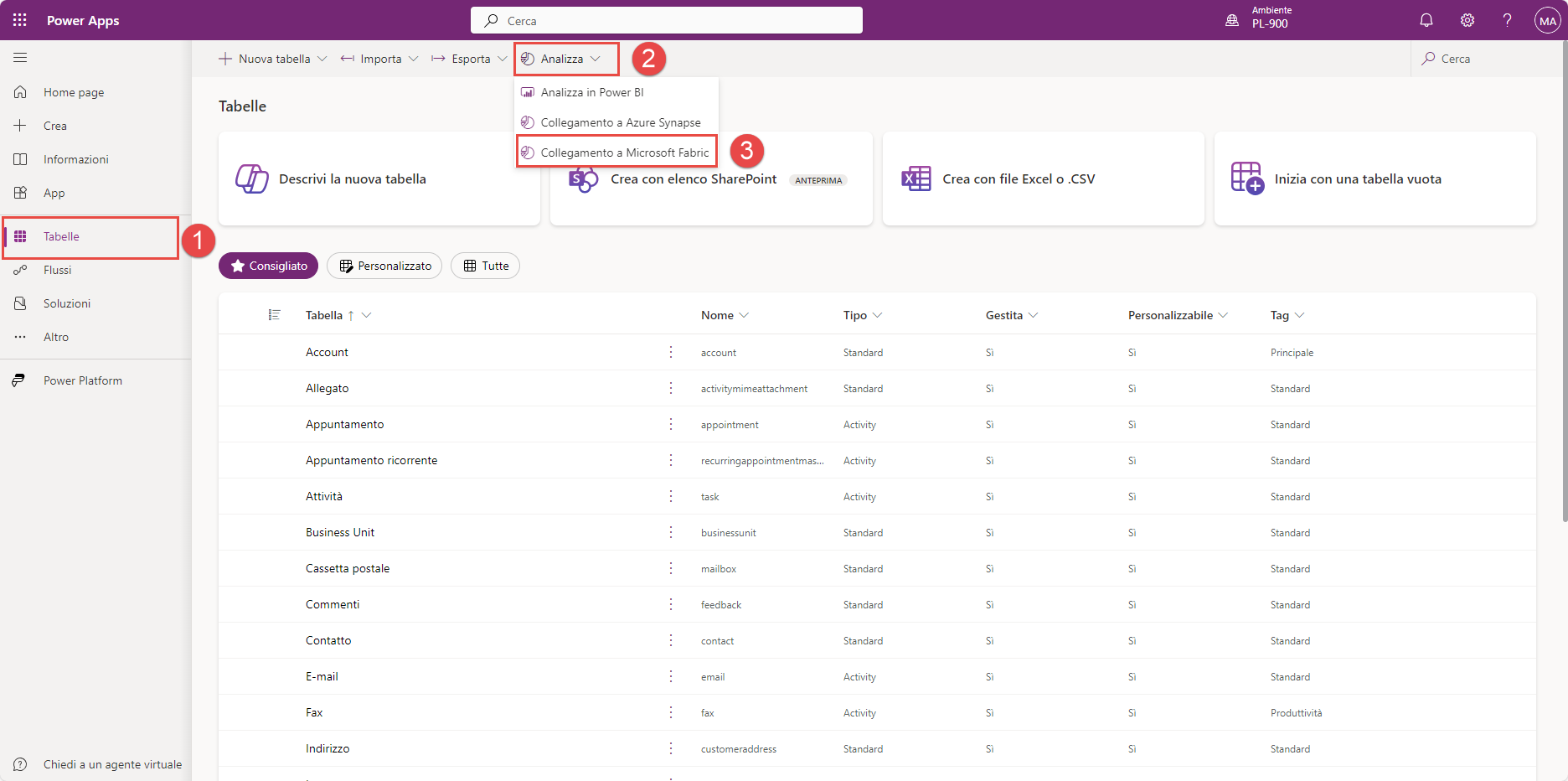
Nella procedura guidata visualizzata, al passaggio Convalida configurazione, le impostazioni di abbonamento a Fabric vengono convalidate al primo accesso.
Quando la procedura guidata chiede di creare una connessione una tantum a Microsoft Fabric e di stabilire una connessione all'ambiente Dataverse, usare le informazioni predefinite, accedere e quindi salvare la connessione. Selezionare Avanti.
Nel passaggio Scegli area di lavoro selezionare un'area di lavoro tra quelle elencate oppure creare una nuova area di lavoro. Selezionare Avanti.
Nota
Sono elencate solo le aree di lavoro con una capacità Fabric nella stessa regione della regione Dataverse.
Nella sezione Rivedi e crea della procedura guidata, selezionare Crea per creare il collegamento. Il completamento del processo può richiedere fino a un'ora di tempo. Durante questo periodo, il sistema crea il lakehouse nell'area di lavoro, crea collegamenti a OneLake e inizializza le tabelle per la prima volta. Una volta avviata l'inizializzazione, si viene automaticamente reindirizzati all'area di lavoro su Fabric.
Andare a Power Apps Maker Portal, quindi alla pagina Azure Synapse Link selezionando Analizza > Collega ad Azure Synapse.
Selezionare Microsoft OneLake per visualizzare un elenco di tabelle e informazioni correlate al collegamento. Tenere sotto controllo il campo Stato sincronizzazione finché non indica Attivo. Questo stato indica che la tabella è collegata e sincronizzata correttamente.
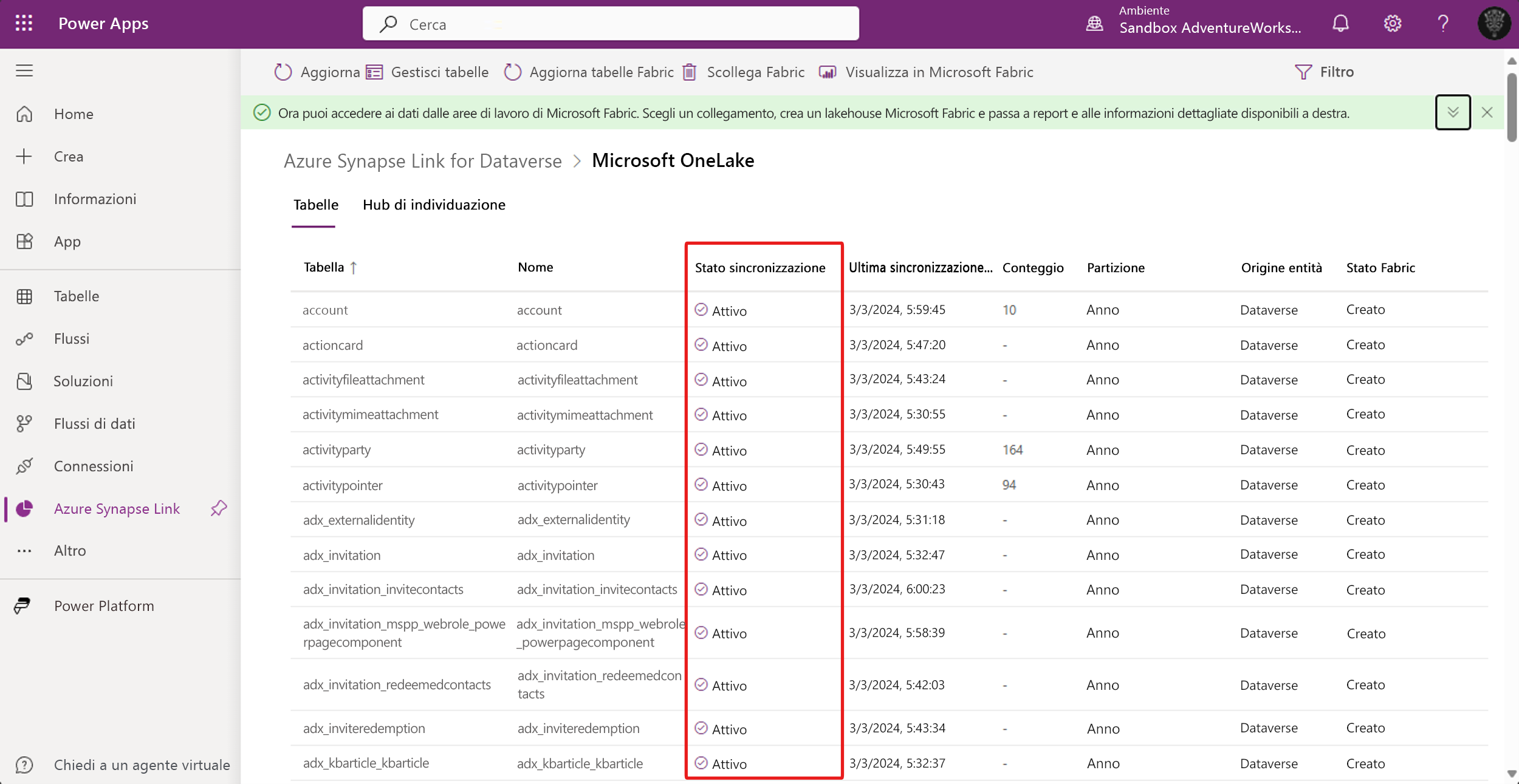
Una volta che tutte le tabelle mostrano l'indicazione Attivo nel campo Stato sincronizzazione, è possibile tornare all'area di lavoro in Fabric. Nell'area di lavoro, dedicare del tempo a esaminare il lakehouse, il relativo endpoint di Analisi SQL e il modello semantico predefinito.
Accesso ai dati
Per accedere ai dati collegati, iniziare scrivendo una query sull'endpoint di Analisi SQL. Quindi, usare l'opzione di creazione automatica per generare un report rispetto al modello semantico predefinito.
Nell'area di lavoro, selezionare l'endpoint Analisi SQL per accedervi.
Selezionare Nuova query SQL dalla barra dei comandi superiore.
Immettere la query seguente, quindi selezionare Esegui:
SELECT * FROM contactLa query restituisce i record dalla tabella dei contatti.
Tornare all'area di lavoro e selezionare il modello semantico predefinito per accedervi.
Selezionare Esplora questi dati > Crea automaticamente un report.
Fabric crea automaticamente un report Power BI che usa i dati del modello semantico predefinito.