Esecuzione dell'integrazione dei dati no-ETL con Microsoft Fabric
La funzionalità Collega a Microsoft Fabric in Power Apps permette di collegare direttamente e in assoluta sicurezza i dati di Dataverse a OneLake in Microsoft Fabric. Di conseguenza, questa funzionalità offre i seguenti vantaggi:
Non è necessario creare pipeline di dati, scrivere codice per copiare dati o configurare strumenti di integrazione dei dati. Tutti i dati restano all'interno di Dataverse e la funzionalità non copia i dati in Microsoft Fabric. Ogni volta che i dati subiscono delle modifiche in Dataverse, tali modifiche vengono applicate anche ai dati in Microsoft Fabric.
Tutti i dati Dynamics 365 e Power Apps vengono aggiornati e sono pronti per l'uso con informazioni dettagliate e analisi. Utenti tipo diversi, quali analisti di dati, ingegneri di dati e scienziati di dati, possono ora usare questi dati in modi diversi.
È possibile determinare le azioni collegando i dati in Power Apps oppure è possibile usare Power Automate per applicare l'automazione in base alle informazioni dettagliate ottenute tramite Microsoft Fabric. Inoltre, è possibile usare le informazioni dettagliate per determinare l'azione usando Data Activator in Microsoft Fabric.
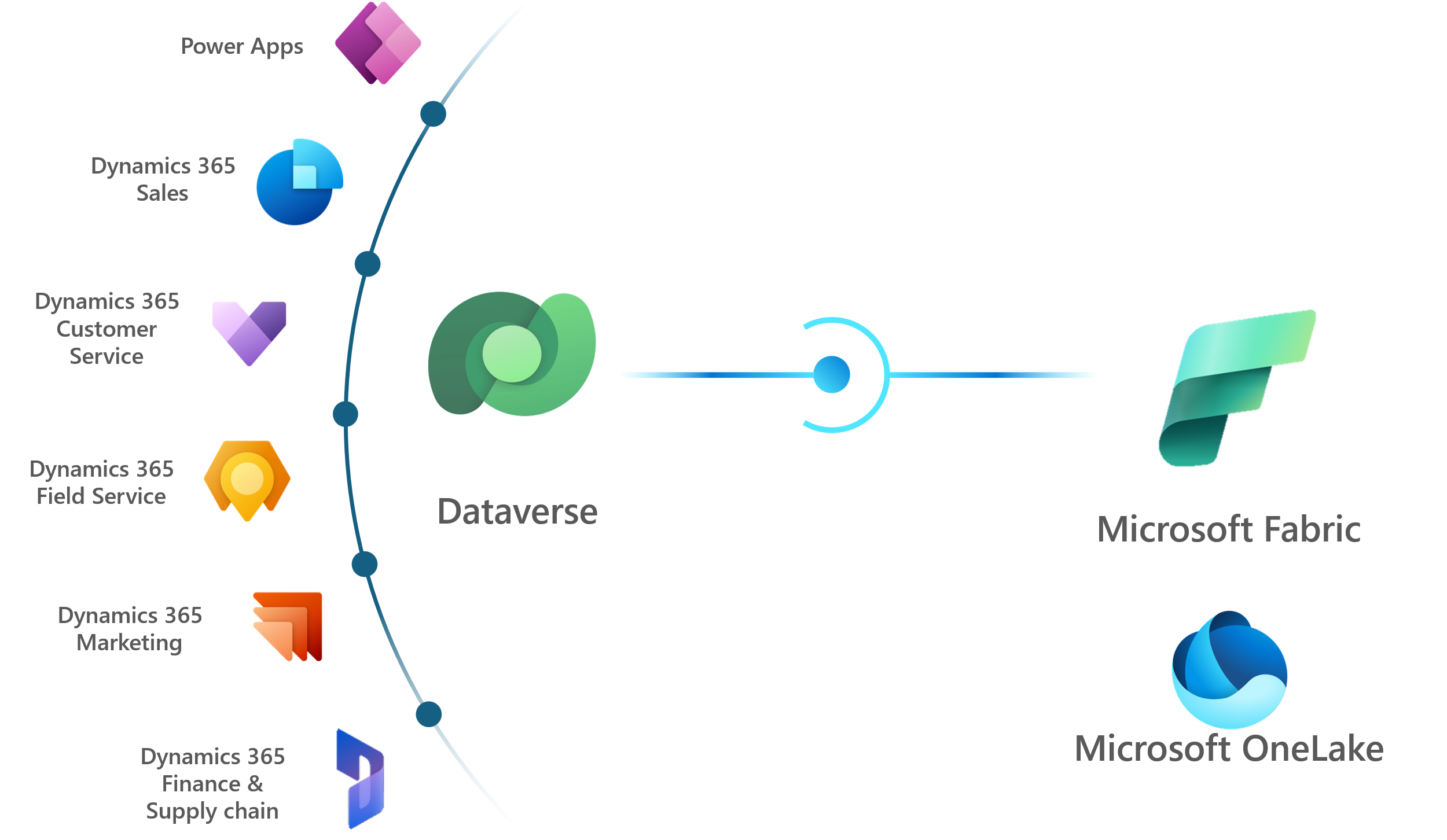
Considerare uno scenario in cui si dispone di dati sul traffico del sito Web in Microsoft OneLake. È possibile combinare questi dati con i dati delle vendite di Dynamics 365 Business Central per comprendere le conversioni di vendita derivanti dalle visite al sito Web in modo da creare le scorte di prodotti di conseguenza.
Prerequisiti
Per impostare Dataverse in modo che si colleghi a Fabric, è necessario che siano soddisfatti prerequisiti specifici su entrambi i lati.
Requisiti di Dataverse
È necessario disporre del ruolo di sicurezza Amministratore di sistema nell'ambiente Dataverse.
Requisiti di Microsoft Fabric
Microsoft Fabric viene offerto tramite due opzioni di acquisto: capacità Microsoft Power BI Premium o capacità Fabric. Pertanto, occorre verificare che la capacità sia impostata correttamente per l'opzione acquistata prima di poter collegare Dataverse a Fabric.
| Requisito | Capacità Power BI Premium | Capacità Fabric |
|---|---|---|
| SKU di capacità supportata | P1, P2, P3, P4, P5 | F2, F4, F8, F16, F32, F64, F128, F256, F512, F1024, F2048, DCT1, FT1 |
| Accesso all'area di lavoro Power BI/Fabric (se si sta creando un'area di lavoro) | Amministratore | Amministratore |
| Se si desidera fare in modo che Dataverse crei automaticamente un'area di lavoro | Amministratore della capacità Power BI | Collaboratore (ruolo predefinito Microsoft Azure nella capacità Fabric) |
Come stabilire il collegamento
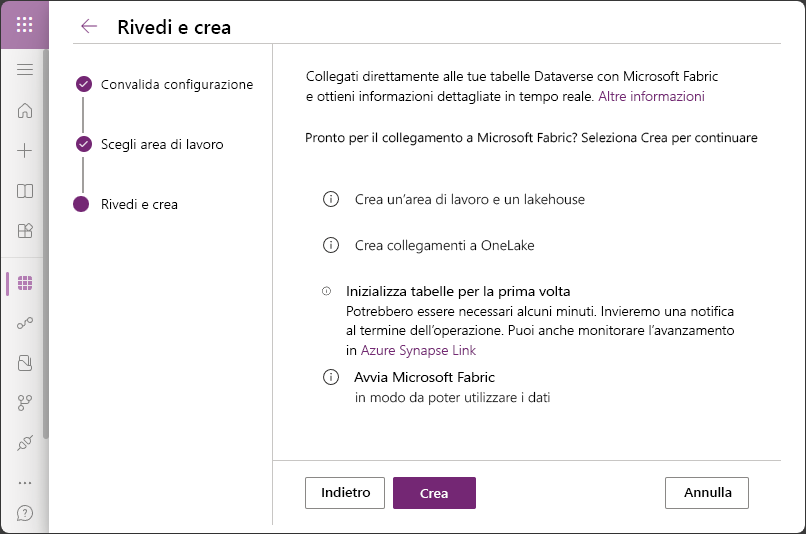
Collegare i dati Dataverse a Fabric è un processo semplice e intuitivo. La prima cosa da fare è assicurarsi che sia selezionato l'ambiente Dataverse corretto in Power Apps. Quindi, dal riquadro di navigazione Tabelle in Power Apps, selezionare Analizza > Collega a Microsoft Fabric per avviare la procedura guidata. L'esperienza basata sulla procedura guidata agevola il processo per:
Connettere e convalidare le configurazioni Dataverse e Fabric.
Scegliere (o crea) un'area di lavoro Fabric per i dati.
Rivedere i passaggi e creare il collegamento.
Nota
Questa funzionalità è abilitata per impostazione predefinita su tutti gli ambienti. Gli amministratori possono disabilitare questa funzionalità nell'interfaccia di amministrazione di Power Platform, nelle impostazioni della funzionalità Ambiente. Questa opzione è stata spostata dal menu Esporta a partire dall'anteprima pubblica. Non è più possibile selezionare questa opzione dal menu contestuale per tabelle specifiche poiché questa opzione si applica a tutte le tabelle.
Verifica del collegamento
Quando il sistema stabilisce il collegamento, si viene reindirizzati all'area di lavoro Fabric, che include un lakehouse. Sono inoltre disponibili un endpoint di Analisi SQL e un modello semantico predefinito generato dal lakehouse. Il completamento della sincronizzazione iniziale può richiedere fino a un'ora. Fino ad allora, non tutte le tabelle verranno visualizzate nel lakehouse e l'esecuzione delle query nel lakehouse potrebbero richiedere molto tempo.
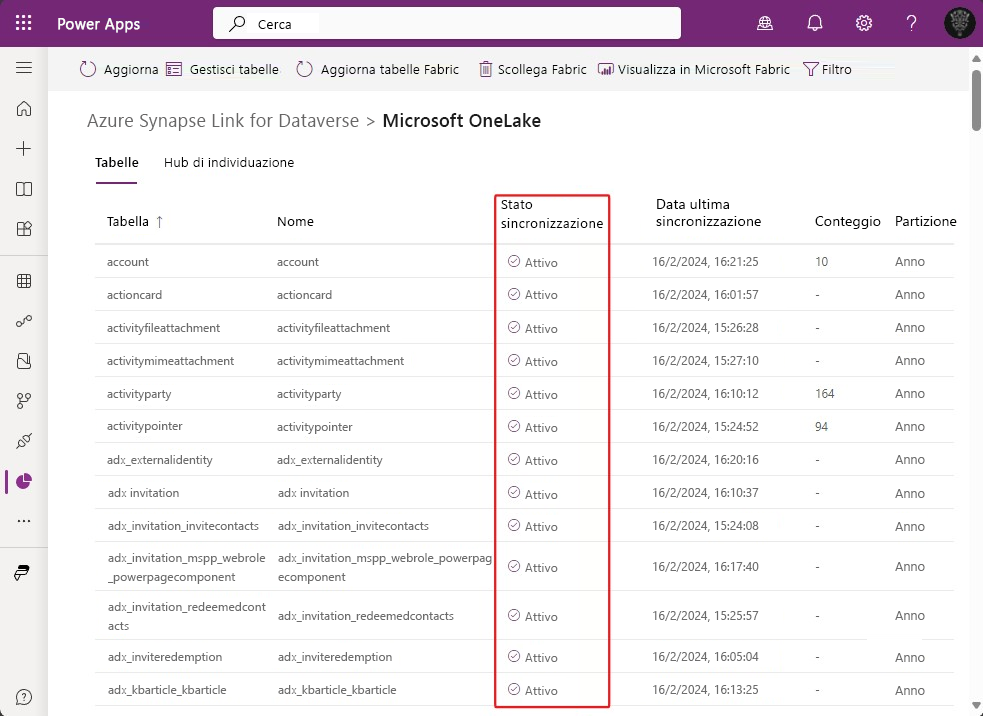
Il modo migliore per verificare lo stato della sincronizzazione è tornare al riquadro di navigazione Tabelle in Power Apps. In questa scheda, selezionare Analizza > Collega a Azure Synapse, quindi Dettagli dal menu contestuale accanto a Microsoft OneLake. Nell'elenco delle tabelle, quando una tabella è sincronizzata correttamente, lo Stato sincronizzazione indica Attivo.
Passaggi successivi
Il passaggio successivo dopo aver collegato i dati Dataverse a Microsoft Fabric è accedere ai dati per usarli.