Creazione o modifica delle viste di dati in una tabella
Power Apps Maker Portal permette di modificare e creare facilmente le viste con i dati della tabella. Effettuare questi passaggi per creare e salvare le viste dei dati in una tabella:
Se non si è già provveduto a farlo, accedere a Power Apps Maker Portal.
Selezionare Tabelle, quindi scegliere la tabella associata ai dati che si desidera visualizzare. Verrà visualizzata la schermata dell'editor Tabelle con i cinque riquadri. Cercare il riquadro Esperienze con i dati.
All'interno del riquadro Esperienze con i dati selezionare Viste.
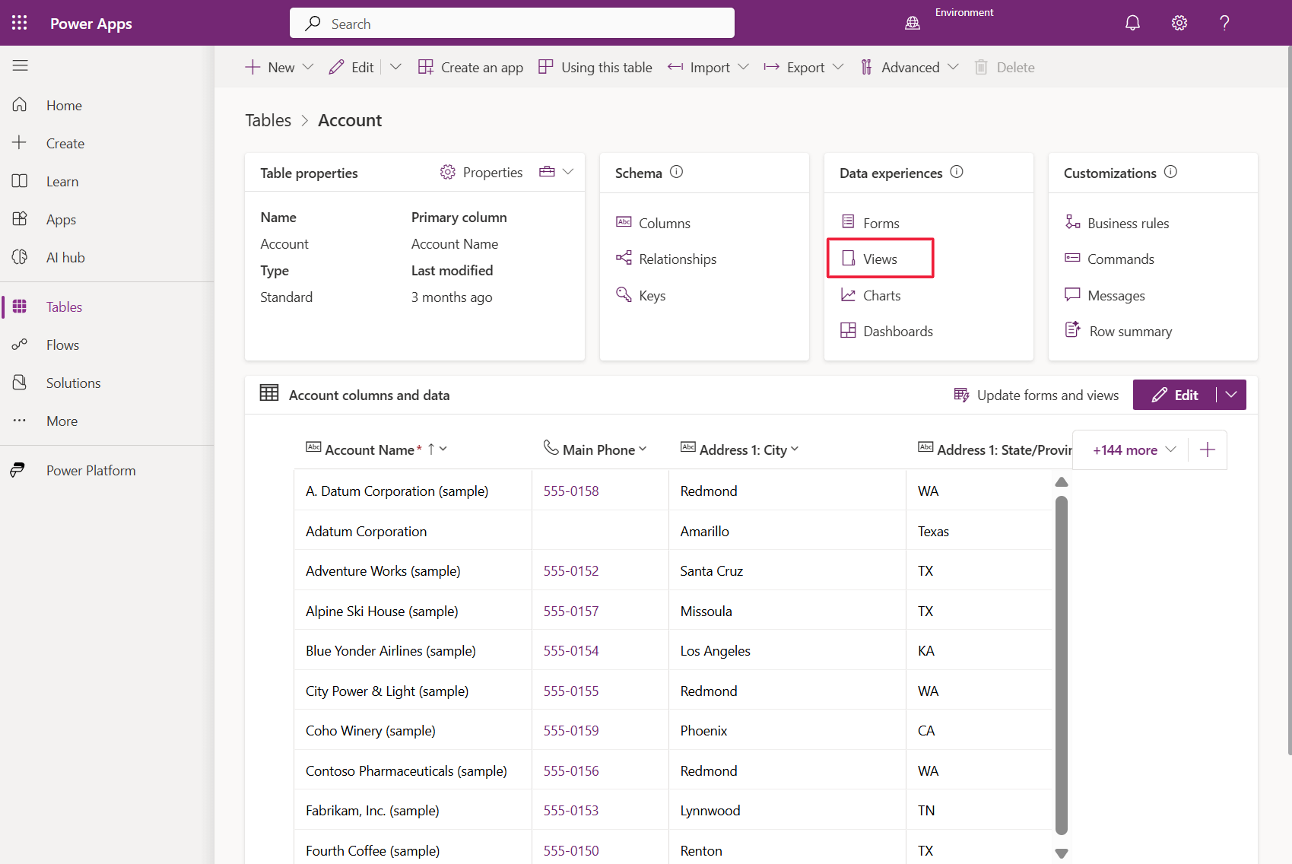
Se si seleziona Viste, si apre un elenco di viste di dati associate alla tabella. È possibile aprire una vista esistente o crearne una nuova.
Apertura di viste esistenti
Per aprire una vista esistente dall'elenco delle viste correnti, selezionare il nome della vista desiderata: questa si aprirà nell'editor Viste.
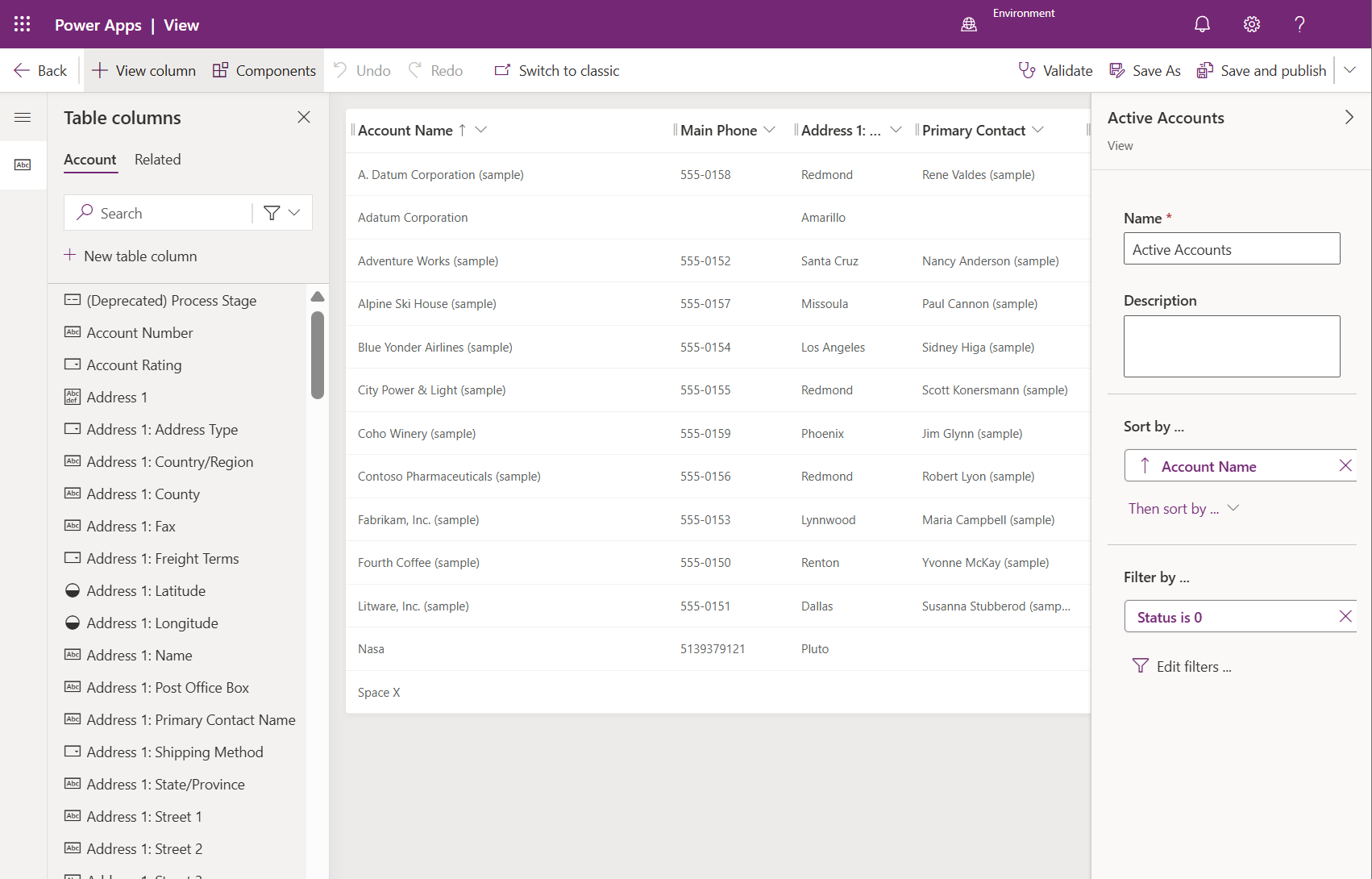
Sul lato sinistro dell'editor delle viste è riportato un elenco delle colonne di tabella che è possibile aggiungere alla vista. Possono essere aggiunte semplicemente selezionando la colonna della tabella o trascinandole nel riquadro di anteprima della vista al centro dello schermo. È possibile spostare le colonne trascinandole e rilasciandole nella posizione corretta nell'intestazione.
Notare il pannello delle proprietà sul lato sinistro della schermata che mostra il Nome della vista, include una Descrizione facoltativa e opzioni per l'ordinamento della vista nell'elenco a discesa Ordina per. È possibile eseguire l'ordinamento in base a più colonne selezionando il pulsante Quindi ordina per per scegliere un'altra colonna. È anche possibile scegliere di filtrare la vista selezionando le opzioni disponibili nel campo Filtra per e l'opzione Modifica filtri più in basso.
Non dimenticare di salvare le modifiche apportate alla vista selezionando il pulsante Salva e pubblica in alto a destra nella barra dei comandi. La pubblicazione rende questa vista fruibile da altri utenti della tabella.
Infine, se si decide che manca una colonna di tabella necessaria per questa vista, è possibile selezionare il pulsante + Nuova colonna tabella sotto il campo Cerca nel riquadro Colonne di tabella.
Creazione di una nuova vista
Se si desidera creare una vista completamente nuova (anziché modificare una vista esistente), effettuare i seguenti passaggi:
Tornare alla tabella in cui si desidera creare una vista.
Nel riquadro Esperienze con i dati selezionare Viste.
Power Apps visualizza una schermata che mostra le Viste disponibili. Nella barra dei comandi in alto selezionare + Nuova vista. Viene visualizzata una finestra popup Crea una vista al centro della schermata.
Digitare un Nome e una Descrizione per la vista, quindi selezionare il pulsante Crea.
Trascinare le colonne nella vista, riordinarle trascinandole nell'intestazione della vista e selezionare le opzioni di ordinamento e filtro desiderate. Selezionare Salva e pubblica in alto a destra nella schermata quando si è pronti a rendere quella vista disponibile per la tabella.
Come si è visto, modificare una vista di tabella esistente oppure creare una vista personalizzata è un'operazione estremamente semplice grazie a Power Apps Maker Portal.