Esercizio - Autorizzazione per l'app
In questo esercizio si specificano gli utenti identificati in una fase precedente per eseguire le app. Il percorso che intraprenderemo prevede la creazione di un nuovo ruolo di sicurezza con accesso alle tabelle Dataverse nella nostra soluzione. Aggiungeremo quindi degli utenti a quel ruolo di sicurezza semplicemente condividendo la nostra app canvas con loro.
Creazione di un ruolo di sicurezza e condivisione di un'app basata su modello
Le app basate su modello usano la sicurezza basata sui ruoli per la condivisione. Il concetto fondamentale della sicurezza basata sui ruoli è che un ruolo di sicurezza contiene i privilegi che definiscono un insieme di azioni che gli utenti possono eseguire sulle tabelle all'interno dell'app. Con questo approccio due persone possono usare l'app, ma solo uno potrebbe essere in grado di leggere i record oppure i record creati. e solo l'altro potrebbe essere in grado di visualizzare tutti i record e disporre dei diritti per eliminarli.
Tutti gli utenti dell'app devono disporre di uno o più ruoli di sicurezza predefiniti o personalizzati per poter interagire con i dati. In alternativa, è possibile assegnare ruoli di sicurezza ai team. Quando un utente o un team è assegnato a uno dei ruoli, all'utente oppure a tutti i membri del team è concesso il set di privilegi associato al ruolo specifico.
Il processo per la condivisione di un'app basata su modello è diverso da quello per la condivisione di un'app canvas. La condivisione di app basata su modello dipende dal modo in cui sono stati assegnati i privilegi della tabella di dati di Microsoft Dataverse per le tabelle che si trovano nell'app. Aggiungendo nuovi utenti a quel ruolo, questi avranno accesso immediato ai dati.
Creazione di un ruolo di sicurezza
Se si dispone un'app basata su Dataverse, prima di iniziare a condividerla, occorre definire un ruolo di sicurezza. Per iniziare questo esercizio, si procederà a creare un nuovo ruolo di sicurezza denominato Accesso all'app Dive Shop e a concedere l'accesso agli utenti che dispongono di tale ruolo di sicurezza.
Accedere a Power Apps.
Selezionare Soluzioni, quindi trovare/selezionare la soluzione App Dive Center.
Nella barra dei comandi selezionare Nuovo > Sicurezza > Ruolo di sicurezza.
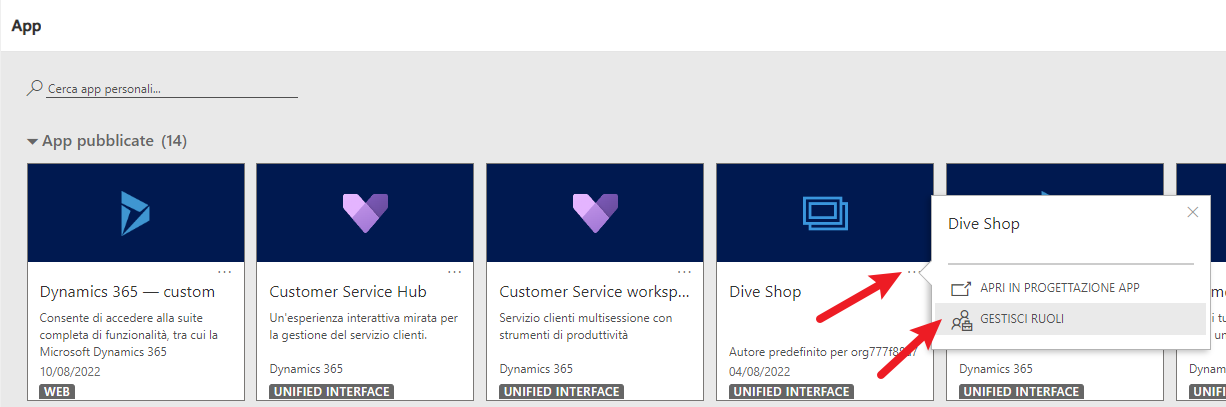
Nel pannello Crea nuovo ruolo immettere/selezionare quanto segue:
- Nome ruolo:
Dive Shop App Access - Business Unit: [selezionare una delle BU disponibili]
- Eredità dei privilegi dei membri: livello di accesso utente diretto (base) e privilegi del team [impostazione predefinita]
- Includi privilegi Apertura app per l'esecuzione delle app basate su modello: lasciare selezionata l'opzione
Selezionare Salva per continuare.
- Nome ruolo:
Dopo il salvataggio, Power Apps crea il nuovo ruolo di sicurezza e visualizza un elenco di tutte le tabelle Dataverse disponibili per l'assegnazione di privilegi in base a questo nuovo ruolo. È possibile modificare l'accesso per questo ruolo di sicurezza in qualsiasi tabella, ma nel nostro caso ci occuperemo soltanto delle tabelle personalizzate create per questa soluzione, più precisamente Dive Gear e Service Request. Iniziare con la tabella Dive Gear immettendo "dive" nel campo di ricerca nell'angolo in alto a destra. (Fare riferimento all'immagine numerata di seguito per i passaggi successivi della procedura.)
Selezionare la tabella Dive Gear. Si desidera che questo ruolo abbia accesso completo a tutte le funzioni CRUD per questi dati.
Usando i controlli a discesa sotto ogni funzione, modificare il nome da Nessuno a Organizzazione. Si desidera che questi utenti possano vedere/modificare i dati creati o modificati da qualsiasi altro utente nell'organizzazione. Se si volesse permettere agli utenti di vedere/modificare soltanto gli elementi da loro creato, si selezionerebbe Utente, ma in questo caso si vuole che vedano tutti i dati.
Una volta impostate le autorizzazioni per la tabella Dive Gear, tornare al campo di ricerca e immettere "service" per cercare la tabella Service Request.
Modificare tutti i menu a discesa per la tabella Service Request per l'accesso Organizzazione.
Poiché la nostra soluzione usa anche la tabella Contact, cercare e selezionare la tabella Contact. (Fare riferimento all'immagine di seguito per i passaggi successivi.)
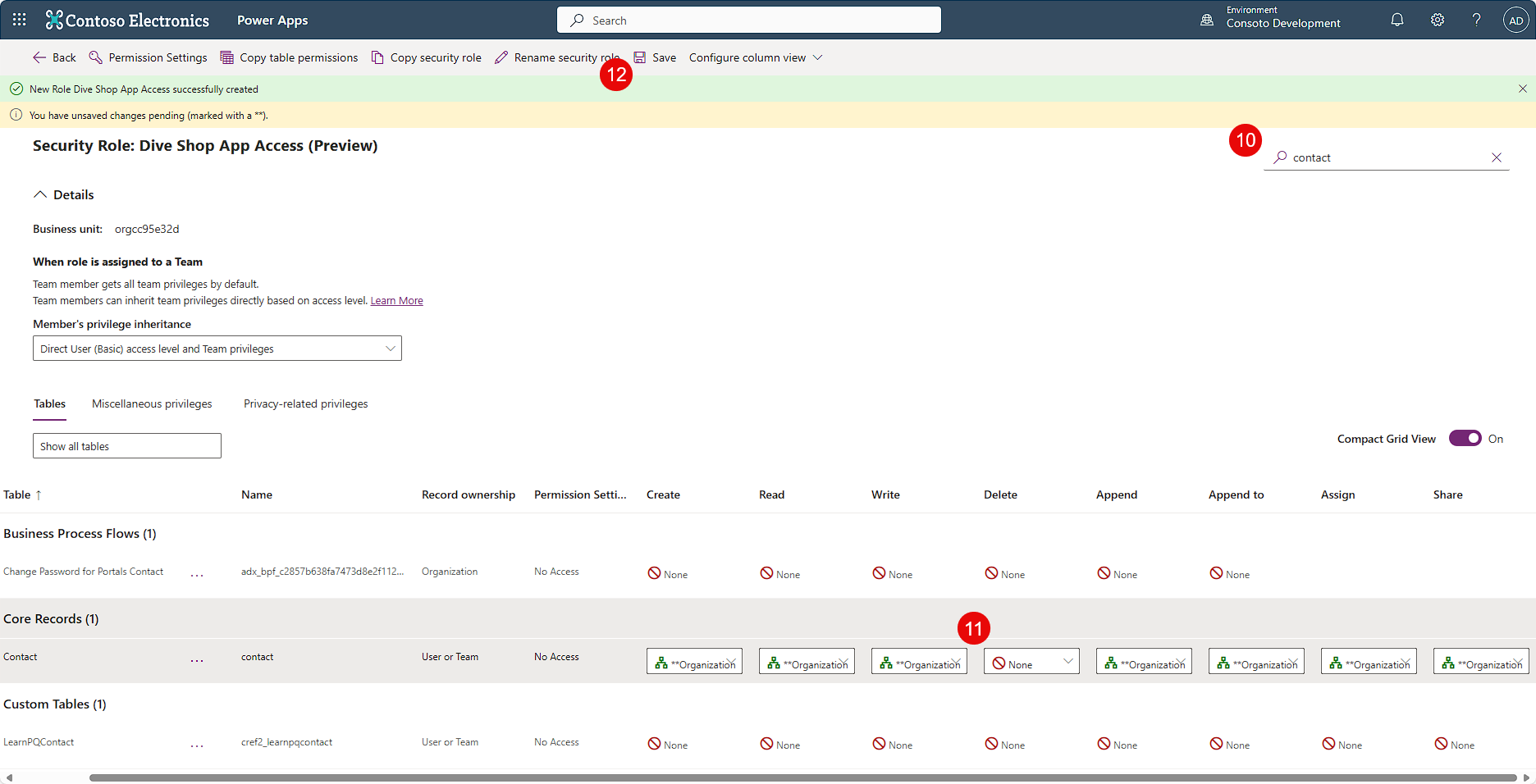
Vogliamo che gli utenti con questo ruolo di sicurezza possano accedere a questi record e aggiornarli, ma non eliminarli. Pertanto, si modificheranno tutti i menu a discesa tranne Elimina impostandoli su Organizzazione. Lasceremo Elimina impostato su Nessuno.
Per il momento non occorre eseguire ulteriori operazioni, quindi selezionare Salva dalla barra dei comandi e tornare alla pagina della soluzione per l'App Dive Center.
Condivisione dell'app basata su modello
Selezionare l'app Dive Shop.
Selezionare Condividi dalla barra dei comandi. (Fare riferimento al diagramma di seguito per i passaggi successivi.)
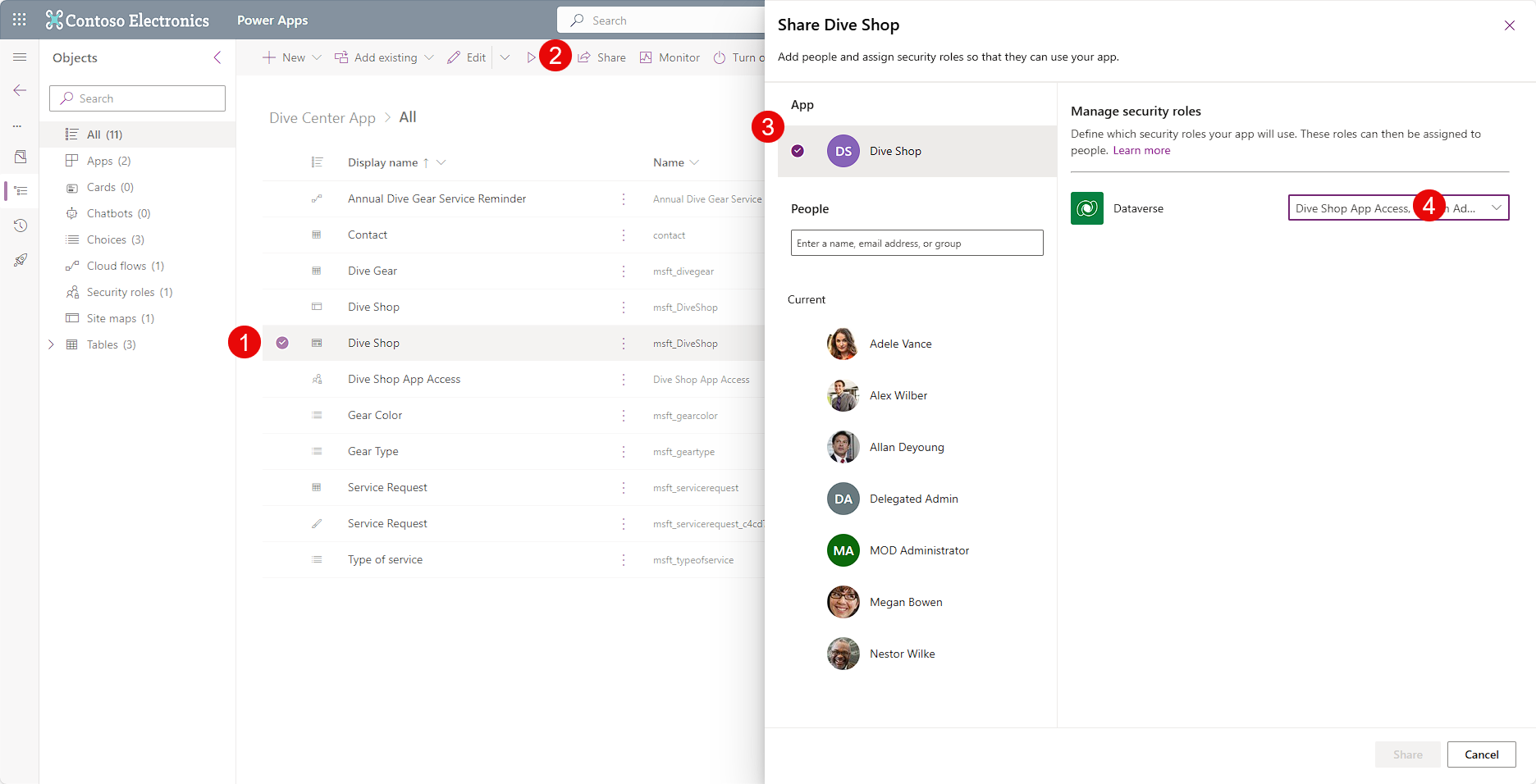
Nel pannello Condividi Dive Shop visualizzato a destra, selezionare l'app Dive Shop nella parte superiore. Ciò permetterà di definire i ruoli di sicurezza usati dall'app.
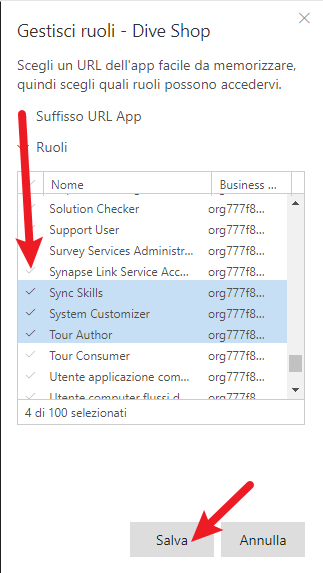
Nel menu a discesa accanto a Dataverse nella sezione Gestisci ruoli di sicurezza trovare/selezionare il ruolo Accesso all'app Dive Shop. Notare che tutti gli utenti che hanno già accesso all'ambiente Dataverse saranno inclusi nell'elenco Persone e tutti i ruoli di sicurezza standard per questi utenti verranno automaticamente associati all'app.
Immettere un utente nell'app Persone per aggiungere l'utente all'app. L'utente verrà mostrato come Nuovo utente.
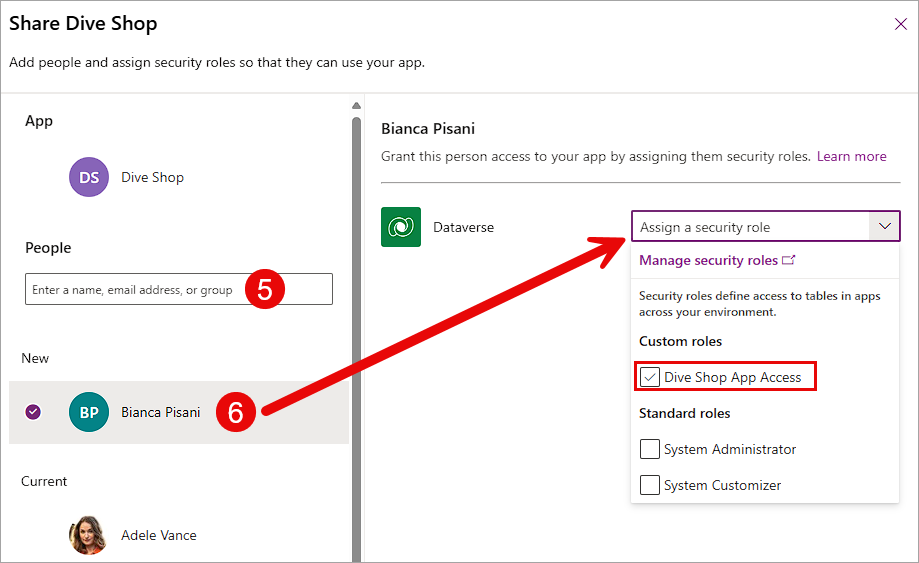
Selezionare l'utente con il quale si desidera condividere l'app. Quindi, sotto il nome, selezionare il ruolo che si vuole condividere con quell'utente. In questo caso selezionare Accesso all'app Dive Shop.
Continuare ad aggiungere altri utenti seguendo la stessa procedura. Al termine dell'operazione, selezionare Condividi. Power Apps notificherà che la condivisione è avvenuta con successo. Selezionare Annulla per chiudere il pannello di condivisione.
Condivisione dell'app canvas
In alternativa, è possibile condividere facilmente l'app e assegnare gli utenti al ruolo di sicurezza tramite il processo di condivisione dell'app canvas.
Attenersi alla procedura di seguito per condividere l'app canvas dalla soluzione:
Accedere a Power Apps.
Nel riquadro di sinistra selezionare Soluzioni.
Trovare/selezionare la soluzione App Dive Center.
Selezionare l'app Service Request.
Sulla barra dei comandi selezionare Condividi.
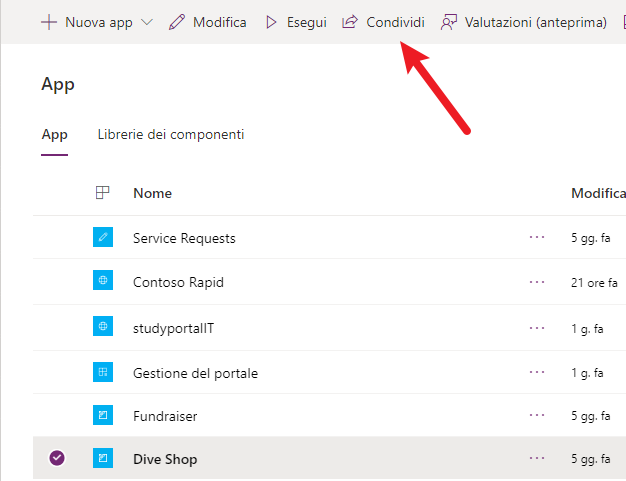
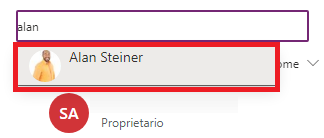
Specificare, in base al nome o all'alias, gli utenti o i gruppi di sicurezza in Microsoft Entra ID con cui si vuole condividere l'app. È sufficiente iniziare a digitare il nome della persona/del gruppo con il quale si desidera condividere l'app per poi selezionare il contatto così come appare sotto il campo di ricerca. (Fare riferimento all'immagine numerata di seguito per i passaggi successivi.)
Nota
Non è possibile condividere un'app con un gruppo di distribuzione nell'organizzazione o con un gruppo esterno all'organizzazione, ma è possibile condividere l'app con utenti guest del tenant (fare riferimento al collegamento di seguito in Contenuto consigliato)
Se si desidera consentire ad altri utenti di modificare e condividere l'app, selezionare la casella di controllo Comproprietario.
Se l'app si connette ai dati per i quali gli utenti necessitano di autorizzazioni di accesso, specificare i ruoli di sicurezza appropriati.
Quando si condivide quest'app, poiché è stata creata con Dataverse come origine dati, il pannello di condivisione richiede di assegnare agli utenti un ruolo di sicurezza per quella tabella.
Per altre informazioni, consultare Gestione delle autorizzazioni tabella per Dataverse.
Se l'app usa connessioni ad altre origini dati, ad esempio un file Excel ospitato in OneDrive for Business, assicurarsi di condividere queste origini dati con gli utenti con cui si è condivisa l'app.
Per altre informazioni, consultare Condivisione di risorse usate da app canvas.
Se si desidera aiutare gli utenti a trovare l'app, selezionare la casella di controllo Invia un invito tramite posta elettronica ai nuovi utenti.
Per completare il processo di condivisione, selezionare Condividi.
Ora gli utenti selezionati possono eseguire l'app usando Power Apps (per dispositivi mobili) in un dispositivo mobile o in un browser. I comproprietari possono modificare e condividere l'app in Power Apps.
Se si è inviato un invito via e-mail, gli utenti possono anche accedere all'app selezionando il collegamento nell'e-mail di invito:
Se un utente seleziona il collegamento su un dispositivo mobile, l'app si apre in Power Apps per dispositivi mobili.
Se un utente seleziona il collegamento su un computer desktop, l'app si apre in un browser.
I comproprietari che ricevono un invito ricevono un altro collegamento per aprire l'app da modificare in Power Apps Studio.
Contenuti consigliati
Per altre informazioni, vedere gli articoli seguenti: