Esercizio - Connessione di un flusso a un'app
In questo esercizio si crea un flusso Power Automate che si avvia automaticamente quando un utente aggiunge una data nella colonna Data di completamento effettiva dei record della richiesta di assistenza in Dataverse. Quando si aggiunge una data, il flusso viene avviato e attende 11 mesi prima di inviare un promemoria al cliente per riportare l'attrezzatura per un altro appuntamento di assistenza.
Accedere a Power Apps.
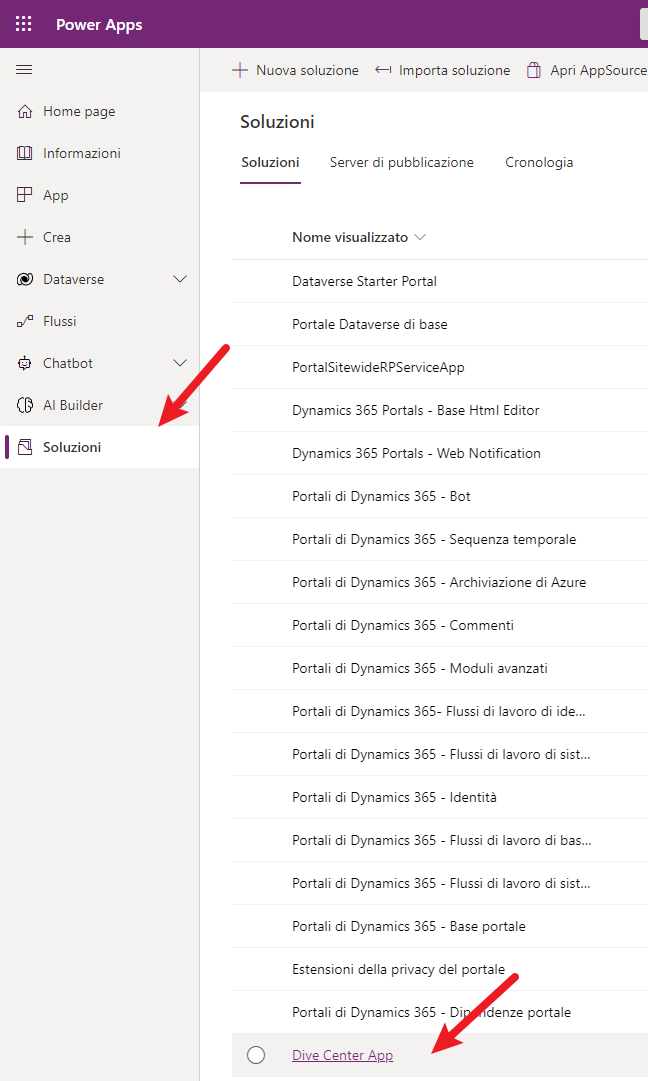
Nel riquadro a sinistra selezionare Soluzioni, quindi aprire la soluzione Dive Center App creata in precedenza.
Selezionare il menu a discesa Nuovo, quindi selezionare Automazione > Flusso cloud > Automatizzato.
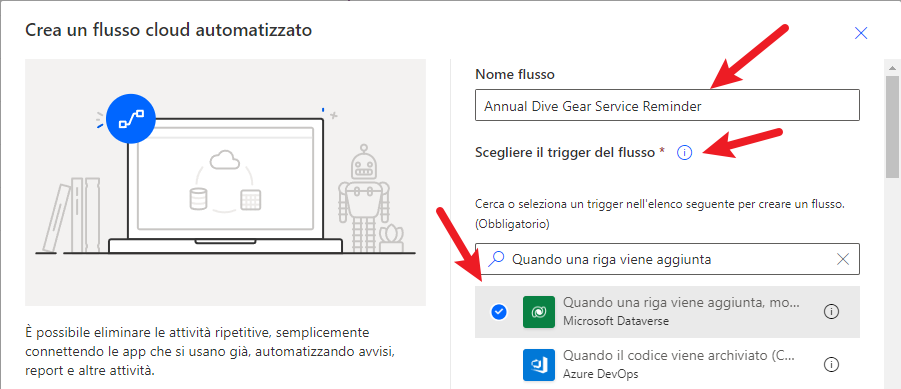
Immettere Promemoria annuale per il servizio di attrezzatura da immersione come flusso del nome, cercare e selezionare il trigger Quando una riga viene aggiunta, modificata o eliminata, quindi selezionare Crea.
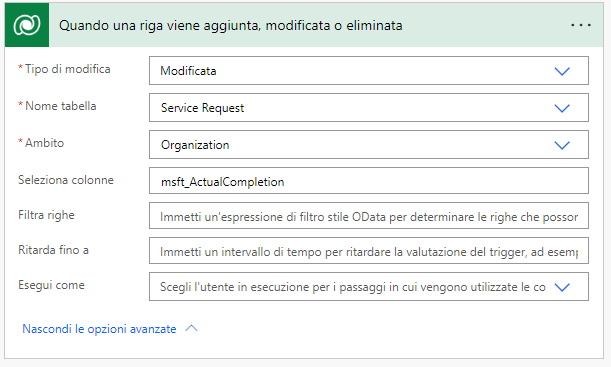
Immettere i dettagli come segue (selezionare Mostra opzioni avanzate per rendere visibile l'opzione Seleziona colonne):
- Tipo di modifica: Modificato
- Nome tabella: Service Requests
- Ambito: Organizzazione
- Seleziona colonne: msft_ActualCompletion
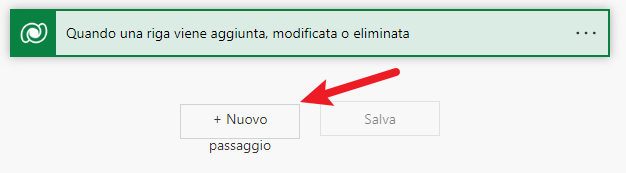
Aggiungere un passaggio selezionando + Nuovo passaggio.
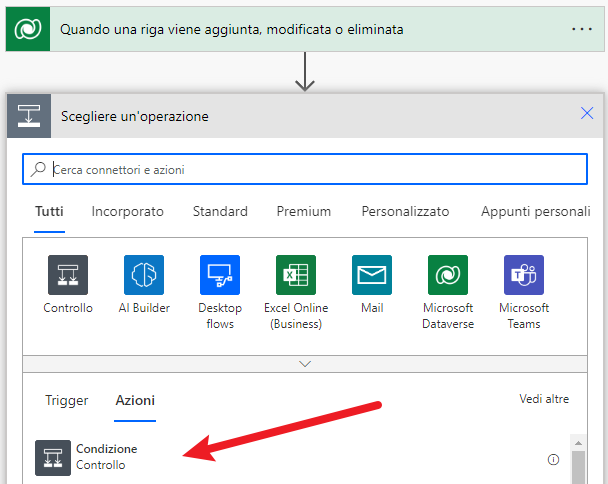
Selezionare Condizione come nuovo passaggio.
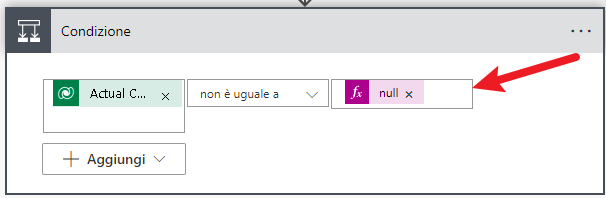
Selezionare la colonna Completamento effettivo, scegliere è diverso da, quindi impostare il valore su null. È possibile impostare un valore null selezionando la scheda Espressione e immettendo quindi "null" nel campo di input della formula fx, quindi selezionando OK.
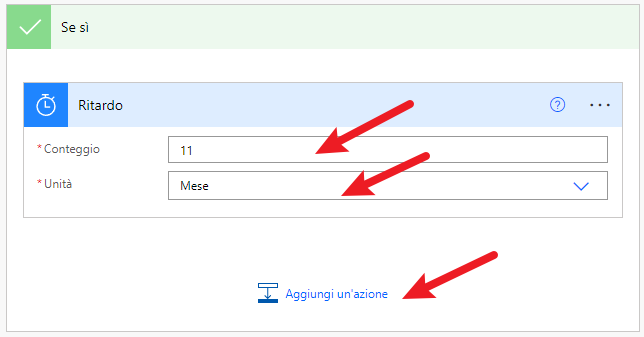
In Se sì selezionare Aggiungi un'azione.
Cercare e selezionare Ritardo, compilare la nuova azione come mostrato nello screenshot seguente, quindi selezionare Aggiungi un'azione.
Completare il flusso aggiungendo un'azione per inviare un promemoria via e-mail o tramite SMS (o entrambi) affinché i clienti possano chiamare il negozio e programmare il prossimo appuntamento di servizio. Pensare a cosa sarebbe più rilevante per la propria attività e per i clienti.
Salvare il flusso. Il flusso fa ora parte della soluzione App Dive Center.
Regole di business
È possibile creare regole di business e consigli aziendali per applicare la logica e le convalide senza scrivere codice né creare plug-in. Le regole di business offrono un'interfaccia semplice per implementare e gestire regole di uso comune e in rapida evoluzione.
È possibile ad esempio creare una regola di business per impostare il numero di serie come campo obbligatorio durante l'acquisizione di alcuni tipi di attrezzatura subacquea. La regola può inoltre indicare che altri articoli, che in genere non ricevono un numero di serie, come maschere, pinne e tute anti-esposizione, sono associate a un campo del numero di serie facoltativo.
È anche possibile definire regole di business per una tabella applicabili a tutti i moduli tabella e a livello di server. Le regole di business definite per una tabella si applicano sia alle app canvas che alle app basate su modello, se la tabella viene usata nell'app.
In questa unità non esamineremo in modo approfondito questo processo. Per altre informazioni, consultare Creare una regola di business per una tabella.
Flussi di lavoro
Occasionalmente, può essere necessario che l'automazione sia istantanea e che venga applicata anche prima dell'esecuzione di un'azione, ad esempio il controllo di una condizione prima dell'eliminazione di un record o della sua assegnazione a un altro utente. Un buon esempio, in questo caso, è quello di controllare se il cliente ha pagato per il servizio prima di rilasciargli l'attrezzatura.
Prestare attenzione quando si usano flussi di lavoro in tempo reale. È possibile ad esempio creare logica in un flusso di lavoro in tempo reale che avvia un ciclo infinito, provocando un consumo delle risorse del server e un impatto negativo sulle prestazioni. La situazione tipica in cui può verificarsi un ciclo infinito è quella in cui si dispone di un flusso di lavoro in tempo reale configurato per l'avvio quando una colonna viene aggiornata e che aggiorna quella colonna nella logica del flusso di lavoro stesso. L'azione di aggiornamento attiva lo stesso flusso di lavoro in tempo reale che aggiorna il record e attiva continuamente il flusso di lavoro in tempo reale.
I flussi di lavoro creati includono la logica per rilevare e interrompere cicli infiniti. Se un processo del flusso di lavoro in tempo reale viene eseguito più che periodicamente su un record specifico in un breve periodo di tempo, il processo avrà esito negativo con il seguente errore: Il processo del flusso di lavoro è stato annullato perché il flusso di lavoro che lo ha avviato include un ciclo infinito. Correggere la logica del flusso di lavoro e riprovare. Le ripetizioni di un flusso di lavoro sono limitate a 16.
È necessario conoscere le procedure consigliate quando si usano flussi di lavoro in tempo reale, ad esempio flussi di lavoro figlio, e conservare record di flussi di lavoro non riusciti per la risoluzione dei problemi.
In questa unità non verrà creato alcun flusso di lavoro. Per altre informazioni, consultare Flussi di lavoro in tempo reale in Microsoft Dataverse.
Contenuti consigliati
Per altre informazioni, consultare gli articoli seguenti: