Creazione di un'app basata su modello
Grazie all'interfaccia dell'app basata sul modello, i creatori possono osservare gli effetti delle modifiche apportate durante la progettazione. Poiché l'app è progettata in base ai dati forniti, sono pochissime le personalizzazioni che occorre apportare a un'app basata su modello per renderla operativa.
Si consiglia di creare l'app basata su modello da una soluzione. Una soluzione è un pacchetto che può contenere tabelle Dataverse, moduli, viste, app, flussi e altri componenti. Creando l'app basata su modello in una soluzione, è possibile spostarla in altri ambienti o conservarne una copia nel repository di controllo del codice sorgente.
Un'app basata su modello ben progettata è composta da diversi componenti che è possibile selezionare usando la finestra di progettazione per creare l'aspetto e la funzionalità dell'app finale. I componenti e le relative proprietà che i creatori usano per creare un'app diventano metadati. Questi componenti sono le categorie dati, interfaccia utente, logic e visualizzazione.
Contenuti consigliati
Per altre informazioni, consultare gli articoli seguenti:
Creazione di un'app basata su modello di base
È possibile creare un'app basata su modello usando le tabelle standard disponibili in Microsoft Dataverse oltre alle tabelle personalizzate aggiunte alla soluzione. L'app basata su modello creata in base a questi presupposti permetterà ai venditori di svolgere le proprie attività di vendita oltre a controllare l'attrezzatura subacquea per il servizio.
Per creare l'app, è possibile seguire la procedura descritta in dettaglio in Creare la prima app basata su modello.
Si procederà ora a realizzare rapidamente un'app di base.
Dalla pagina della soluzione App Dive Center selezionare Nuovo > App > App basata su modello.
Assegnare all'app il nome Dive Shop e selezionare Crea.
Una volta visualizzato il canvas dell'app, selezionare + Aggiungi pagina e seleziona Tabella Dataverse.
Nella finestra Seleziona una tabella selezionare le tabelle (è possibile usare il campo di ricerca per trovarle rapidamente) per l'app, tra cui:
- Contact
- Dive Gear
- Service Request
Selezionare Aggiungi. Le tabelle sono visibili nell'app non appena vengono aggiunte. Notare che quando si selezionano le singole tabelle sotto la voce di menu Nuovo gruppo, la vista mostrerà i dati, offrendo la possibilità di interagire con essi senza aggiungere ulteriori controlli.
Ora si può procedere a personalizzare lo spostamento. Selezionare Nuovo gruppo in Spostamento. Nel pannello a destra modificare il titolo in
Sales. Non appena eseguita questa operazione, l'app aggiorna automaticamente le etichette al suo interno.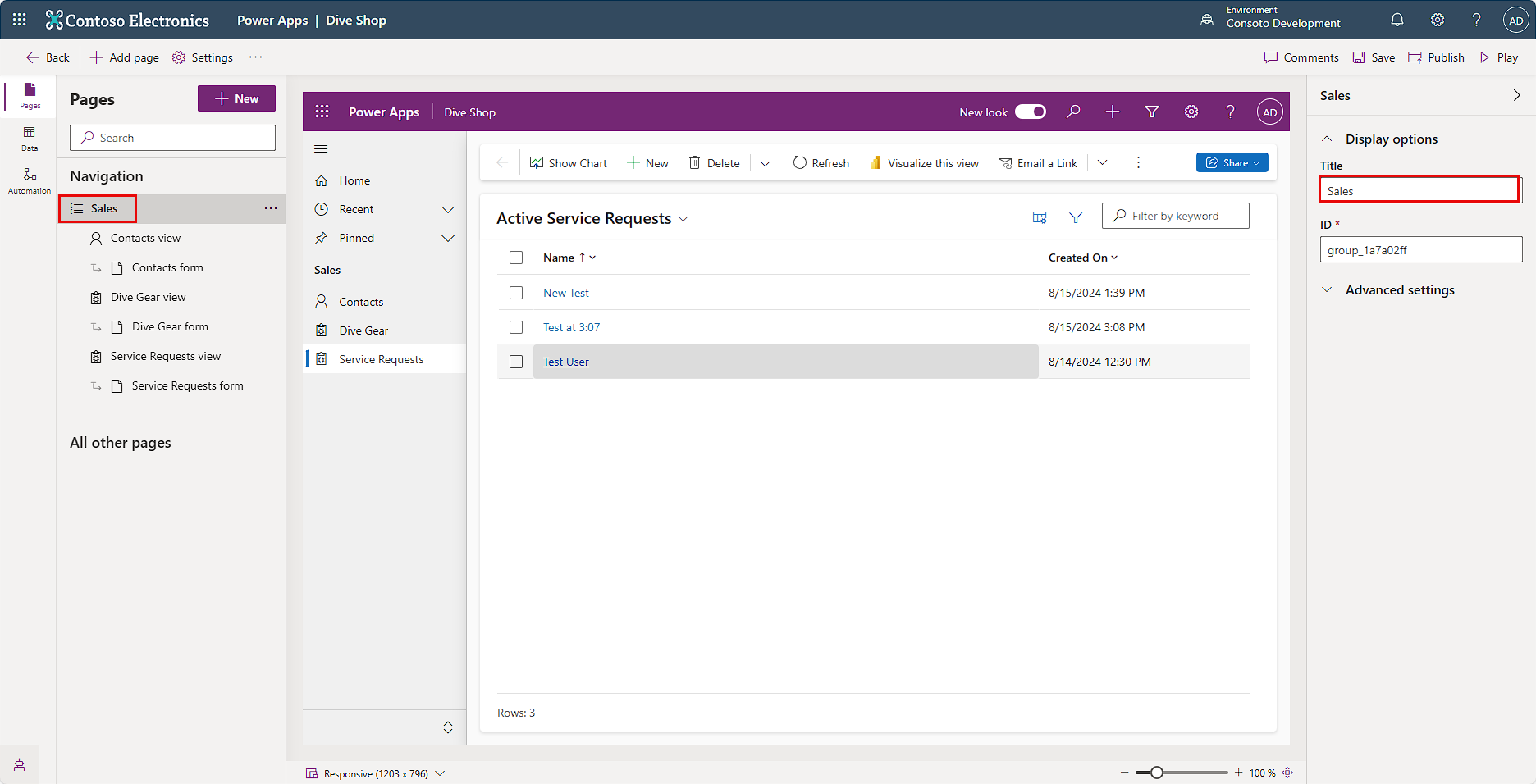
Pubblicare l'app. Ora si dispone di un'app di base pronta per l'uso.
Selezionare Esegui per visualizzare l'app così come la visualizzerebbe un utente tramite un browser.
Quando si selezionano le diverse richieste di assistenza o si prova a creare una nuova richiesta, si noterà che non tutti i campi sono rappresentati nel modulo. Questo perché le app basate su modello rappresentano moduli e viste che vengono modificati/creati usando l'editor delle tabelle di Dataverse. Sebbene ciò esuli dall'ambito di questa unità, è possibile tornare alle tabelle della soluzione per modificare qualsiasi vista.
Ad esempio, la vista nell'immagine sopra mostra Richieste di assistenza attive. È possibile trovare/modificare la vista corrispondente nella tabella Service Requests, disponibile nella soluzione App Dive Center. La vista modificata sarà visibile una volta pubblicata, non appena si tornerà all'app. Lo stesso vale per qualsiasi modulo all'interno dell'app basata sul modello.
Nelle prossime unità vedremo come usare i flussi di Power Automate creati all'interno della soluzione.