Creazione e aggiornamento delle richieste di intervento di manutenzione
Quando un lavoratore determina che è necessaria la manutenzione, invia una richiesta al responsabile o all'addetto alla pianificazione incaricato di esaminare le richieste e determinare se un ordine di lavoro è necessario e se le riparazioni devono essere assegnate. Se, ad esempio, una macchina si guasta nella linea di magazzino, un lavoratore può inviare una richiesta di intervento di manutenzione per ripararla.
Per creare una richiesta di intervento di manutenzione, effettuare i seguenti passaggi:
Andare a Gestione cespiti > Richieste di intervento di manutenzione > Tutte le richieste di intervento di manutenzione oppure Richieste di intervento di manutenzione attive.
Selezionare Nuovo.
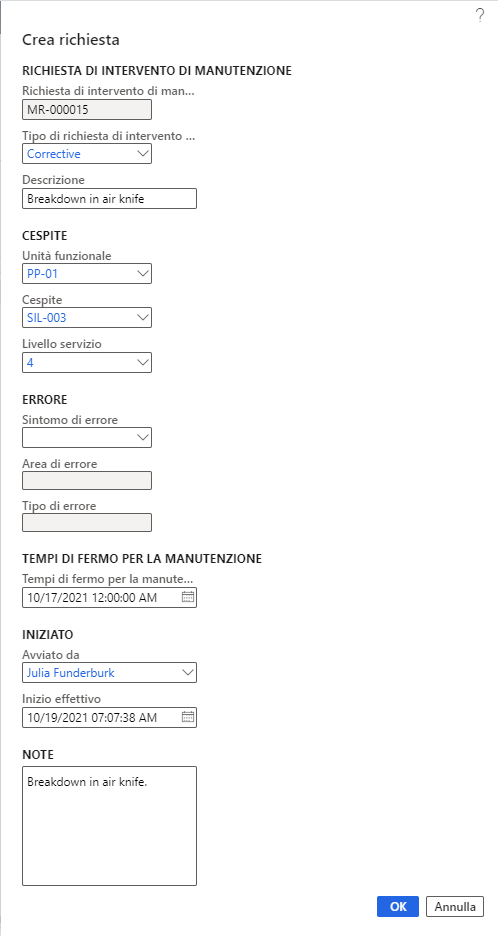
Nel campo Tipo di richiesta di intervento di manutenzione della finestra di dialogo Crea richiesta selezionare il tipo di richiesta di intervento di manutenzione, ad esempio Correttiva.
Nel campo Descrizione immettere un nome o un titolo che descriva brevemente la richiesta di intervento di manutenzione, ad esempio Guasto del coltello ad aria.
Nei campi Unità funzionale e Cespite selezionare l'unità funzionale o un cespite oppure una combinazione di unità funzionale e cespite, in base alle esigenze.
Nota
È possibile creare una richiesta di intervento di manutenzione senza selezionare un cespite e aggiungere il cespite alla richiesta in un secondo momento. Se l'addetto alla manutenzione che ha effettuato l'accesso è correlato a una risorsa collegata a un cespite, il campo Cespite viene impostato automaticamente.
Se una richiesta di intervento di manutenzione è già collegata al cespite selezionato, viene visualizzata una barra dei messaggi nella parte superiore della finestra di dialogo Crea richiesta per segnalare l'ID della richiesta di intervento di manutenzione esistente. La barra dei messaggi informa anche se il cespite è coperto da un contratto di garanzia.
Nel campo Livello servizio selezionare un livello di servizio che indichi l'urgenza della richiesta.
Se è stato selezionato un cespite nel passaggio 5, è possibile usare i campi Sintomo guasto, Area guasto e Tipo di guasto per creare una registrazione del guasto.
Se la richiesta di intervento di manutenzione ha causato tempi di fermo per la manutenzione, immettere la data e l'ora di inizio del tempo di inattività. Il campo Avviato da è impostato automaticamente sul nome dell'utente.
Il campo Inizio effettivo è impostato automaticamente su data e ora correnti. È tuttavia possibile modificare il valore in base alle esigenze.
Nel campo Note immettere eventuali note aggiuntive richieste.
Selezionare OK.
Gestione cespiti > Richieste di intervento di manutenzione > Tutte le richieste di intervento di manutenzione
Aggiornare una richiesta di intervento di manutenzione
Occasionalmente, viene creata una richiesta di intervento di manutenzione che in seguito è necessario modificare. Nel modulo Gestione cespiti è possibile apportare modifiche, ad esempio aggiornare il responsabile del gruppo, l'ubicazione o il tipo di processo di manutenzione. Eventuali modifiche apportate a una richiesta di intervento di manutenzione devono essere completate prima di creare un ordine di lavoro per la richiesta di intervento di manutenzione.
- Nella pagina Tutte le richieste di intervento di manutenzione selezionare la richiesta di intervento di manutenzione da aggiornare.
- Nel riquadro Azioni selezionare Modifica.
- Nella Scheda dettaglio Generale selezionare il Responsabile (lavoratore) del gruppo e l'Addetto alla manutenzione responsabile.
- Aggiornare, se lo si desidera, i campi Latitudine e Longitudine per includere la posizione geografica del cespite che necessita di manutenzione.
- Nella Scheda dettaglio Cespite selezionare e verificare il cespite.
Nota
Se in seguito è necessario selezionare un cespite diverso, mantenere l'opzione Cespite verificato impostata su No.
- Selezionare un Tipo di processo di manutenzione e, se le informazioni sono pertinenti, una Variante tipo di processo di manutenzione e un Commercio.
Nota
È possibile aggiungere altri guasti alla richiesta di intervento di manutenzione dopo che la richiesta è stata creata. Durante la configurazione iniziale della richiesta di intervento di manutenzione è possibile aggiungere un solo guasto.
- Selezionare Salva.